新建文件,宽、高为30*20厘米,分辨率为300px,模式为RGB,背景为白色
设置前景色为蓝色(16、76、151),用前景色填充“背景”图层,选择“多边形套索工具”在窗口中绘制一个多边形,新建图层后,以白色填充选区
选择“视图/显示/网格”,显示网格,设置前景色为灰色(102、100、100),选择“铅笔工具”,大小为4,在图像的中心绘制一条垂直直线后,隐藏网格
添加素材1,拖曳到文件中生成“图层2”,调整图形的大小及位置,调整图层2到图层1的下方,将图层2的混合模式设置为“强光”,“不透明度”设置为21
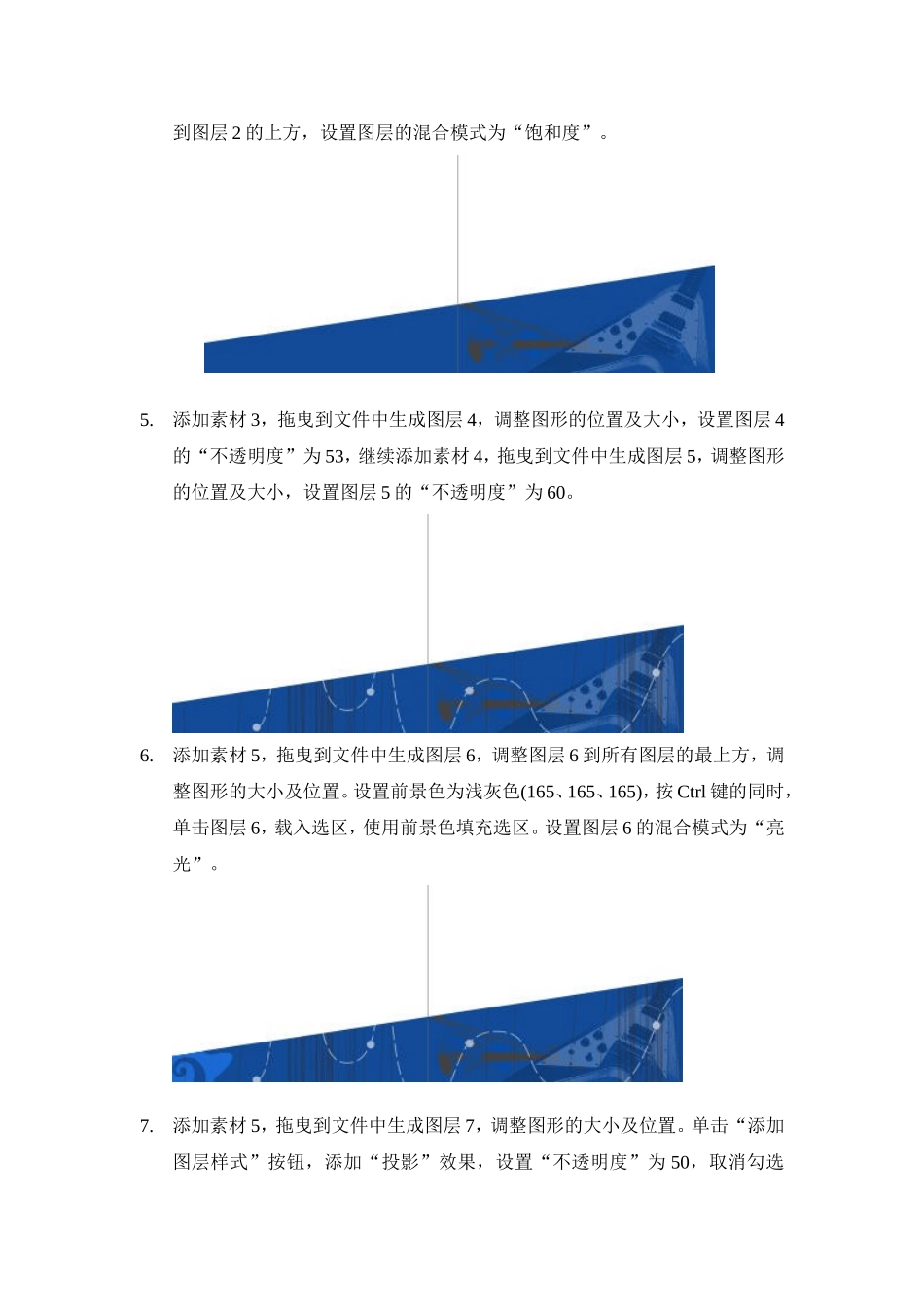
添加素材2,拖曳到文件中生成图层3,调整图形的大小及位置,调整图层3到图层2的上方,设置图层的混合模式为“饱和度”
添加素材3,拖曳到文件中生成图层4,调整图形的位置及大小,设置图层4的“不透明度”为53,继续添加素材4,拖曳到文件中生成图层5,调整图形的位置及大小,设置图层5的“不透明度”为60
添加素材5,拖曳到文件中生成图层6,调整图层6到所有图层的最上方,调整图形的大小及位置
设置前景色为浅灰色(165、165、165),按Ctrl键的同时,单击图层6,载入选区,使用前景色填充选区
设置图层6的混合模式为“亮光”
添加素材5,拖曳到文件中生成图层7,调整图形的大小及位置
单击“添加图层样式”按钮,添加“投影”效果,设置“不透明度”为50,取消勾选“使用全局光”选项,设置“距离”为13,“大小”为13
单击“添加图层样式”按钮,添加“内阴影”效果,设置“不透明度”为50,取消勾选“使用全局光”选项,设置“距离”为21,“大小”为25
单击“添加图层样式”按钮,添加“内发光”效果,设置“不透明度”为100,发光颜色为灰色(103、103、103),“阻塞”为5,“大小”为33
单击“添加图层样式”按钮,添加“斜面和浮雕”效