核心提示:在本篇教程中将会为你介绍的是photoshop的调色教程,让我们一起来学习如何调出日系淡黄色调
相关下载:PhotoshopCS5官方正式版本photoshop教程介绍近期非常流行的日系色彩的调节色调方法
photoshop教程中教程作者不仅介绍了调节色调的方法,同时还加上了你调节色调的制作思路及心得
这些都是平时看不到的,学习的时候一定要好好消化
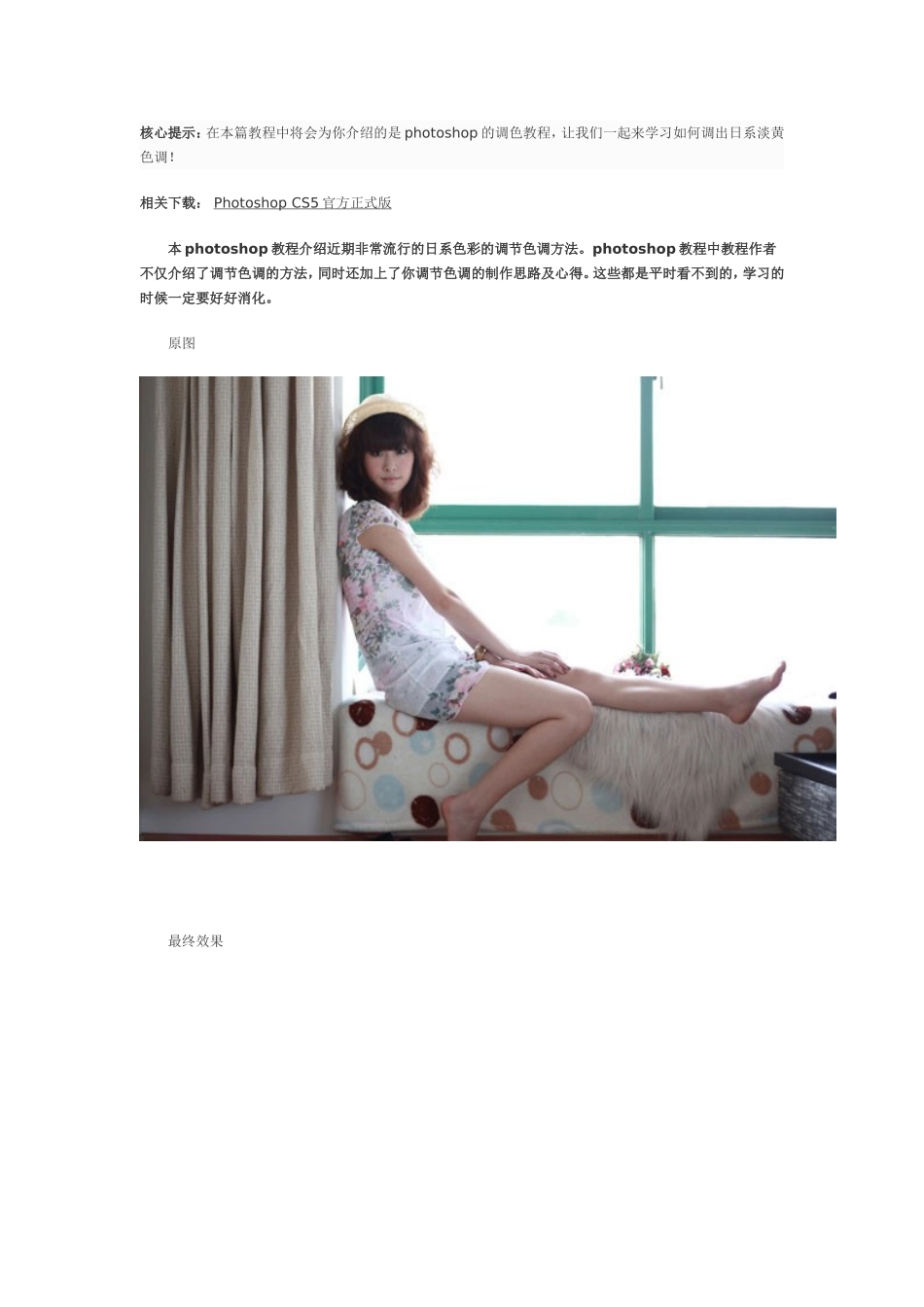
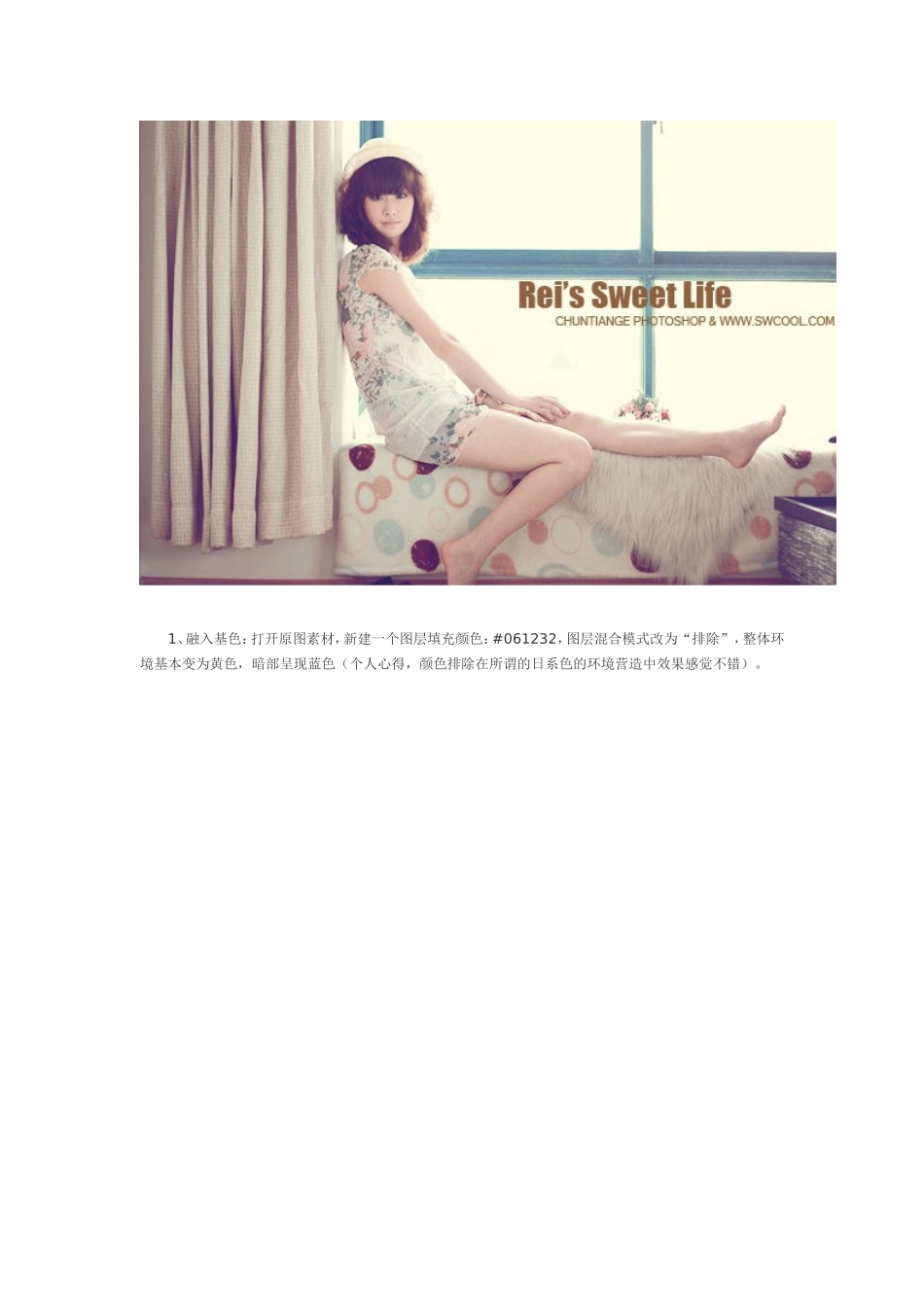
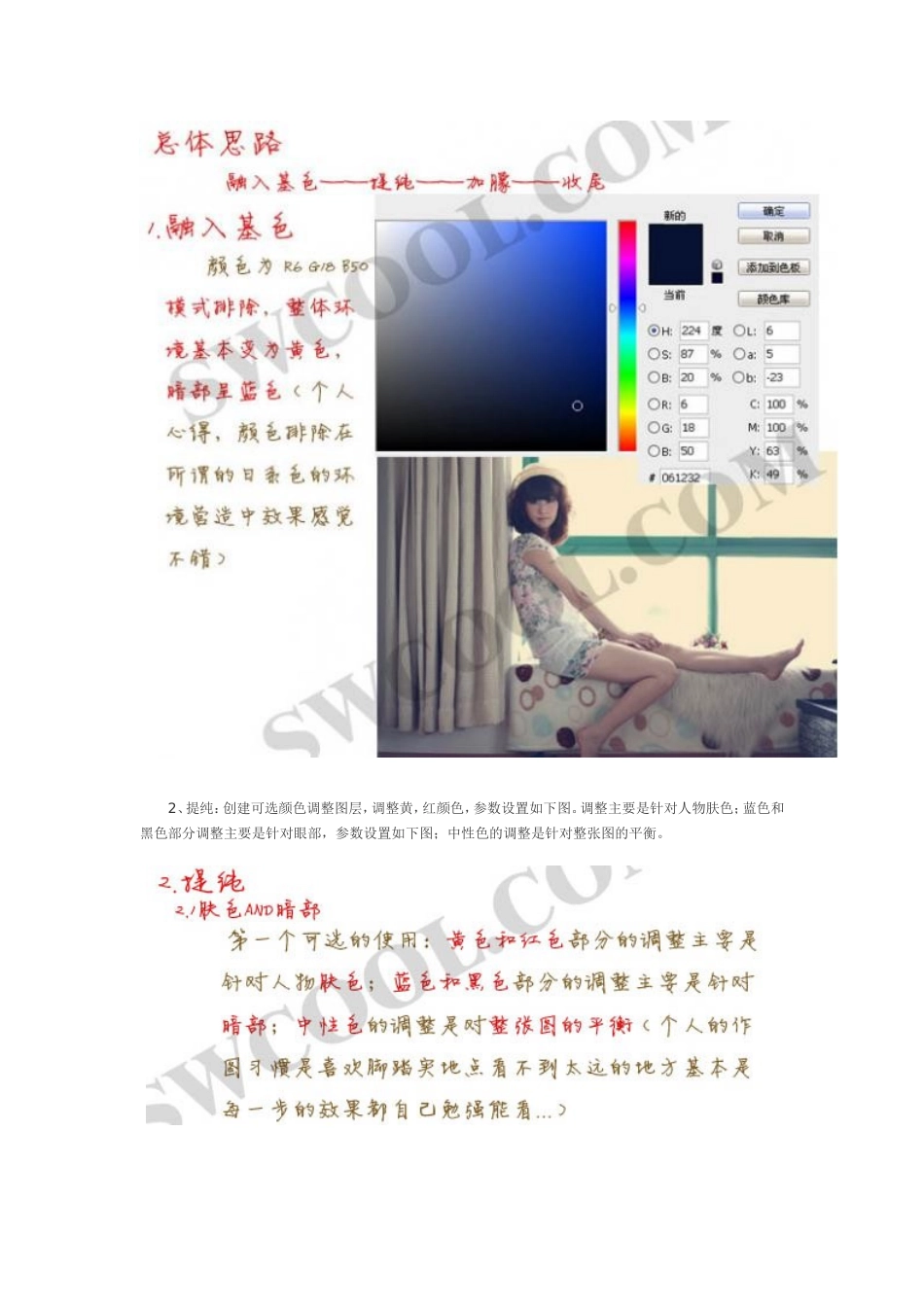
原图最终效果1、融入基色:打开原图素材,新建一个图层填充颜色:#061232,图层混合模式改为“排除”,整体环境基本变为黄色,暗部呈现蓝色(个人心得,颜色排除在所谓的日系色的环境营造中效果感觉不错)
2、提纯:创建可选颜色调整图层,调整黄,红颜色,参数设置如下图
调整主要是针对人物肤色;蓝色和黑色部分调整主要是针对眼部,参数设置如下图;中性色的调整是针对整张图的平衡
3、肤色及窗架的调色:创建色相/饱和度调整图层,参数设置如下图
红色及黄色主要是让肤色更透亮点,青色就是和谐窗架色
4、微调:创建可选颜色调整图层,参数设置如下图
红色和黄色主要是针对肤色,使之更亮
顺便让环境色调稍亮一点;黑色则是眼部颜色
5、加朦:创建曲线调整图层,参数设置如下图
其中RGB曲线是降低对比度的作用,因为一般的日系都是朦胧柔和的感觉
但这样做的结果便是图显平;蓝通道的曲线是跟人感觉黄色有待你不足,稍微加强一下色调
6、提亮:创建色阶调整图层,对各通道进行调整,参数设置如下图
7、加饱和度:创建通道混合器调整图层,参数设置如下图
操作目的:画面颜色稍微淡了点,加点饱和度
通道加饱和度,个人感觉不同于色相/饱和度,通道混合器更容易控制,也更精细点,同时还有类似色彩平衡的效果
8、微调:创建曲线调整图层,参数设置如下图
9、加对比度及微调:创建可选颜色调整图层,参数设置及效果如下图
10、收尾:新建一个图层,按Ctrl+Alt+Shift+E盖