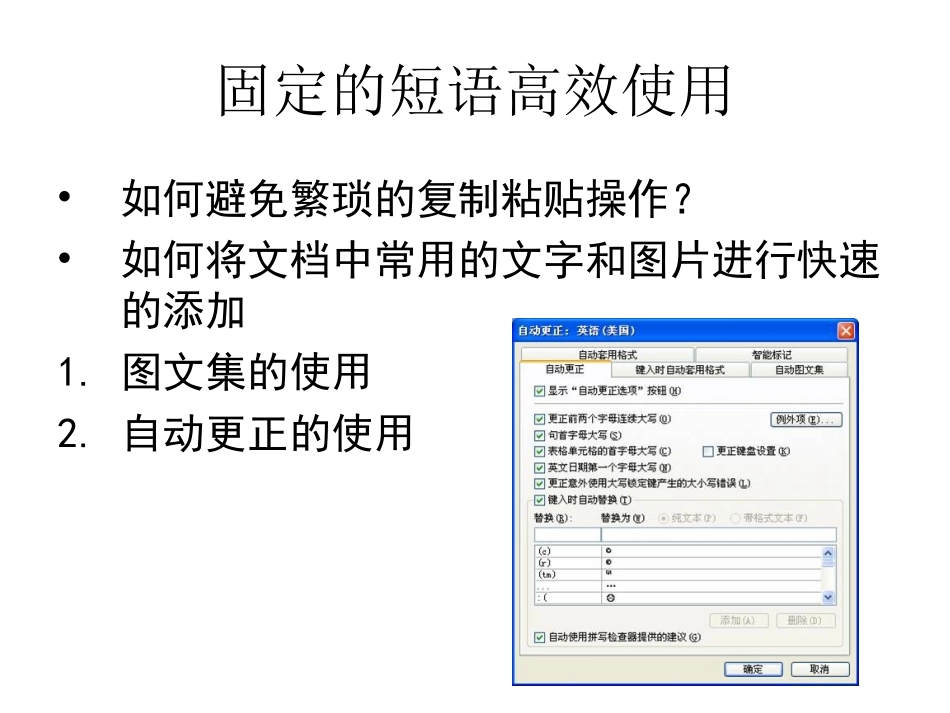
培训师:张剑悦2010年12月打印版Word高效排版与应用课程纲要•每个人用Word都有自己固定的短语•在文档中添加合适的符号会让文档增色很多•查找和替换功能是Word高效操作的关键•制作图文混排文档•如何快速制作专业的商务文档•如何为重要的文档添加“文字型”水印•让你了解什么才是Word中的精华与核心•制作专业效果的文档页眉页脚•文档在排版时,如何兼顾快速和专业•文档的安全性是办公中不可小视的问题固定的短语高效使用•如何避免繁琐的复制粘贴操作
•如何将文档中常用的文字和图片进行快速的添加1
图文集的使用2
自动更正的使用符号使用•如何在众多的符号中找到自己所需的符号•为常用的符号设置一个快捷键1
子集的使用方法2
Wingdings字体的使用3
快捷键的使用符号使用不同字体和子集的配合普通字体Wingdings字体快捷键的使用先按快捷键然后“指定”高级查找和替换的功能•将文字替换时是选择“全部替换”还是选择“替换”和“查找下一处”•如何在多页的整篇文档中为指定的文字设置固定的格式•网页中下载文字后,多余的垂直箭头如何去除
高级替换举例制作图文混排文档•如何快速插入所需图片•如何对插入的图片与文字进行混排•图片的编辑技巧与经验:1
图片的环绕顶点2
图片的颜色及水印效果制作3
图片的编辑快速制作专业的《员工手册》或项目标书•封面的设置•统一的格式•统一的项目编号符号•目录•高级页眉和页脚•超链接的配合•注释(脚注和尾注)什么才是Word中的精华与核心•什么是商务标准文档•如何添加文档的目录•如何快速统一更改文档中文字格式•如何快速调整文档的结构和顺序制作专业效果的文档页眉页脚•如何为文档添加统一的公司LOGO•如何设置各种所需的文档页码•如何为会议文稿添加文字水印在排版时,如何兼顾快速和专业•表格的虚框与实框•制表符参与排列文字位置•文字可以和表格进行相互转化1