Word2007如何为标题设置大纲等级给标题设置大纲等级,是给论文正确添加目录的前提,换句话说,就是,有了大纲等级,才能生成正确的目录
而论文的目录里面,可能不仅仅有带序号的标题,还有摘要、致谢、参考文献等等,这些都必须要进行大纲级别的设置以后才会在目录里面显示
下文中,我将介绍两种方法
(后面内容较多,请看完这段文字后选择你需要的方法)第一种方法适合局部修改
如果仅仅是修改个摘要、致谢、参考文献这样不带序号的标题的大纲等级,看第一种方法就可以了
第二种方法尤其适合对带有序号的标题进行设置,虽然看起来很麻烦,但是,请花时间看下,然后,你会发现,其实可以在后期写论文的时候节省很多时间
如果是要设置带序号的标题,可直接看方法二
方法一:1、设置带序号的标题如果不怕麻烦你也可以手动敲入标题号,但是,一定要设置标题的大纲级别,不然目录中就不会识别
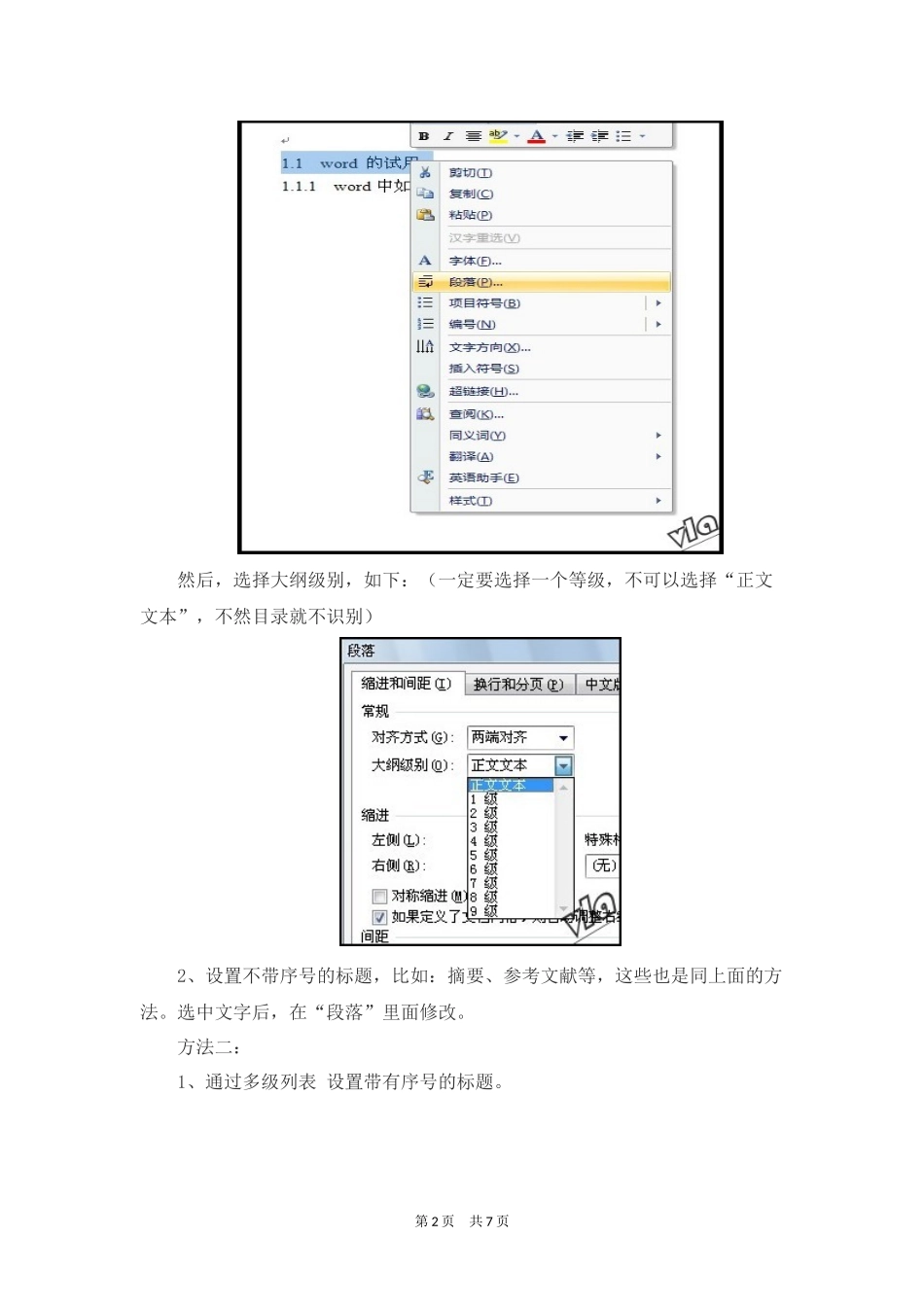
比如:选中要设置的文字,右键,选择“段落”,如下图:第1页共7页然后,选择大纲级别,如下:(一定要选择一个等级,不可以选择“正文文本”,不然目录就不识别)2、设置不带序号的标题,比如:摘要、参考文献等,这些也是同上面的方法
选中文字后,在“段落”里面修改
方法二:1、通过多级列表设置带有序号的标题
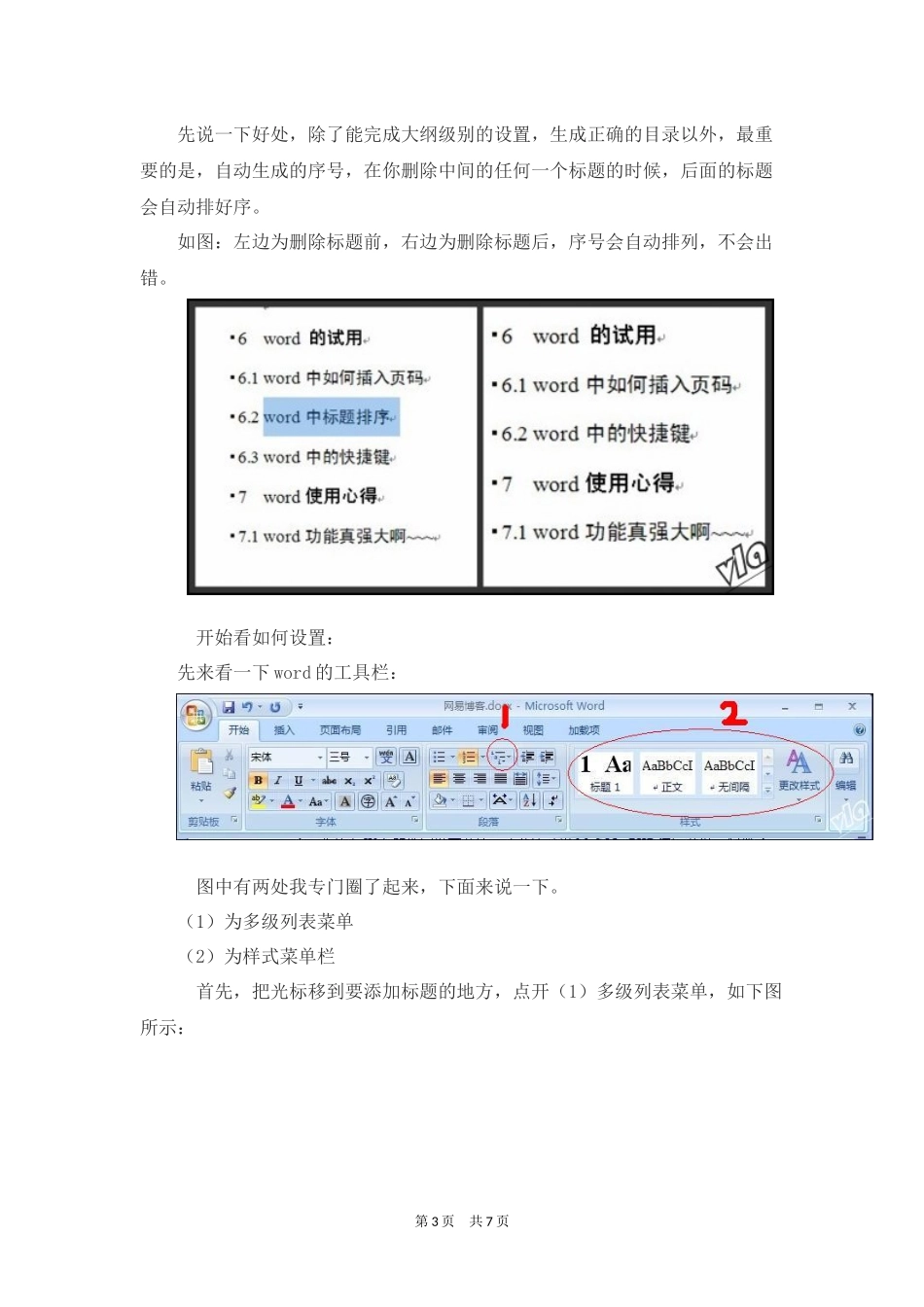
第2页共7页先说一下好处,除了能完成大纲级别的设置,生成正确的目录以外,最重要的是,自动生成的序号,在你删除中间的任何一个标题的时候,后面的标题会自动排好序
如图:左边为删除标题前,右边为删除标题后,序号会自动排列,不会出错
开始看如何设置:先来看一下word的工具栏:图中有两处我专门圈了起来,下面来说一下
(1)为多级列表菜单(2)为样式菜单栏首先,把光标移到要添加标题的地方,点开(1)多级列表菜单,如下图所示:第3页共7页在其中选择自己需要的列表类型,以打钩的为例
在光标的位置上会出现下图:1的前面自动生成的黑点,在打印的时候是没有的