神舟WIFI机顶盒路由配置如果想让机顶盒作为家庭网关上网,需要用PC进入机顶盒的WEB设置界面对路由器添加PPPOE的帐号和密码
下面就如何添加做简单描述
1、准备工作首先需要让电脑连上机顶盒
台式机可以直接把网线插到机顶盒的LAN口,笔记本电脑或移动终端的话可以搜索jsm_af_xxxx的SSID密码默认八个0
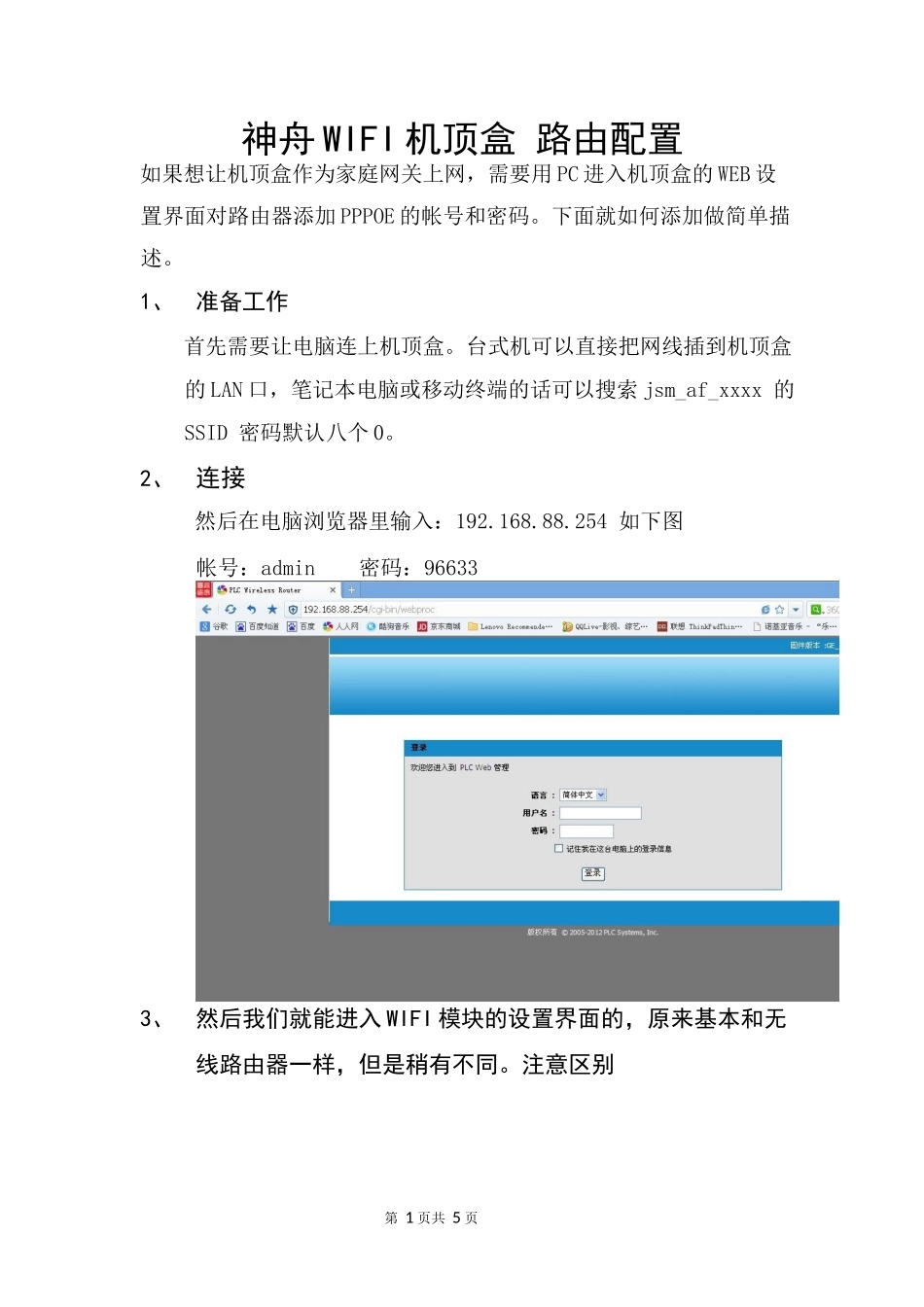
2、连接然后在电脑浏览器里输入:192
254如下图帐号:admin密码:966333、然后我们就能进入WIFI模块的设置界面的,原来基本和无线路由器一样,但是稍有不同
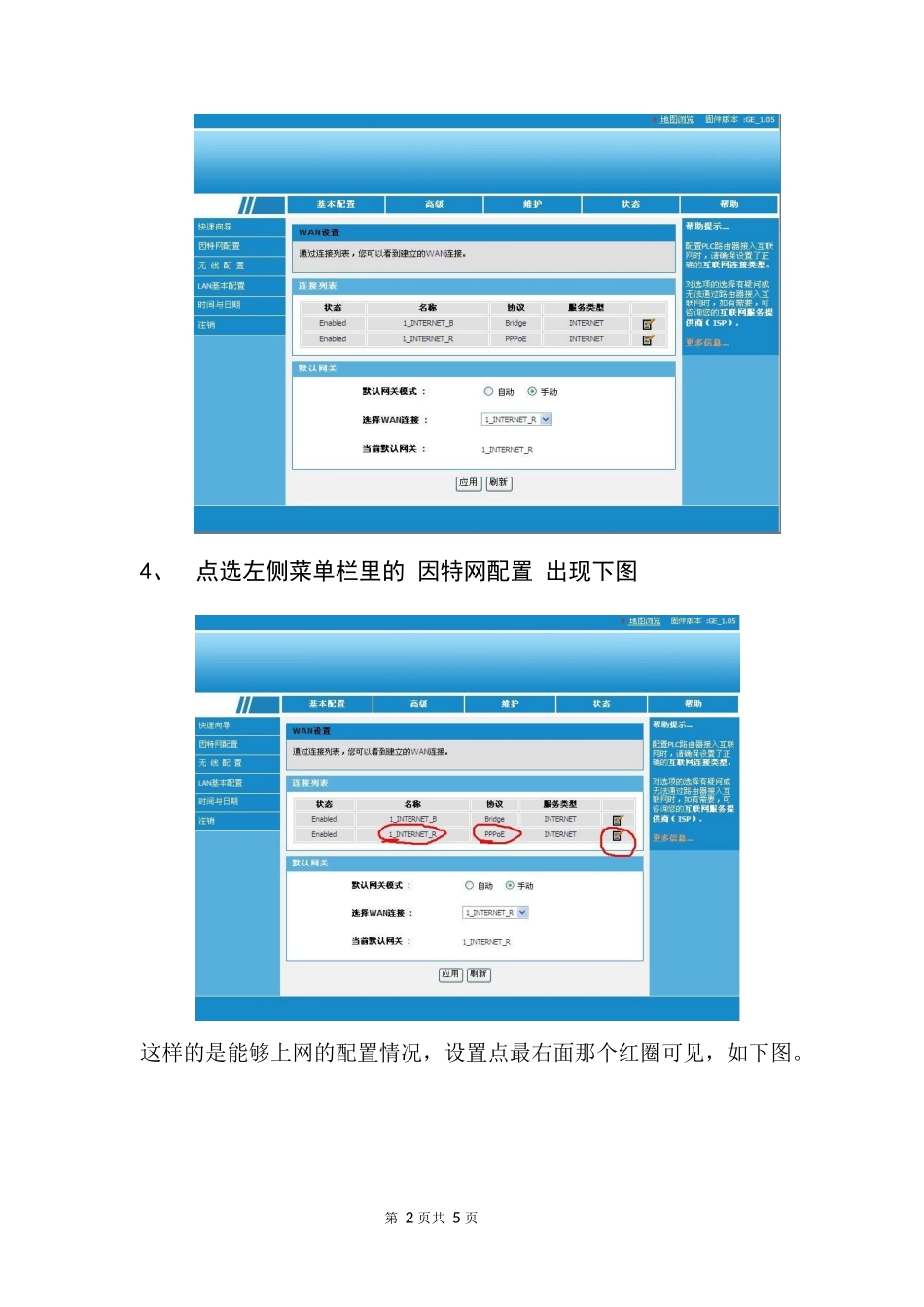
注意区别第1页共5页4、点选左侧菜单栏里的因特网配置出现下图这样的是能够上网的配置情况,设置点最右面那个红圈可见,如下图
第2页共5页这里能连接类型默认是DHCP我们需要改成PPPOE同时在下面的填入开通宽带的用户一号通和密码
这样这台机顶盒就能上网了
此刻把网线插到机顶盒的LAN口,PC就能自动获取IP上网了
5、无线密码设置在初始界面选择无线配置中的安全配置如下图红圈处就是机顶盒作为无线路由器的密码
第3页共5页补充说明:每一个WIFI机顶盒有两个SSID,分别是JSM-AF-XXXX和JSM-BF-XXXX,当我们需要WIFI机顶盒做为家庭网管连接互联网的时候,我们的所有配置都仅仅针对JSM-AF-XXXX这个SSID
配置好的机顶盒,笔记本和带WIFI的手机能够通过连接JSM-AF-XXXX来上网
其他方面的配置功能,基本等同于无线路由器,此处就不赘述了
6、确定WIFI机顶盒已经能提供上网路由功能通过查看机顶盒路由WAN口是否获取本地bras下发的IP的地址
集安现阶段上网的IP为10
X网段的如果WAN口能获取到正确IP且我们所用的终端(PCor手机)能够连接到机顶盒这时基本可以断定是机顶盒自身路由模块故障的问题
第4页共5页如上图所示,点选菜单“状态”栏出现