中国邮政便民服务站安装指南及常见故障解决办法合肥市邮政局信息技术中心2011年9月便民服务站技术手册•便民服务站安装指南•常见故障及解决办法便民服务站技术手册——安装指南一、硬件条件1
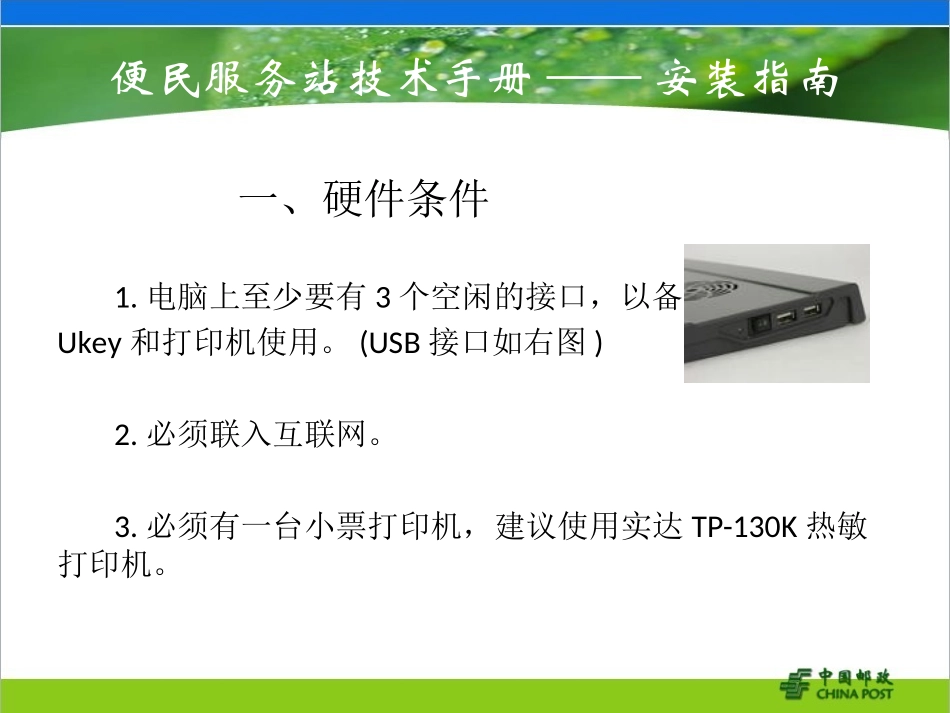
电脑上至少要有3个空闲的接口,以备Ukey和打印机使用
(USB接口如右图)2
必须联入互联网
必须有一台小票打印机,建议使用实达TP-130K热敏打印机
二、需要准备的软件1
操作系统必须是WindowsXP或其以上版本,浏览器可以使用IE或搜狗等,不能使用火狐等非IE内核的浏览器
网页打印控件
下载地址:http://hfpost
net:800/bm,文件名:“打印机网页控件5
UKey证书
该证书保存在UKey中
打印机驱动程序
如果是统一从邮政购买的实达TP-130K热敏打印机,驱动程序在随机的光盘中,也可以从http://hfpost
net:800/bm网站下载
便民服务站技术手册——安装指南三、安装过程1
安装和配置Ukey(1)安装Ukey把Ukey插到电脑上的USB接口上,打开“我的电脑”,会看到“中国邮政”字样的盘符
进入后双击进行安装
安装结束后,在屏幕右下角会出现图标,表明安装成功
此时提示是否修改初始密码,不建议修改,点击“取消”即可
便民服务站技术手册——安装指南三、安装过程1
安装和配置Ukey(2)配置Ukey
双击屏幕右下角的图标,会显示(旧版本)(新版本)点击“配置”按钮
便民服务站技术手册——安装指南三、安装过程1
安装和配置Ukey(2)配置Ukey
去掉“修入初始密码对话框提示”前面的勾,一般不建议修改密码
选上“插入设备时自动打开网址”时,网址栏内输入:https://211
88/pcost,插入Ukey时可自动打开便民网站
如果不希望自动打开,则取消勾选
便民服务站技术手册——安装指南三、安装过程