网页草图设计实例绘制草图是为了能够得到整体的页面结构,制作者通过网页草图与客户进行沟通,从而确定网站外观、功能和一些特效,知道客户这样能减满意为止,这样能减少麻烦
同时如果在设计页面阶段还没有完全确定整个网站的功能,那么在以后的开发过程中会浪费很长时间去修改,并且从页面设计到网页制作这个过程是不可逆的过程
同时草图文件还可以作为Dreamweaver中的跟踪图像,使用软件设计草图,效果如图所示
制作网站首页草图的具体操作步骤
(1)执行“文件”|“新建”命令,新建文档
(图像大小:960×900像素)(2)打开“sky
jpg”、“建筑
jpg”文件
(3)工具箱中选择“移动工具”,将“sky
jpg”文件拖到新建“网页草图”文件上,图层重命名为“天空”
jpg”文件拖到新建“网页草图”文件上,图层重命名为“建筑”
(4)当前层为“建筑”图层,按【Ctrl+T】组合键调整图像大小,按【Enter】确定
(5)为“建筑”图层添加图层蒙版
(6)工具箱中设置“前景色/背景色”为默认的“黑色/白色”(#000000/#ffffff)
工具箱中选择“渐变工具”,选择“前景色到背景色的渐变”,在“建筑”图层蒙版上从左到右拖动鼠标填充
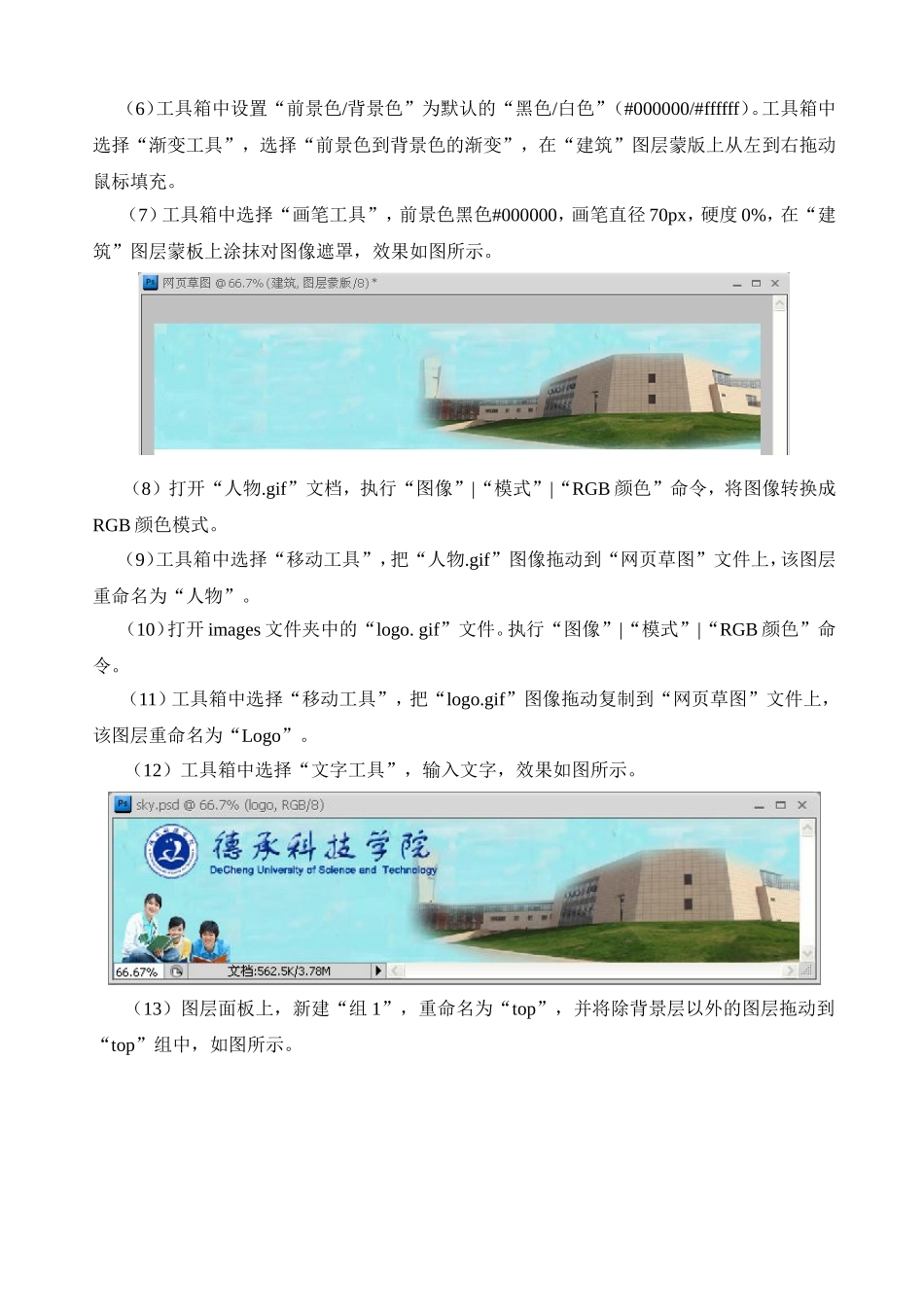
(7)工具箱中选择“画笔工具”,前景色黑色#000000,画笔直径70px,硬度0%,在“建筑”图层蒙板上涂抹对图像遮罩,效果如图所示
(8)打开“人物
gif”文档,执行“图像”|“模式”|“RGB颜色”命令,将图像转换成RGB颜色模式
(9)工具箱中选择“移动工具”,把“人物
gif”图像拖动到“网页草图”文件上,该图层重命名为“人物”
(10)打开images文件夹中的“logo
gif”文件
执行“图像”|“模式”|“RGB颜色”命令
(11)工具箱中选择“移动工具”,把“logo
gif”图像拖动复制到“网页草图”文件上,该图层重命名