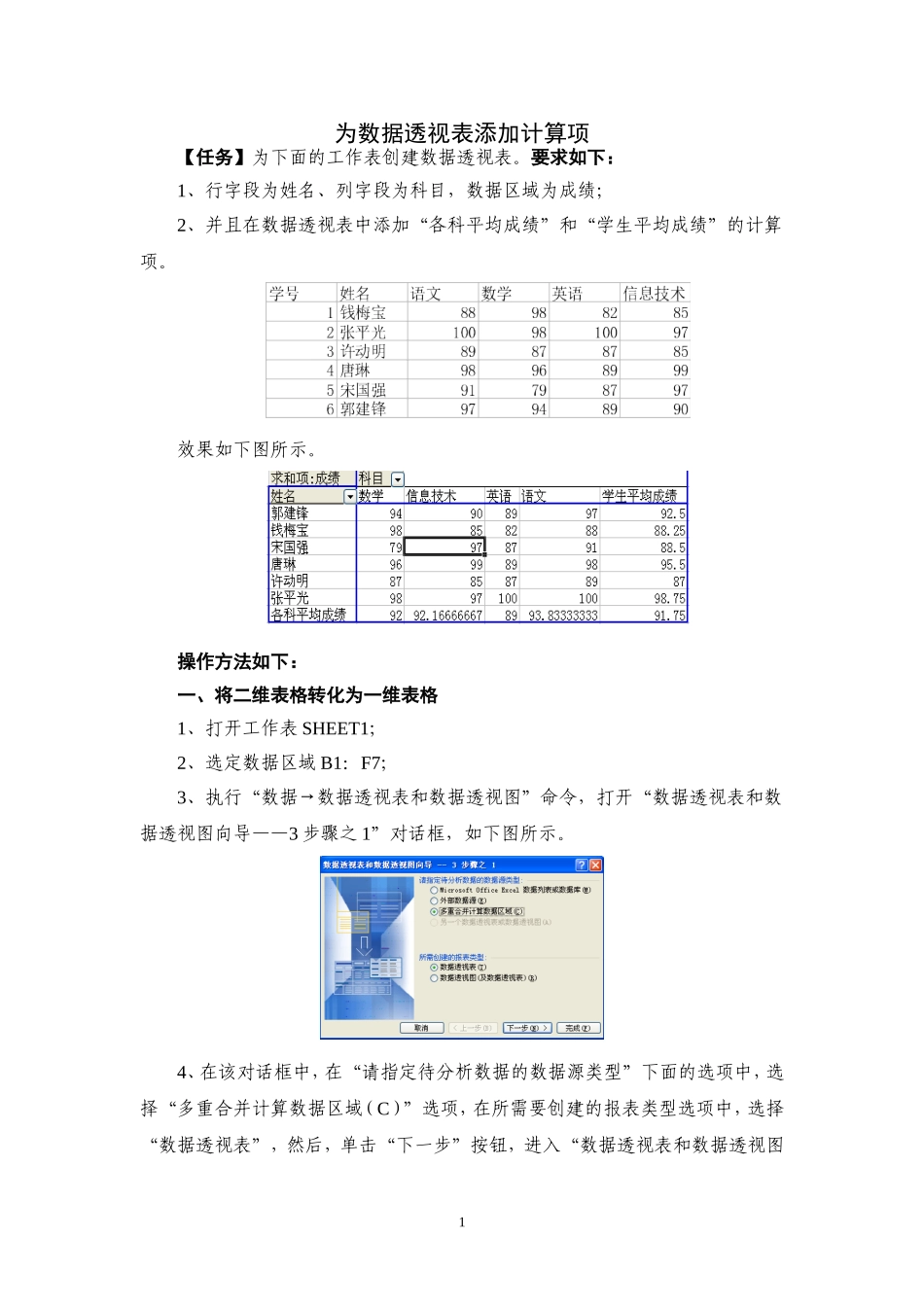
为数据透视表添加计算项【任务】为下面的工作表创建数据透视表
要求如下:1、行字段为姓名、列字段为科目,数据区域为成绩;2、并且在数据透视表中添加“各科平均成绩”和“学生平均成绩”的计算项
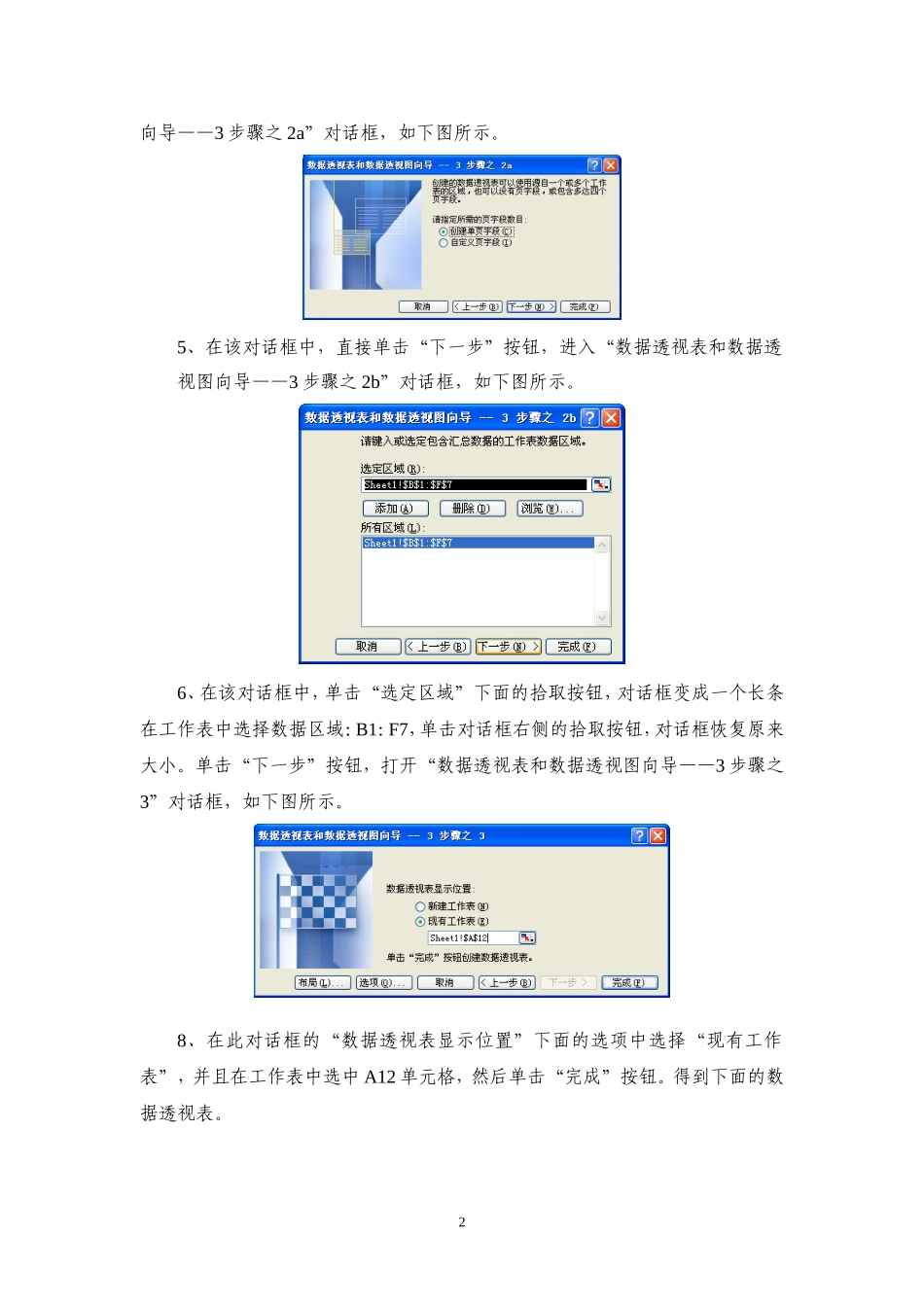
效果如下图所示
操作方法如下:一、将二维表格转化为一维表格1、打开工作表SHEET1;2、选定数据区域B1:F7;3、执行“数据→数据透视表和数据透视图”命令,打开“数据透视表和数据透视图向导——3步骤之1”对话框,如下图所示
4、在该对话框中,在“请指定待分析数据的数据源类型”下面的选项中,选择“多重合并计算数据区域(C)”选项,在所需要创建的报表类型选项中,选择“数据透视表”,然后,单击“下一步”按钮,进入“数据透视表和数据透视图1向导——3步骤之2a”对话框,如下图所示
5、在该对话框中,直接单击“下一步”按钮,进入“数据透视表和数据透视图向导——3步骤之2b”对话框,如下图所示
6、在该对话框中,单击“选定区域”下面的拾取按钮,对话框变成一个长条在工作表中选择数据区域:B1:F7,单击对话框右侧的拾取按钮,对话框恢复原来大小
单击“下一步”按钮,打开“数据透视表和数据透视图向导——3步骤之3”对话框,如下图所示
8、在此对话框的“数据透视表显示位置”下面的选项中选择“现有工作表”,并且在工作表中选中A12单元格,然后单击“完成”按钮
得到下面的数据透视表
29、选中数据透视表的“总计”项最后一个单元格,然后,单击“数据透视表”工具栏右面的下拉按钮,在打开的列表中执行“组及显示明细数据→显示明细数据”命令,即可得到数据明细表,如下图所示
二、利用一维表格创建数据透视表1、在数据明细表中将“行”改为“姓名”,将“列”改为“科目”,将“值”改为“成绩”,将“页1”一列数据删除,改动后的效果如下图所示
2、以A1:C25为数据区域,行字段为姓名,列字段为科目,数据区域为成绩,用前述方法重新