《日常运维操作手册》一、查看硬盘可用容量双击“我的电脑”打开资源管理器,右击我们将要查看的盘符
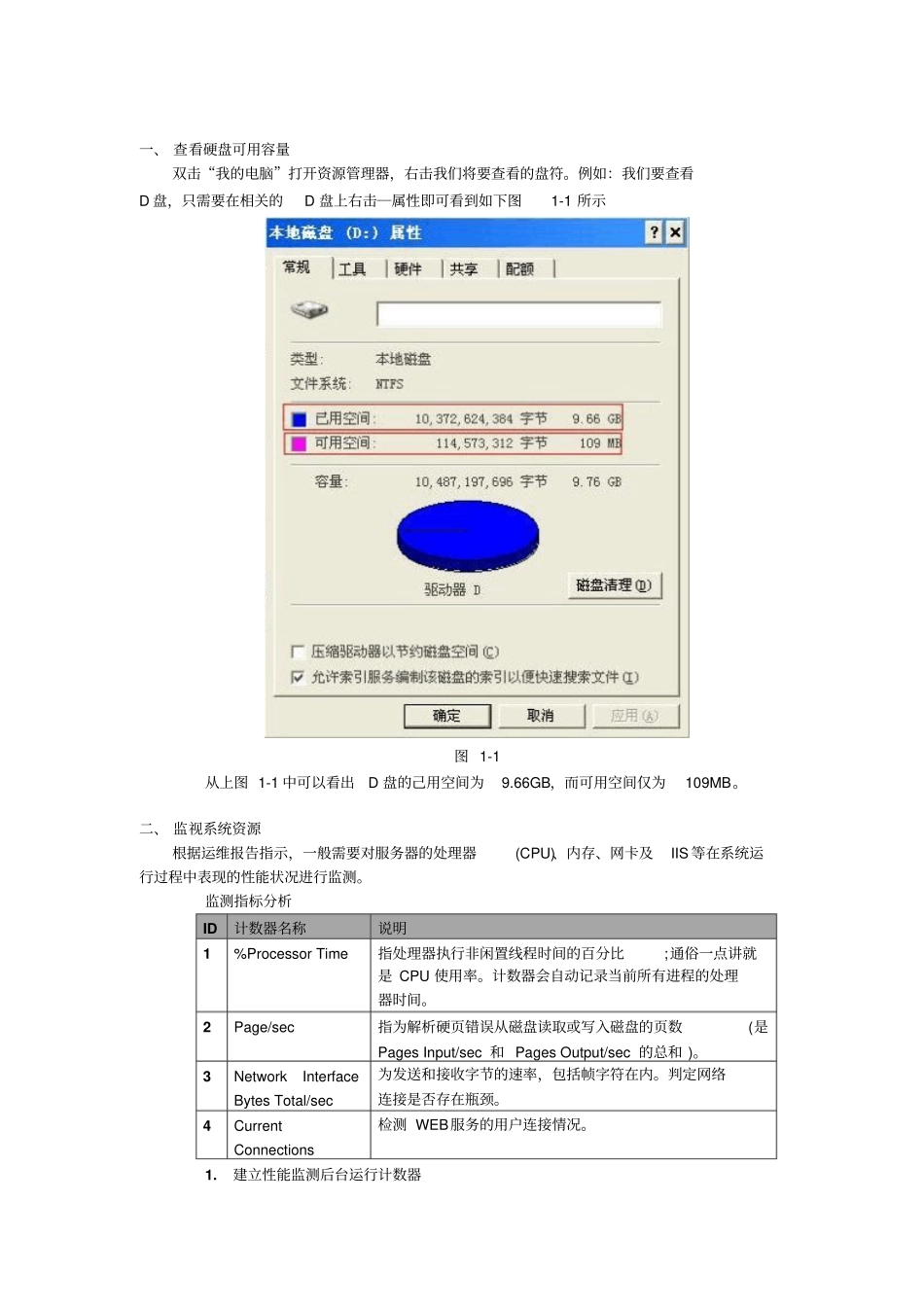
例如:我们要查看D盘,只需要在相关的D盘上右击―属性即可看到如下图1-1所示图1-1从上图1-1中可以看出D盘的己用空间为9
66GB,而可用空间仅为109MB
二、监视系统资源根据运维报告指示,一般需要对服务器的处理器(CPU)、内存、网卡及IIS等在系统运行过程中表现的性能状况进行监测
监测指标分析ID计数器名称说明1%ProcessorTime指处理器执行非闲置线程时间的百分比;通俗一点讲就是CPU使用率
计数器会自动记录当前所有进程的处理器时间
2Page/sec指为解析硬页错误从磁盘读取或写入磁盘的页数(是PagesInput/sec和PagesOutput/sec的总和)
3NetworkInterfaceBytesTotal/sec为发送和接收字节的速率,包括帧字符在内
判定网络连接是否存在瓶颈
4CurrentConnections检测WEB服务的用户连接情况
建立性能监测后台运行计数器1)打开开始-程序-管理工具-性能,找到“性能日志和警报”下的“计数器日志”
新建一个计数器,右击右边空白区域“新建”,如下图2-1所示
图2-12)在新建计数器日志的名称输入容易理解的名称,如:新性能
下图2-2所示
图2-23)输入计数器名称后,可进入如下图2-3所示图面
其中计数器的日志内容会在默认情况下记录到“新性能_000001
blg”下(文件名称的定义后面有详细说明并且可定制)
图2-34)点击添加计数器,即可添加CPU、内存、网卡、WEB相关的性能监视计数对像,如下图2-4所示,添加CPU为例,图2-4其中要注意的是,如果监的服务器为多处理器要选择“Total”全部可用的
以此类推即可添加内存(\Momery\Pages/sec)、网卡(NetworkInter