WIN7远程桌面连接方法
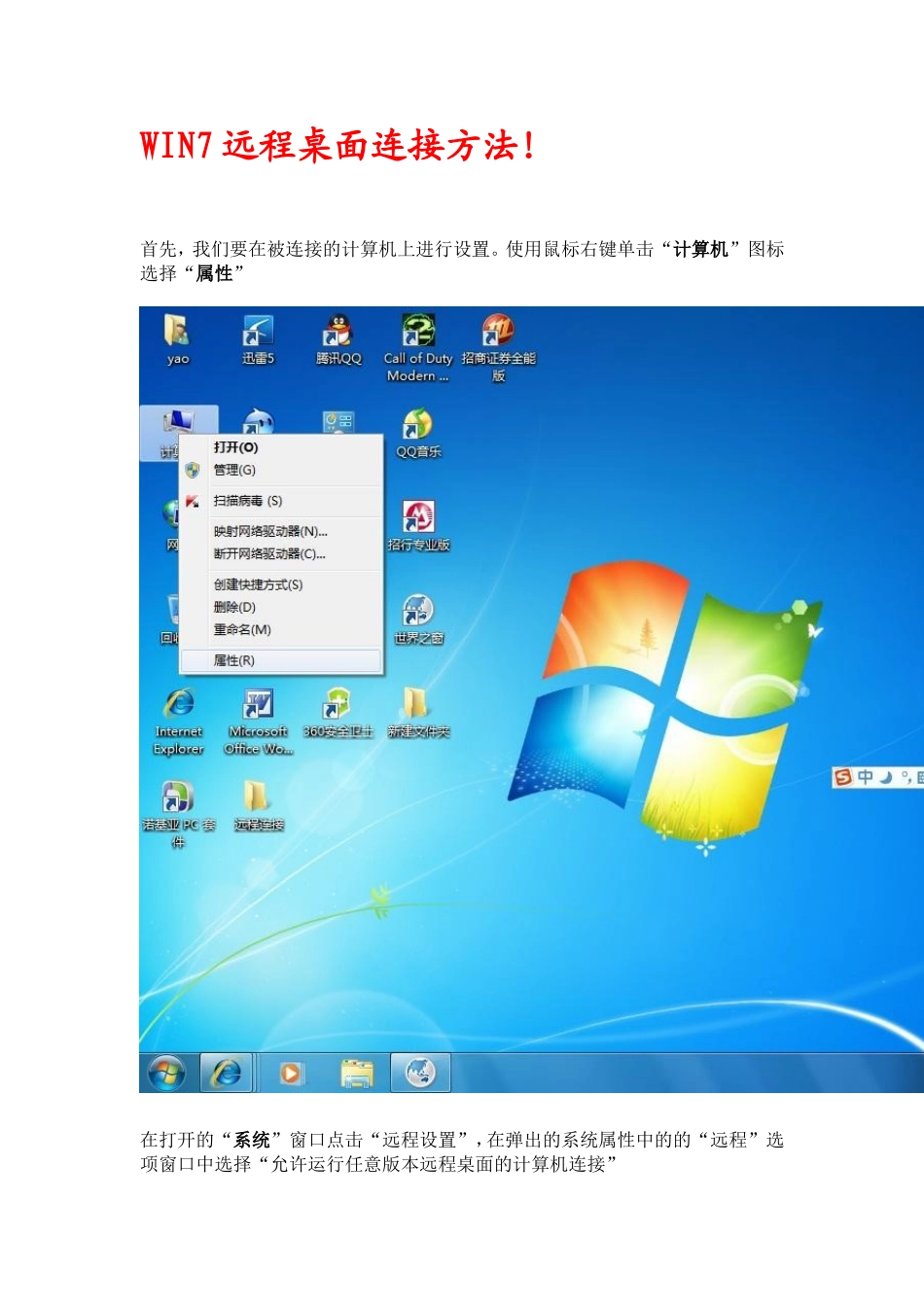
首先,我们要在被连接的计算机上进行设置
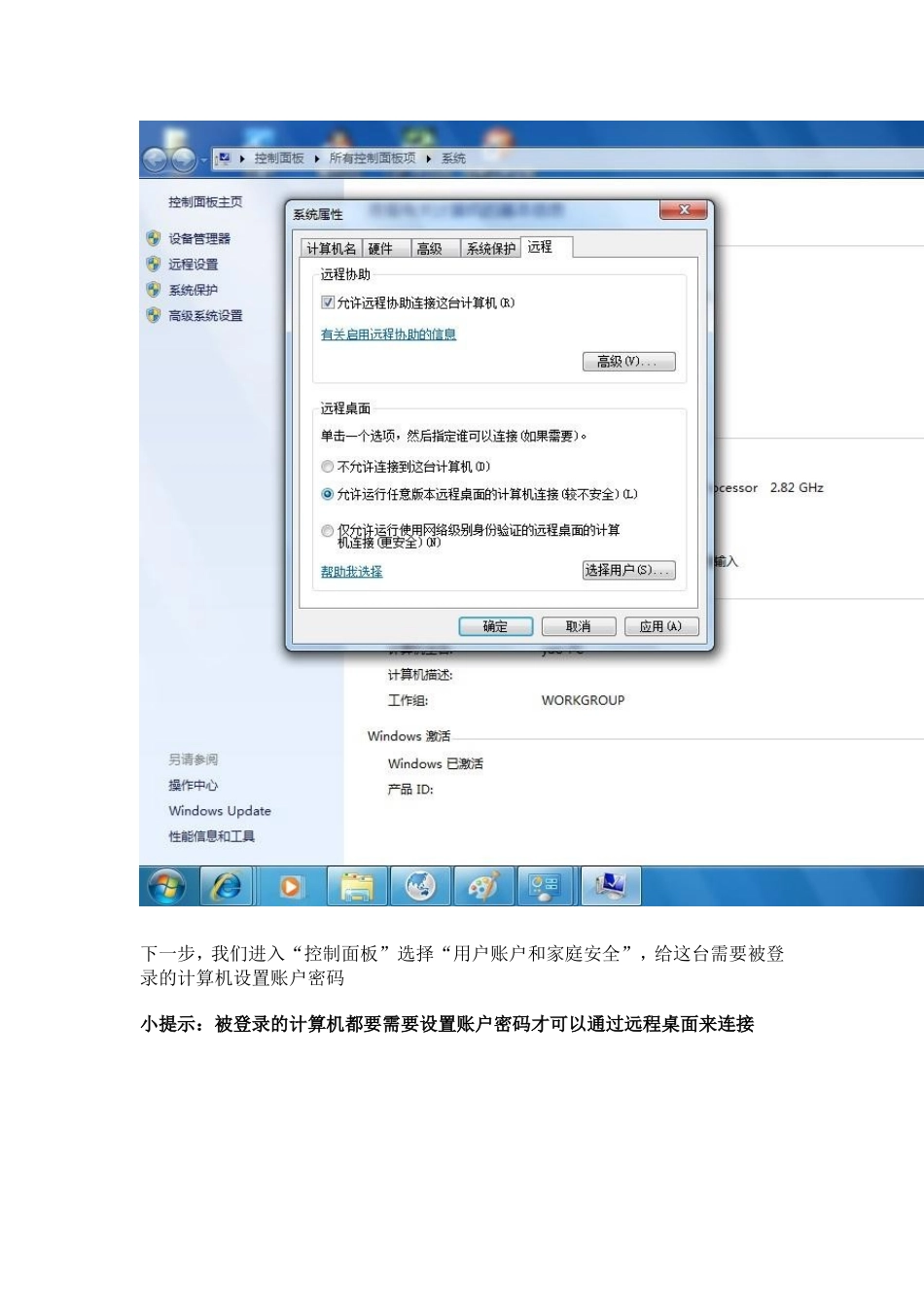
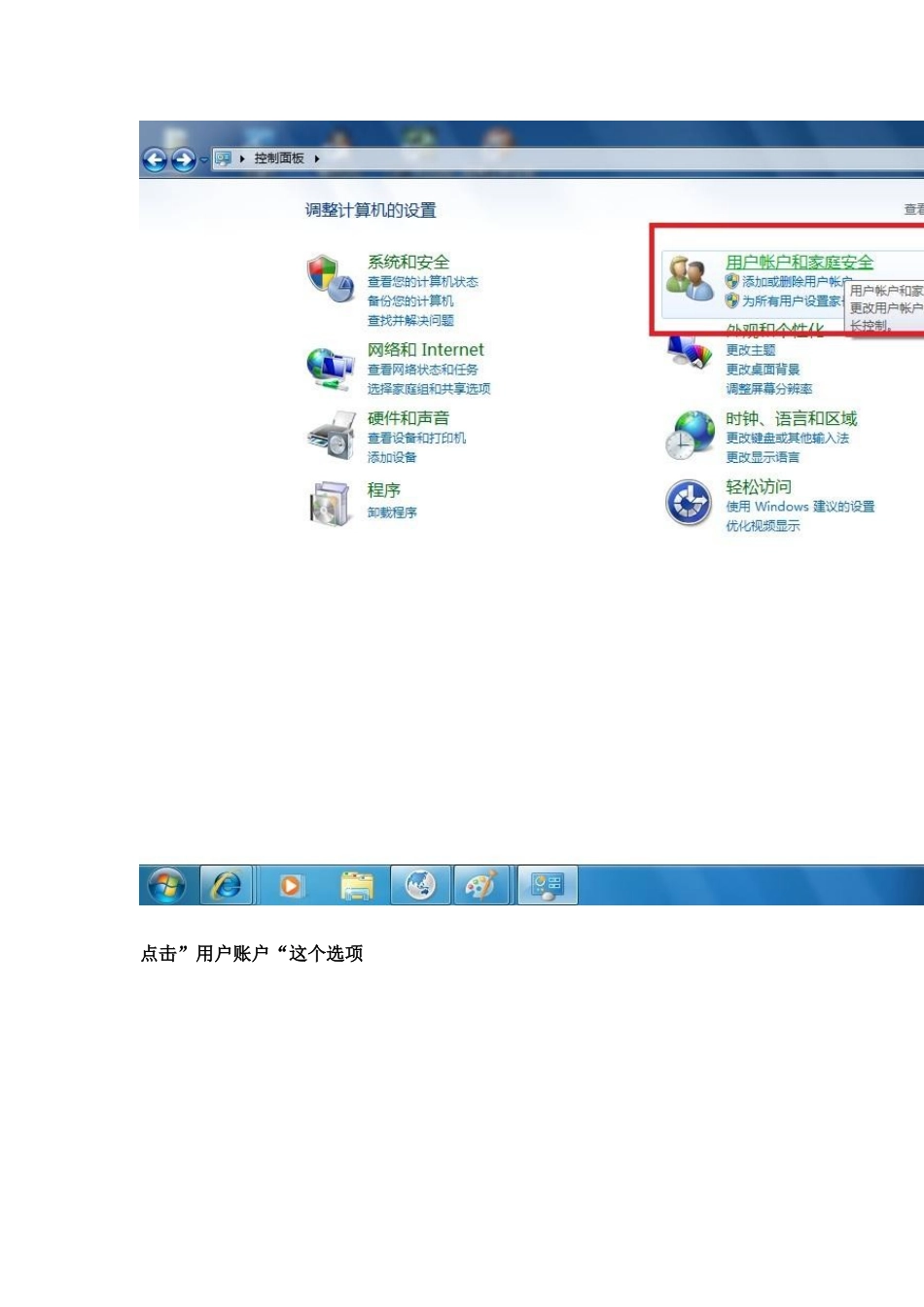
使用鼠标右键单击“计算机”图标选择“属性”在打开的“系统”窗口点击“远程设置”,在弹出的系统属性中的的“远程”选项窗口中选择“允许运行任意版本远程桌面的计算机连接”下一步,我们进入“控制面板”选择“用户账户和家庭安全”,给这台需要被登录的计算机设置账户密码小提示:被登录的计算机都要需要设置账户密码才可以通过远程桌面来连接点击”用户账户“这个选项进入”用户账户“选项后,点击”为您的账户创建密码“选项在提示框中输入您想要使用的密码后,点击”创建密码“按钮
当前面几步设置好之后,回到另外一台计算机上,点击左下角的开始图标,在搜索框中输入命令”MSTSC“,回车在弹出的对话框中输入需要连接的计算机的IP地址,然后点击“连接”点击连接后,又会弹出一个窗口,这时输入刚才设定好的账户密码,点击“确定”确定后,你的计算机显示器上就出现了另外一台计算机的桌面,远程桌面连接成功了
Vista远程桌面连接教程远程登录计算机控制其他电脑随着电脑越卖越便宜,上网本的日益流行,现在家庭中拥有两台以上电脑的网友是越来越多了,有些网友甚至自己就拥有好几台电脑
可是电脑再多通常情况下手边也只是使用一台,但如果你真的需要同时操作两台或多台电脑的时候,该如何是好呢
Windows系统中自带的远程桌面连接功能就可以帮助用户轻松解决这一问题
这样就算你在家中也能轻松控制公司里自己的办公电脑,顺利完成工作
下面就以Vista系统为例,详细为大家演示如何使用“远程桌面连接”功能来操作其它电脑
从本机“远程桌面连接”到其它电脑(如从家中连接到办公室电脑)首先打开Vista系统的开始菜单,然后在运行框中输入“远程桌面连接”快速找到此功能并打开,如果你需要经常使用此功能不妨在桌面上建立一个快捷菜单,随时方便使用
选择“远程桌面连接”后即将弹出一个对话窗口,下面