上一篇日志中介绍了如何将现成的远程桌面授权服务器添加到对应的远程桌面回话主机中
本篇日志将引导您如何添加配置相应的远程桌面授权服务器,这样就可以根据所购买的授权类型和授权级别添加需要甚至“不受限制”的远程终端连接数
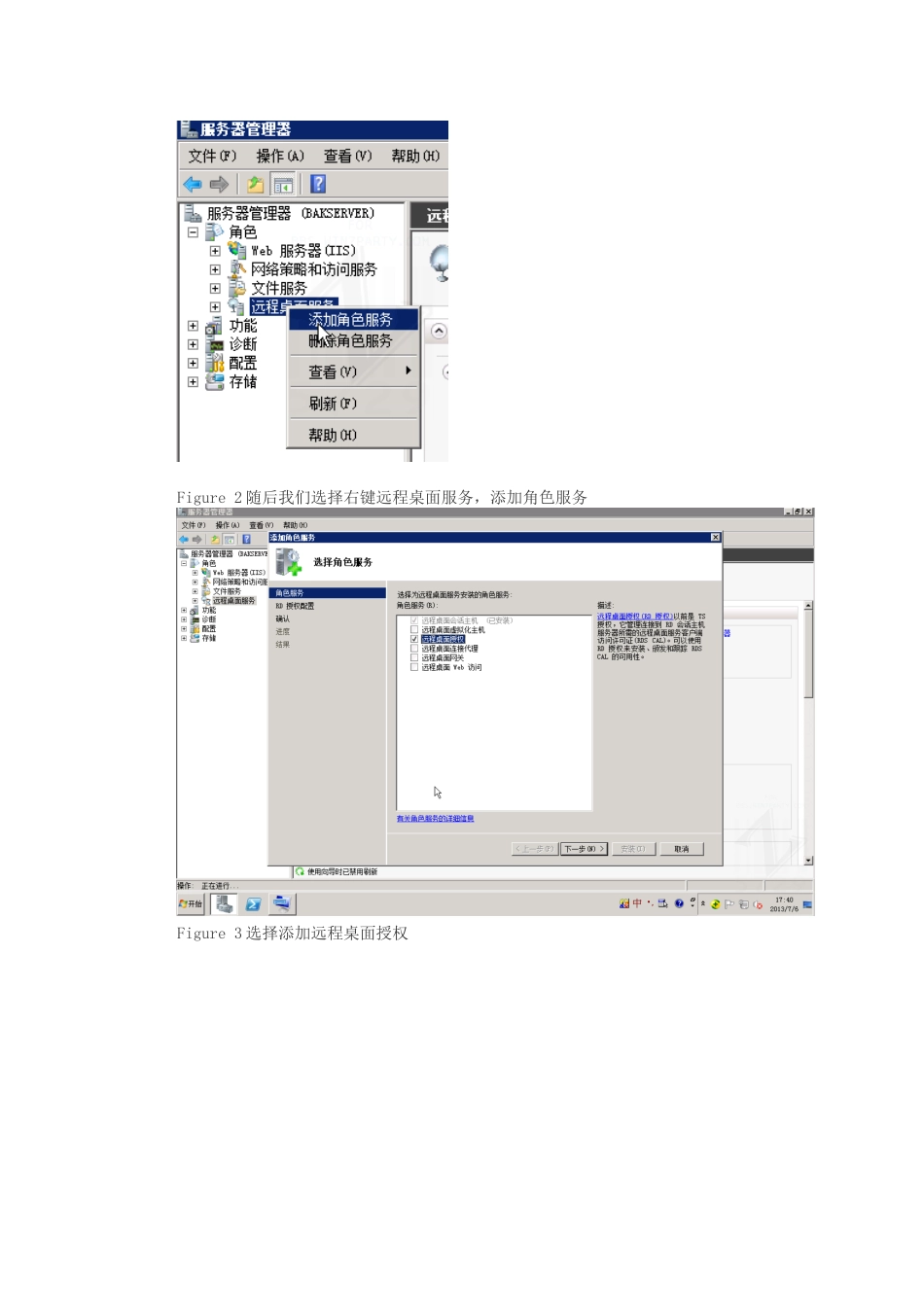
Figure1选择一台已经安装有远程桌面服务的服务器,在服务管理器中可以看到有一个RD服务已经被开启Figure2随后我们选择右键远程桌面服务,添加角色服务Figure3选择添加远程桌面授权Figure4因为没有特殊情况我们不要选择为此许可服务器配置发现范围,默认情况下微软也不建议您进行选择范围Figure5一切确认还之后就可点击安装,交割服务器自己出来这些信息了Figure6安装好的信息提示,可以点击蓝字进行参考阅读相关感兴趣内容,这里选择关闭
Figure7随后回到远程桌面服务的主控制界面,看到增加了一项远程桌面授权服务至此,所需要的授权服务器已经安装就绪,我们需要在该授权服务器中添加相应许可,来完成最后任务
Figure8选择管理工具,远程桌面服务,远程桌面授权管理器Figure9可以看到一个红底白叉,表明这台服务器尚未激活,因此右键选中该服务器,选择激活服务器Figure10阅读授权信息,点击下一步Figure11一般来说选择自动连接,这里需要连接互联网,如果没有互联网,您需要点击下拉菜单,选择合适您的连接方法(Web浏览器、电话等被选方案)Figure12初始化公司信息Figure13选择相应并填写信息的目的是进行出口管制的判断,并更好的为您在需要的手提供帮助支持Figure14进一步填写更详细信息Figure15很快的服务器返回并提示您可以结束计划向导,这里因为并没有想起激活的服务器中添加许可,因此默认的系统会将添加许可向导勾选上,方便下一步操作Figure16查看一些当前的默认许可服务器的设置Figure17在这里更换您手头上符合许可计划的类型Fi