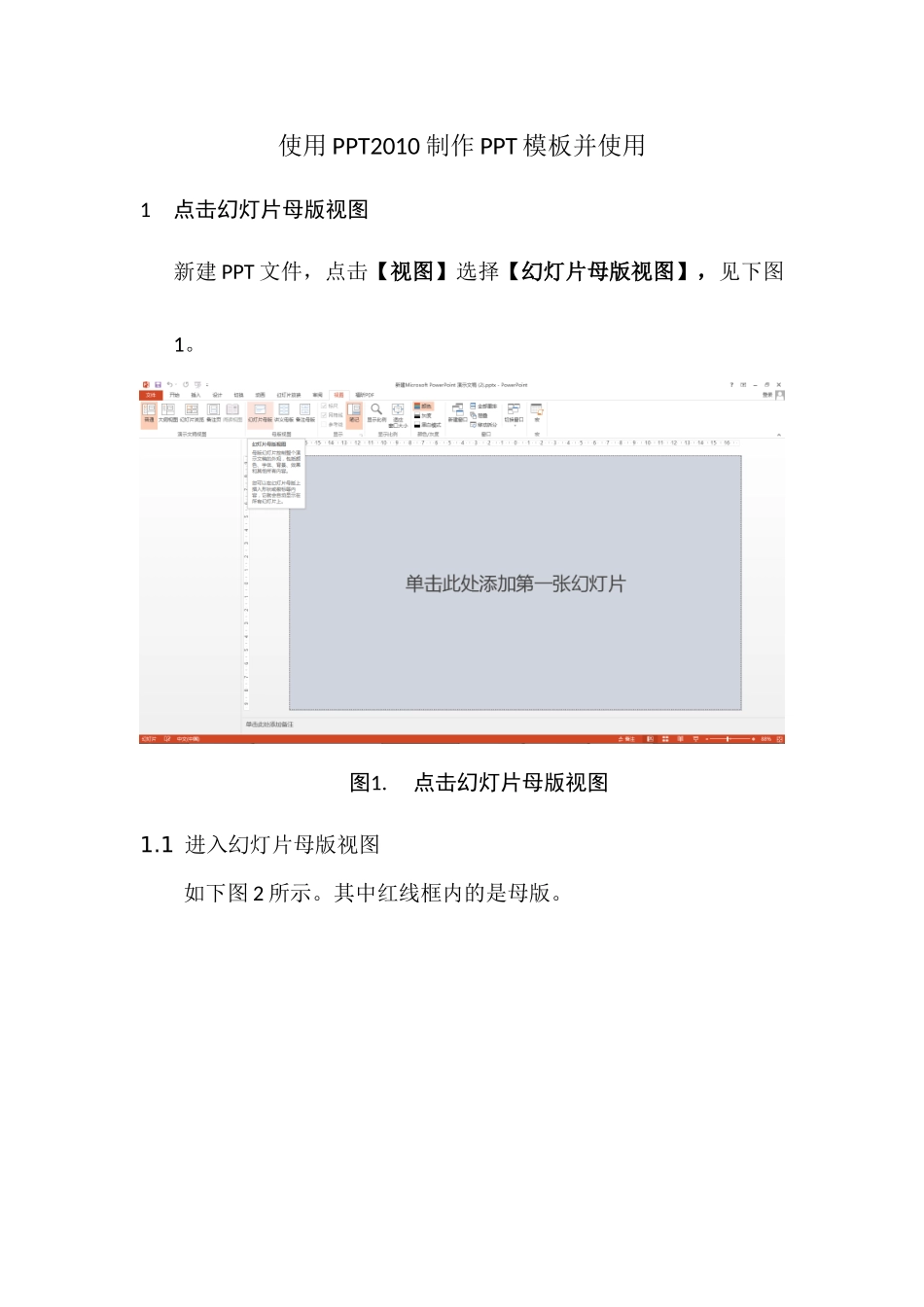
使用PPT2010制作PPT模板并使用1点击幻灯片母版视图新建PPT文件,点击【视图】选择【幻灯片母版视图】,见下图1
点击幻灯片母版视图1
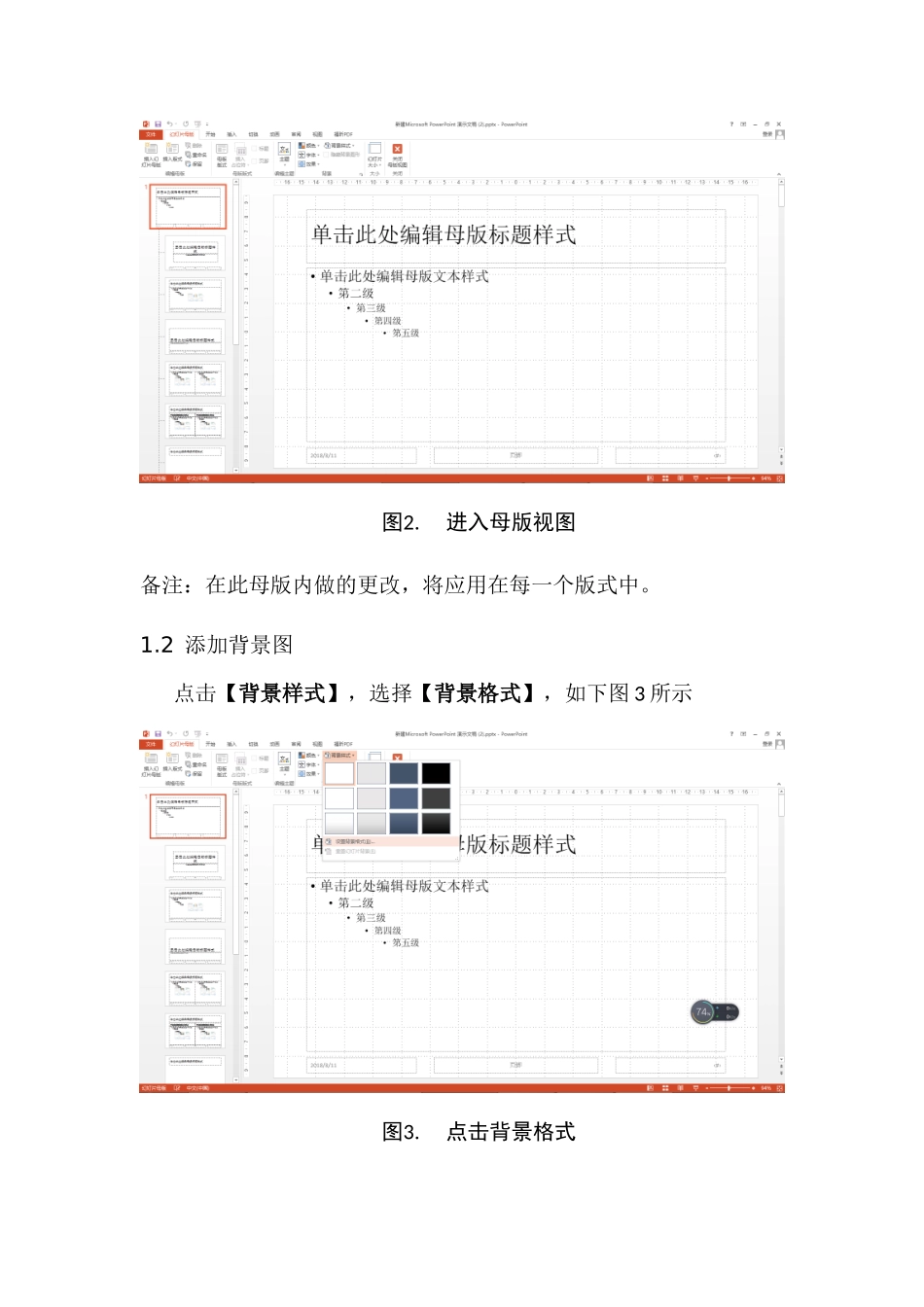
1进入幻灯片母版视图如下图2所示
其中红线框内的是母版
进入母版视图备注:在此母版内做的更改,将应用在每一个版式中
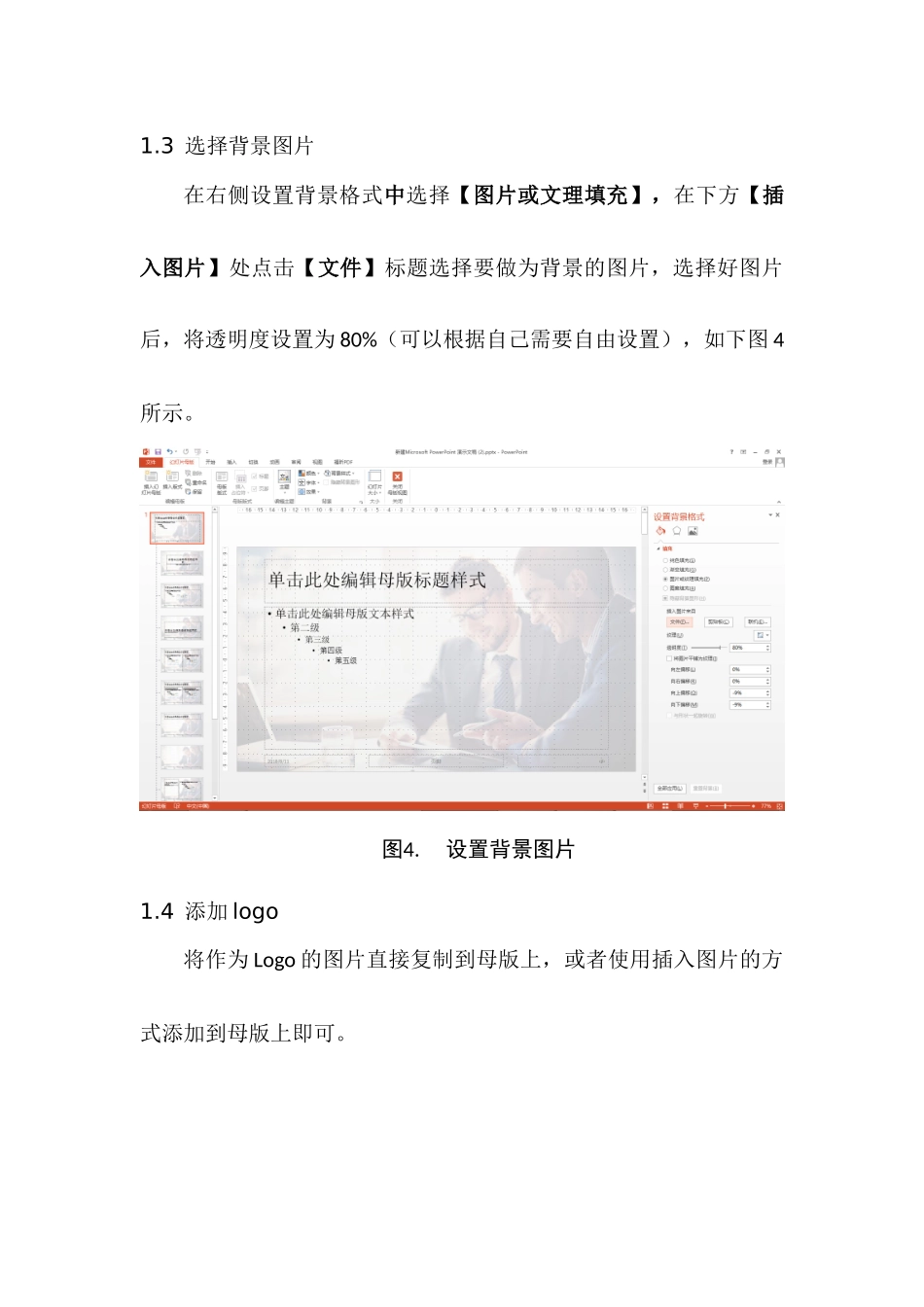
2添加背景图点击【背景样式】,选择【背景格式】,如下图3所示图3
点击背景格式1
3选择背景图片在右侧设置背景格式中选择【图片或文理填充】,在下方【插入图片】处点击【文件】标题选择要做为背景的图片,选择好图片后,将透明度设置为80%(可以根据自己需要自由设置),如下图4所示
设置背景图片1
4添加logo将作为Logo的图片直接复制到母版上,或者使用插入图片的方式添加到母版上即可
设置logo目前已经完成了母版模板的制作,下面将开始进行子版的模板的制作
2制作标题幻灯片模板标题幻灯片是一个PPT展示出来的第一页,好的标题页可以做到先声夺人,让人具有耳目一新
1添加前景图在母版中我们添加了背景图,现在我们在标题页中可以在母版的背景图基础上,添加前景图
麻椒大叔在这里只介绍添加的方法,创意部分就留给小伙伴自由发挥了
点击【插入】-【图片】,选择要作为前景图的图片,点击【插入】借款
添加前景图3制作幻灯片内容模板制作完标题幻灯片版式后,接下来可以制作幻灯片内容版式
在左侧我们可以看到在标题版式下还有许多的版式
这是系统给出的内容版式,可以在这上面进行修改,也可以进行自定义模板
1制作自定义内容模板
在左侧的标题幻灯片版式下插入一张新的版式,点击右键,重命名版式为“标题和内容版式”
在【幻灯片母版】下【插入占位符】选项内容有很多的占位符
这些可以根据实际需要自由添加
插入占位符图根据对这个页面的思路,插入合适的占位符
在这个版式中,第一部分是上部的标题部分,这里