电脑桌面
添加小米粒文库到电脑桌面
安装后可以在桌面快捷访问

学校资源库的建设VIP免费

学校资源库的建设_第1页
1/20
学校资源库的建设_第2页
2/20
学校资源库的建设_第3页
3/20
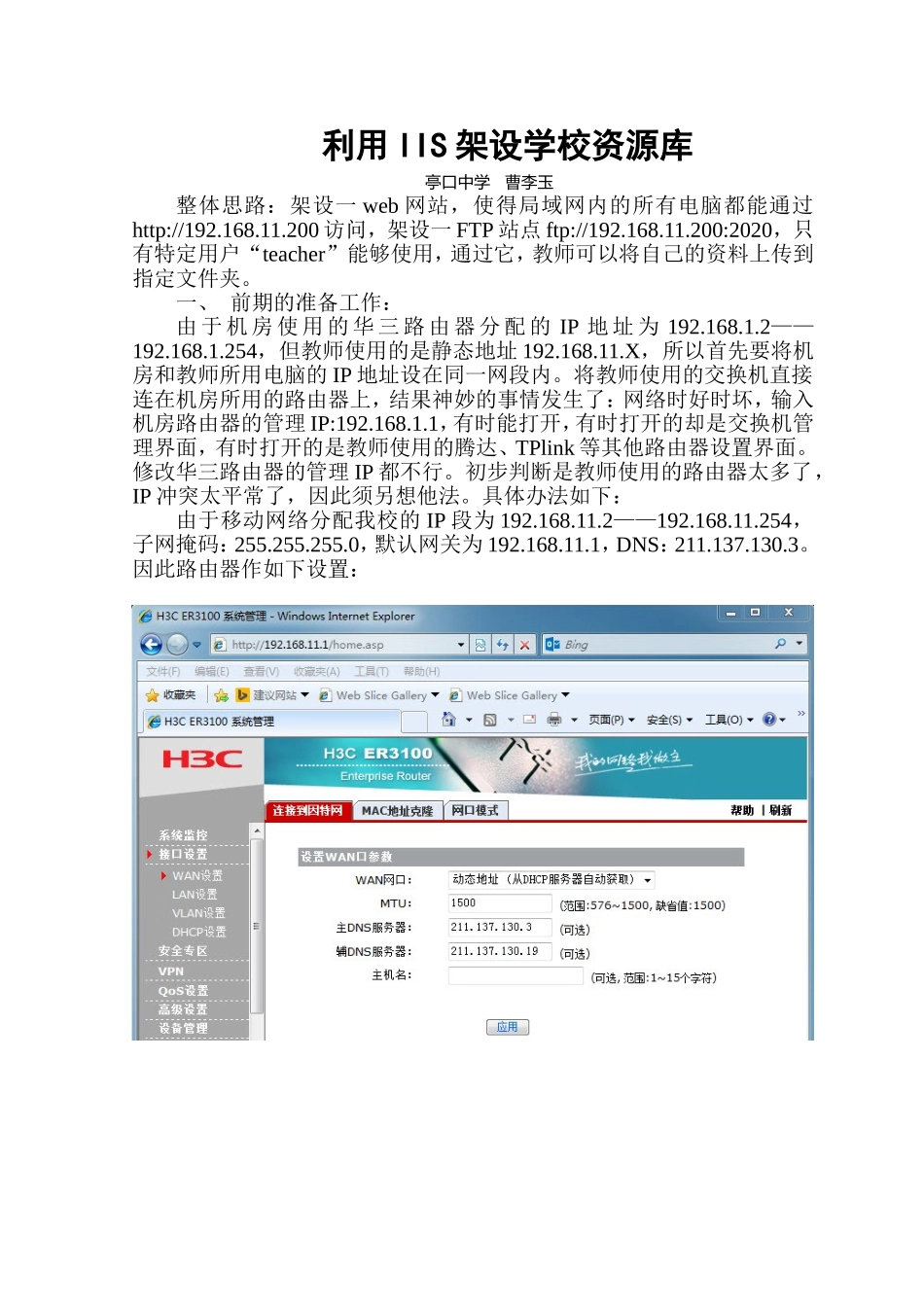
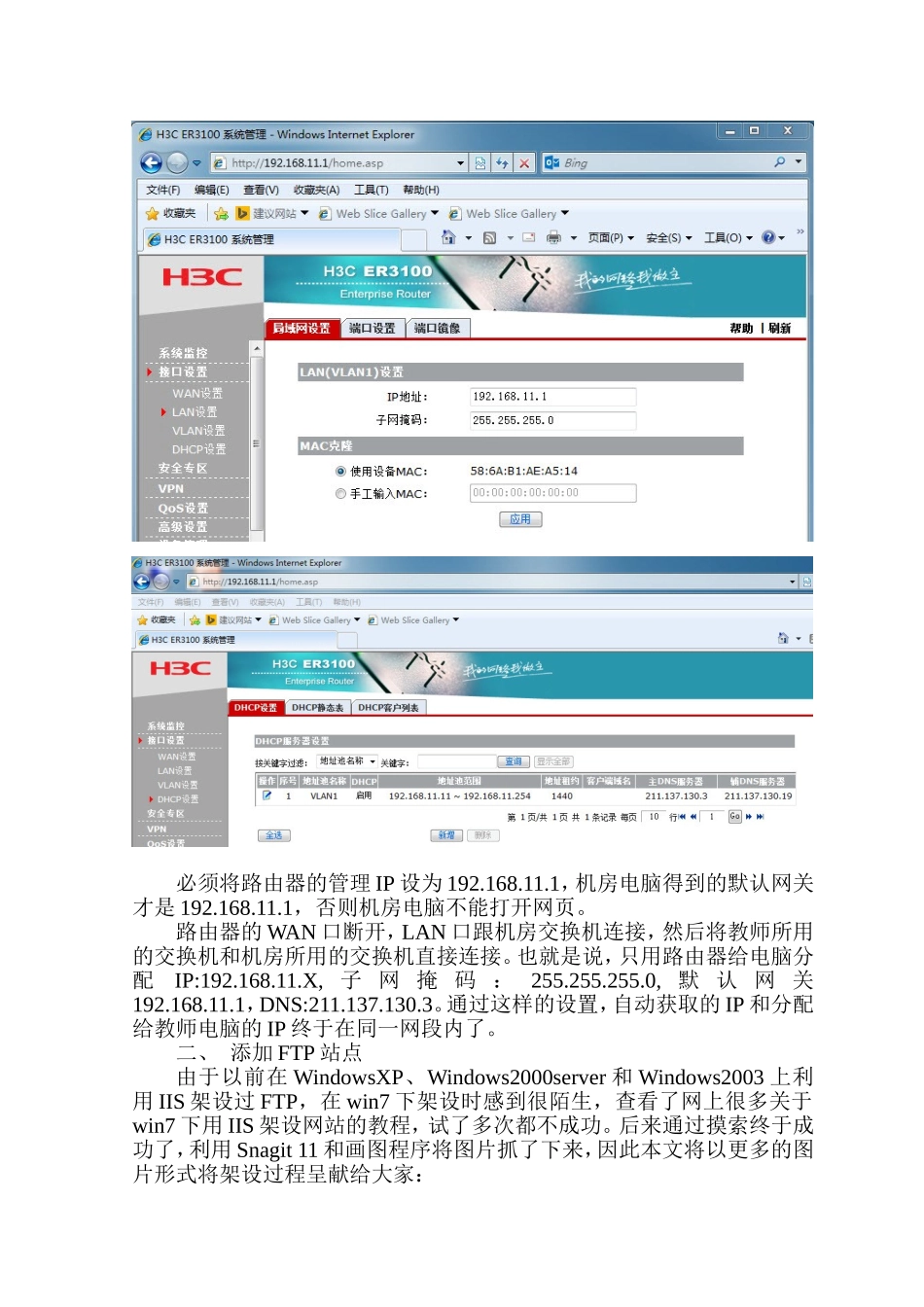
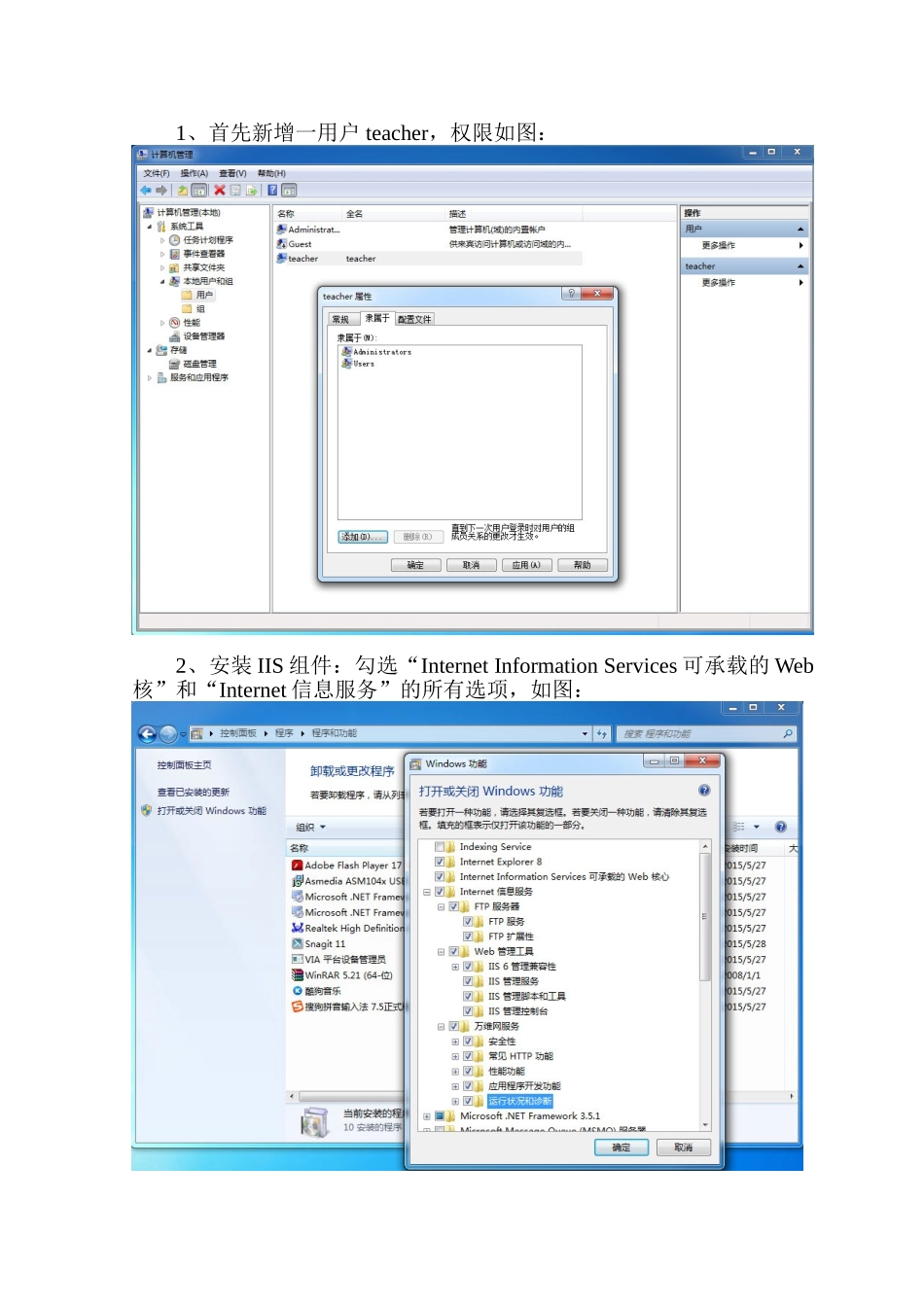
利用IIS架设学校资源库亭口中学曹李玉整体思路:架设一web网站,使得局域网内的所有电脑都能通过http://192.168.11.200访问,架设一FTP站点ftp://192.168.11.200:2020,只有特定用户“teacher”能够使用,通过它,教师可以将自己的资料上传到指定文件夹。一、前期的准备工作:由于机房使用的华三路由器分配的IP地址为192.168.1.2——192.168.1.254,但教师使用的是静态地址192.168.11.X,所以首先要将机房和教师所用电脑的IP地址设在同一网段内。将教师使用的交换机直接连在机房所用的路由器上,结果神妙的事情发生了:网络时好时坏,输入机房路由器的管理IP:192.168.1.1,有时能打开,有时打开的却是交换机管理界面,有时打开的是教师使用的腾达、TPlink等其他路由器设置界面。修改华三路由器的管理IP都不行。初步判断是教师使用的路由器太多了,IP冲突太平常了,因此须另想他法。具体办法如下:由于移动网络分配我校的IP段为192.168.11.2——192.168.11.254,子网掩码:255.255.255.0,默认网关为192.168.11.1,DNS:211.137.130.3。因此路由器作如下设置:必须将路由器的管理IP设为192.168.11.1,机房电脑得到的默认网关才是192.168.11.1,否则机房电脑不能打开网页。路由器的WAN口断开,LAN口跟机房交换机连接,然后将教师所用的交换机和机房所用的交换机直接连接。也就是说,只用路由器给电脑分配IP:192.168.11.X,子网掩码:255.255.255.0,默认网关192.168.11.1,DNS:211.137.130.3。通过这样的设置,自动获取的IP和分配给教师电脑的IP终于在同一网段内了。二、添加FTP站点由于以前在WindowsXP、Windows2000server和Windows2003上利用IIS架设过FTP,在win7下架设时感到很陌生,查看了网上很多关于win7下用IIS架设网站的教程,试了多次都不成功。后来通过摸索终于成功了,利用Snagit11和画图程序将图片抓了下来,因此本文将以更多的图片形式将架设过程呈献给大家:1、首先新增一用户teacher,权限如图:2、安装IIS组件:勾选“InternetInformationServices可承载的Web核”和“Internet信息服务”的所有选项,如图:3、新建FTP站点:打开IIS,如上图,右击“网站”→“添加FTP站点”,弹出窗口:填写FTP站点名称,选择正确的物理路径,单击“下一步”。绑定IP和端口,SSL选择“无”,单击“下一步”。身份验证选中“匿名”和“基本”,授权选择“指定用户”,输入用户名“teacher”,权限选择“读取”和“写入”,单击“完成”。测试如下:输入用户名“teacher”和密码登录:在资源管理其中打开,并新建文件夹,如下图:三、添加网站:首先建一网页index.html,然后进行以下操作:在IIS中,右击“网站”→“添加网站”,如下图:在弹出的窗口中,填写网站名称,应用程序池选择“Classic.NETAppPool”。选择正确的物理路径、IP地址、端口,勾选“立即启动网站”,单击“完成”。如下图:在IIS中单击网站名称,如下图:在功能视图中双击“ASP”,启用父路径后面选择“Ttue”,如下图:默认文档设置如下:目录浏览设置如下:身份验证设置如下:授权规则如下:单击“内容视图”,显示如下:四、对windows防火墙作如下操作:如果启用了防火墙,需进行以下设置,否则局域网内的计算机不能访问。首先在“允许程序或功能通过windows防火墙”进行如下设置;在“高级设置”中进行以下设置:单击“入站规则”→“新建规则”,如下图:可以选中“特定本地端口”,后面填写端口号“80,2020”,“80”和“2020”之间用逗号隔开。嫌麻烦的话直接选择“本地所有端口”。最后看一下iis是否允许通过Windows防火墙。至此,FTP的架设已经完成。由于新设了一用户teacher,所以登录Windows时需要选择用户,要自动登录windows可进行以下设置:先选中要登录的用户名,再去掉“要使用本机,用户必须输入用户名和密码”前面的勾选后,单击确定后根据提示操作就可以了五、资源库的更新和维护:教师通过在浏览器或资源管理器的地址栏输入ftp://192.168.11.200:2020将资料上传到指定的文件夹,如课件上传到“课件”文件夹、教案上传到“教案”文件夹等,管理员只需定期维护和更新,将上传的资料通过网页链接起来,使用时师生通过在地址栏输入http://192.168.11.200打开起始页index.html,点击起始页上的链接点就可以调用资源库里的所有资源。通过不断地积累,资源库会越来越丰富,其发挥的作用也越来越大。

1、当您付费下载文档后,您只拥有了使用权限,并不意味着购买了版权,文档只能用于自身使用,不得用于其他商业用途(如 [转卖]进行直接盈利或[编辑后售卖]进行间接盈利)。
2、本站所有内容均由合作方或网友上传,本站不对文档的完整性、权威性及其观点立场正确性做任何保证或承诺!文档内容仅供研究参考,付费前请自行鉴别。
3、如文档内容存在违规,或者侵犯商业秘密、侵犯著作权等,请点击“违规举报”。

碎片内容

学校资源库的建设

确认删除?
VIP
微信客服
  • 扫码咨询
会员Q群
  • 会员专属群点击这里加入QQ群
客服邮箱
回到顶部