界面操作说明1
1登录1、首先用户需要在电脑上安装系统客户端,安装完成后会在用户桌面生成应用的快捷方式
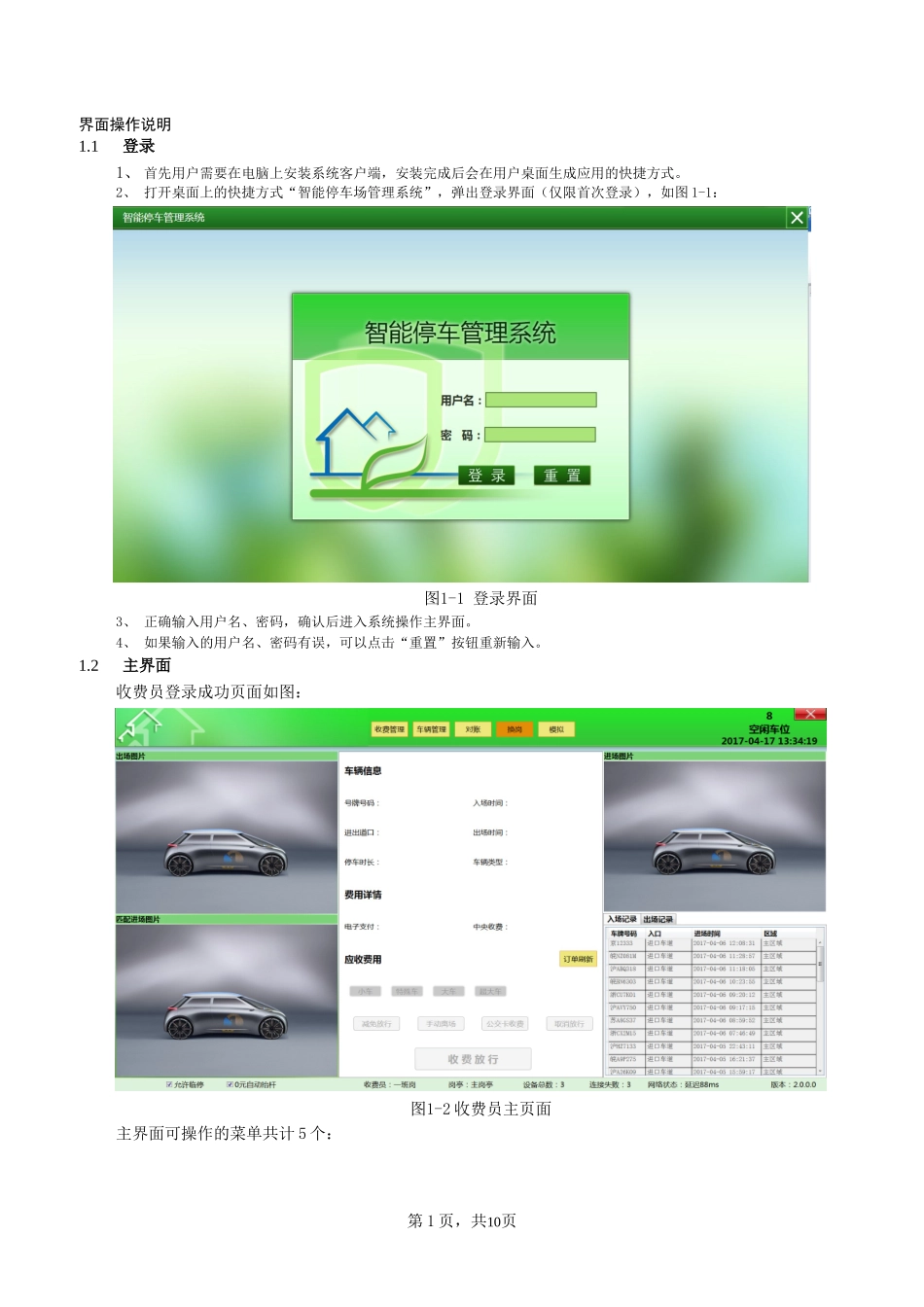
2、打开桌面上的快捷方式“智能停车场管理系统”,弹出登录界面(仅限首次登录),如图1-1:图1-1登录界面3、正确输入用户名、密码,确认后进入系统操作主界面
4、如果输入的用户名、密码有误,可以点击“重置”按钮重新输入
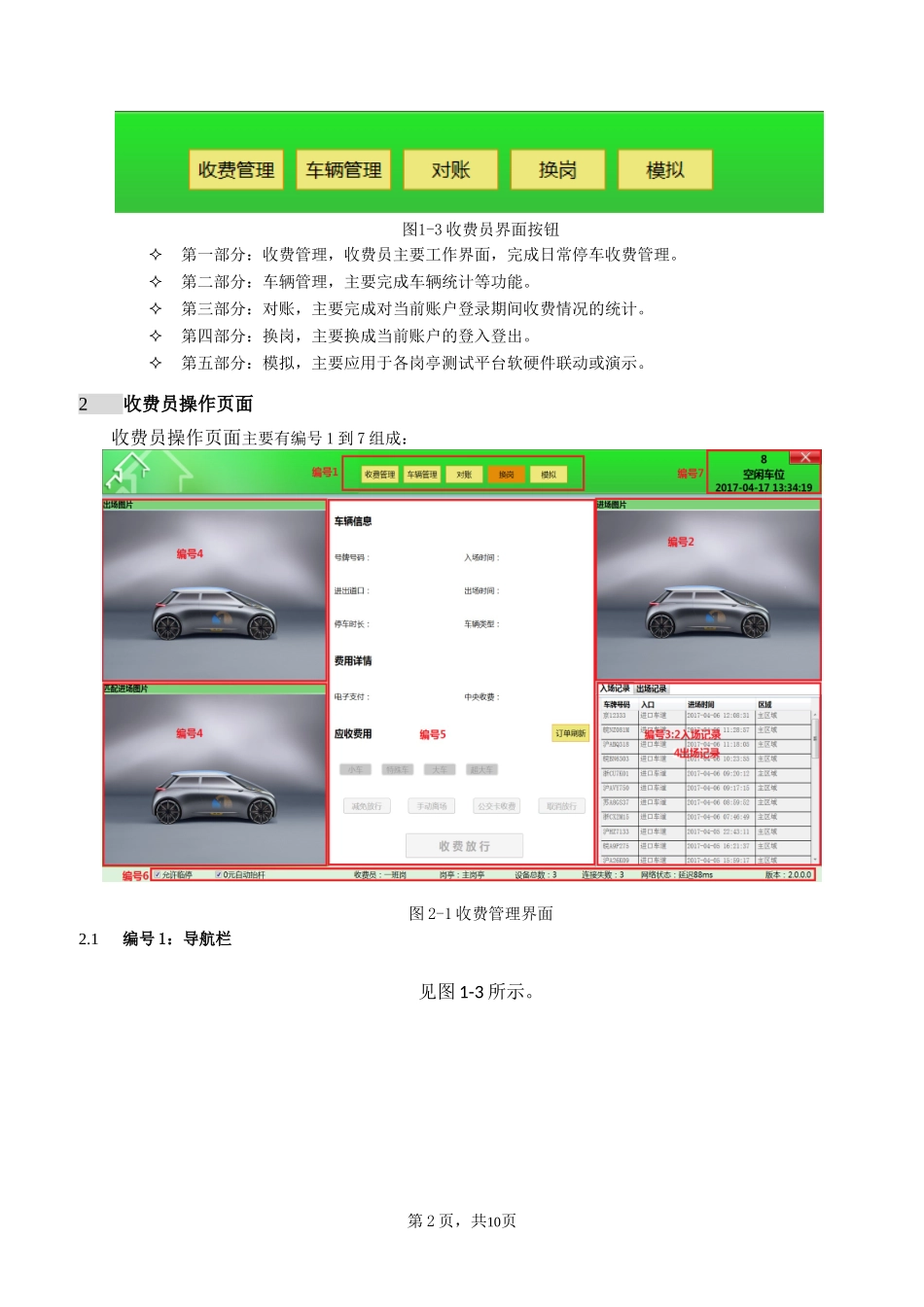
2主界面收费员登录成功页面如图:图1-2收费员主页面主界面可操作的菜单共计5个:第1页,共10页图1-3收费员界面按钮第一部分:收费管理,收费员主要工作界面,完成日常停车收费管理
第二部分:车辆管理,主要完成车辆统计等功能
第三部分:对账,主要完成对当前账户登录期间收费情况的统计
第四部分:换岗,主要换成当前账户的登入登出
第五部分:模拟,主要应用于各岗亭测试平台软硬件联动或演示
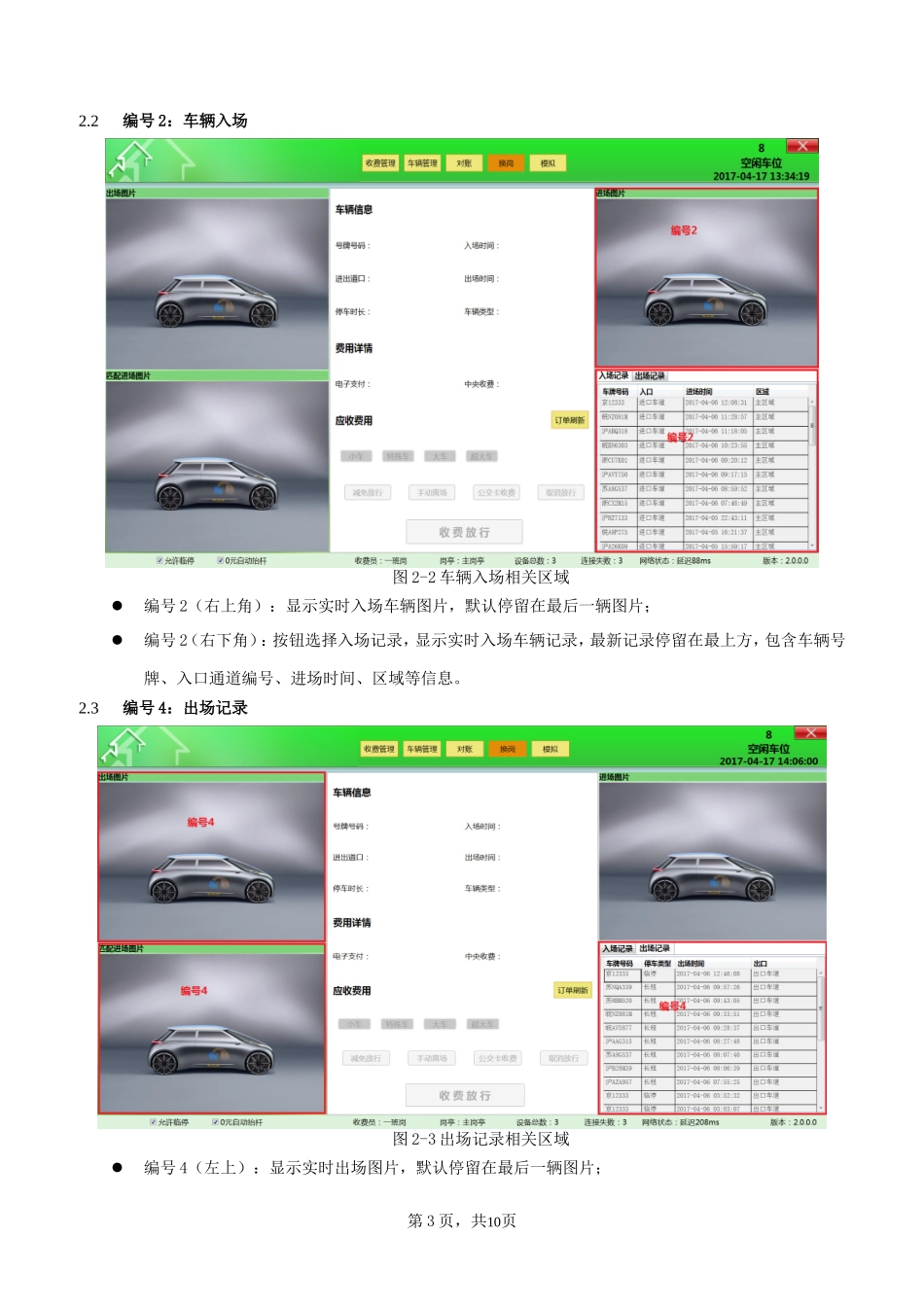
2收费员操作页面收费员操作页面主要有编号1到7组成:图2-1收费管理界面2
1编号1:导航栏见图1-3所示
第2页,共10页2
2编号2:车辆入场图2-2车辆入场相关区域编号2(右上角):显示实时入场车辆图片,默认停留在最后一辆图片;编号2(右下角):按钮选择入场记录,显示实时入场车辆记录,最新记录停留在最上方,包含车辆号牌、入口通道编号、进场时间、区域等信息
3编号4:出场记录图2-3出场记录相关区域编号4(左上):显示实时出场图片,默认停留在最后一辆图片;第3页,共10页编号4(左下):车辆对应匹配的进场时的图片,默认停留在最后一辆车辆匹配的进场图片;编号4(右下):按钮选择出场记录,显示实时出场车辆记录,最新记录停留在最上方,包含车辆号牌、停车类型(临时车、固定车)、进场时间、入口通道编号、出场时间、出口通道编号等;注释:入口和出口:在多出入口情况下,可详细显示车辆进出的具体通道
图2-4出场记录2
4编号5:收费、放行显示区图2-5收费操作相关