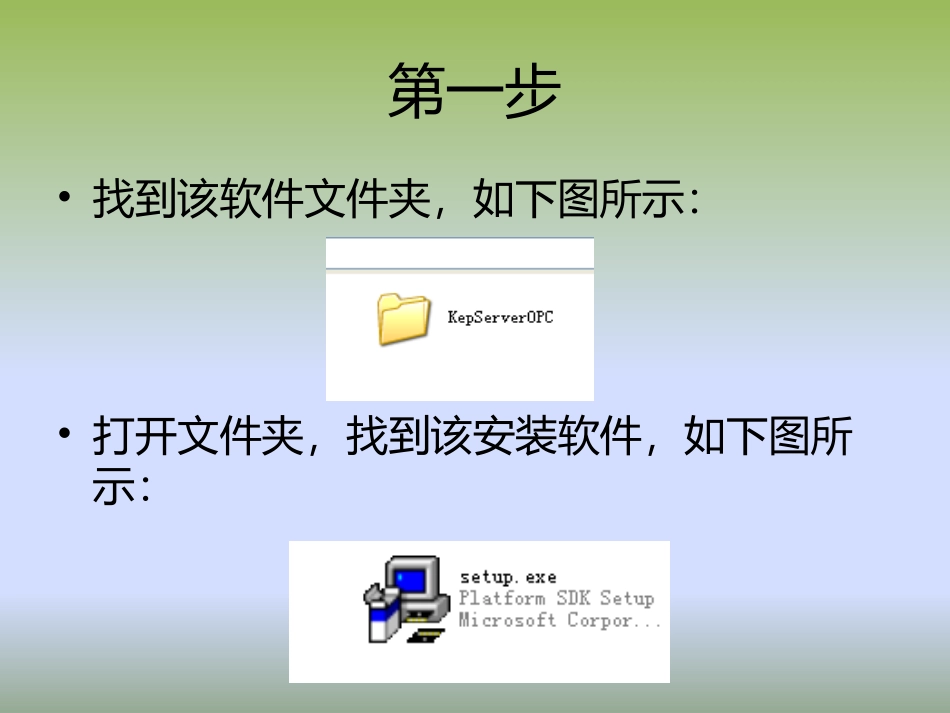
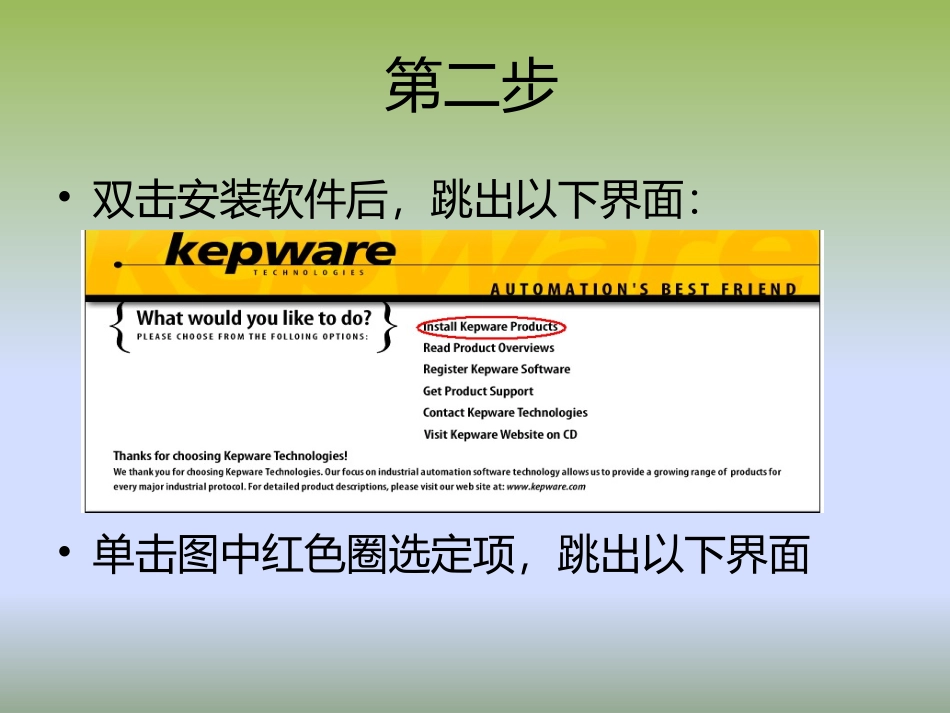
KEPServer软件安装步骤第一步•找到该软件文件夹,如下图所示:•打开文件夹,找到该安装软件,如下图所示:第二步•双击安装软件后,跳出以下界面:•单击图中红色圈选定项,跳出以下界面第三步•选中图中红色方框选定项第四步•按上述步骤操作后跳出以下界面:•如图中所示,选择“运行”第五步•按上述步骤操作后跳出以下界面,继续选择“运行”第六步•按上述步骤操作后进入以下界面,单击下一步(图中红色圈选定项):第七步•按上述步骤操作后进入以下界面,选定同意协议(图中红线所示),然后单击下一步(图中红色圈所示)第八步•按上述步骤操作后进入以下界面,选择安装软件储存路径(图中红色圈所示),然后单击下一步(图中黄色圈所示):第九步•按上述步骤操作后进入以下界面,选定图中红色方框内选项,单击下一步(图中黄色圈所示)第十步•按上述步骤操作后会跳出以下选项,单击图中的确定(红色圈所示)第十一步•按上述步骤操作后进入以下界面,单击下一步(图中红色圈所示):第十二步•按上述步骤操作后进入以下界面,单击下一步(图中红色圈所示):第十三步•按上述步骤操作后进入以下界面,单击完成(图中红色圈所示):软件安装完成后,需要给安装的软件授权,否则只能试用两个小时
以下是软件授权操作步骤:授权操作步骤1•找到该软件文件夹,如下图所示•打开文件夹,找到该授权软件,如下图所示:授权操作步骤2•双击安装软件后,跳出以下界面:单击图中的右上角红圈所示,跳出以下界面授权操作步骤3•按上述步骤操作后进入以下界面,图中红色选定的是S7-200的授权,黄色选定的是S7-300的授权(以下用S7-300为例)
单击黄色选定项:授权操作步骤4•按上述步骤操作后进入以下界面,红色所选为许可证授权操作步骤5•在桌面上找到已经安装好的KEPServer图标,双击打开授权操作步骤6•按上述步骤操作后进入以下界面,单击(帮助)图中红色选定处授权