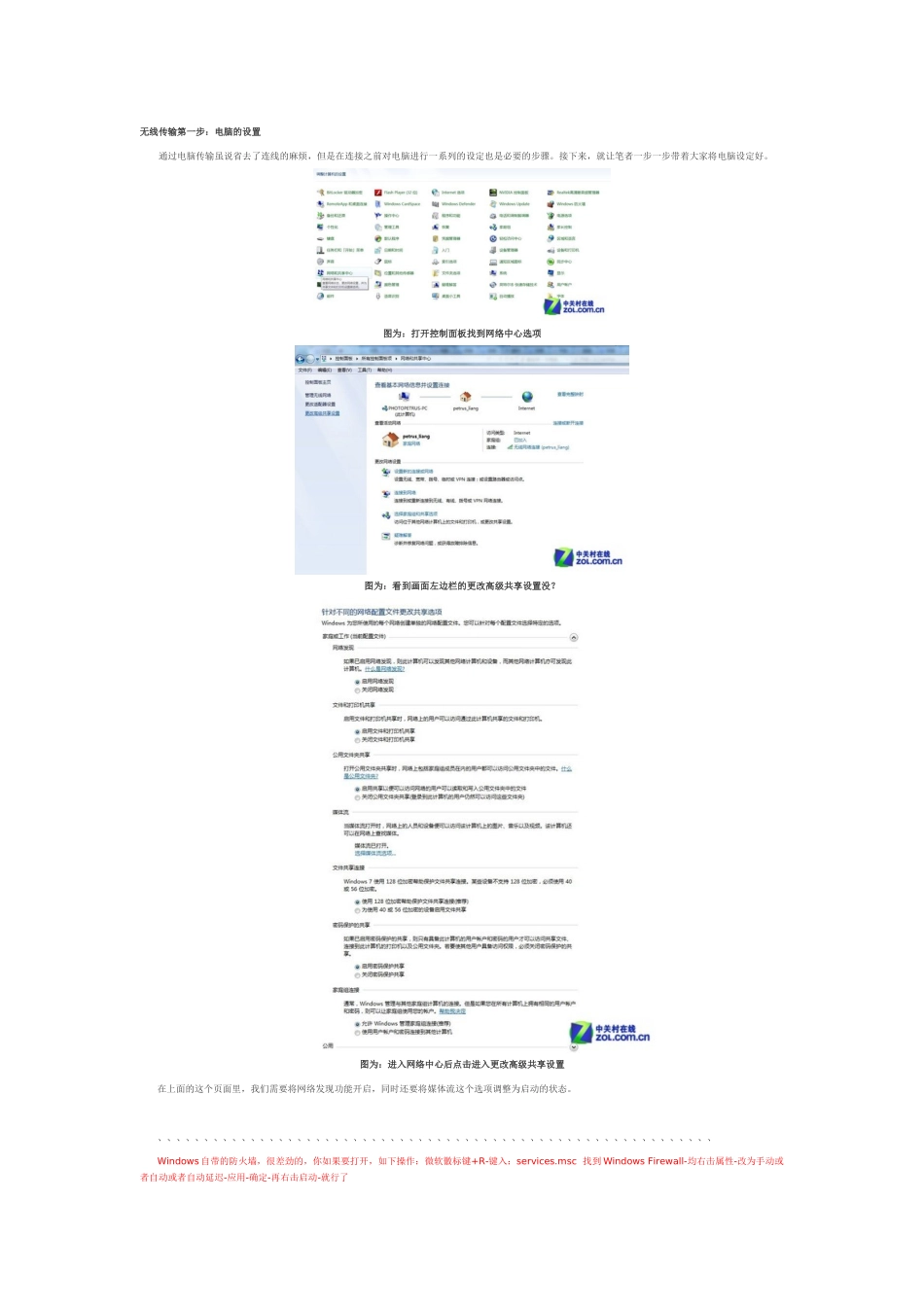
无线传输第一步:电脑的设置通过电脑传输虽说省去了连线的麻烦,但是在连接之前对电脑进行一系列的设定也是必要的步骤
接下来,就让笔者一步一步带着大家将电脑设定好
图为:打开控制面板找到网络中心选项图为:看到画面左边栏的更改高级共享设置没
图为:进入网络中心后点击进入更改高级共享设置在上面的这个页面里,我们需要将网络发现功能开启,同时还要将媒体流这个选项调整为启动的状态
、、、、、、、、、、、、、、、、、、、、、、、、、、、、、、、、、、、、、、、、、、、、、、、、、、、、、、、、、、、、Windows自带的防火墙,很差劲的,你如果要打开,如下操作:微软徽标键+R-键入:services
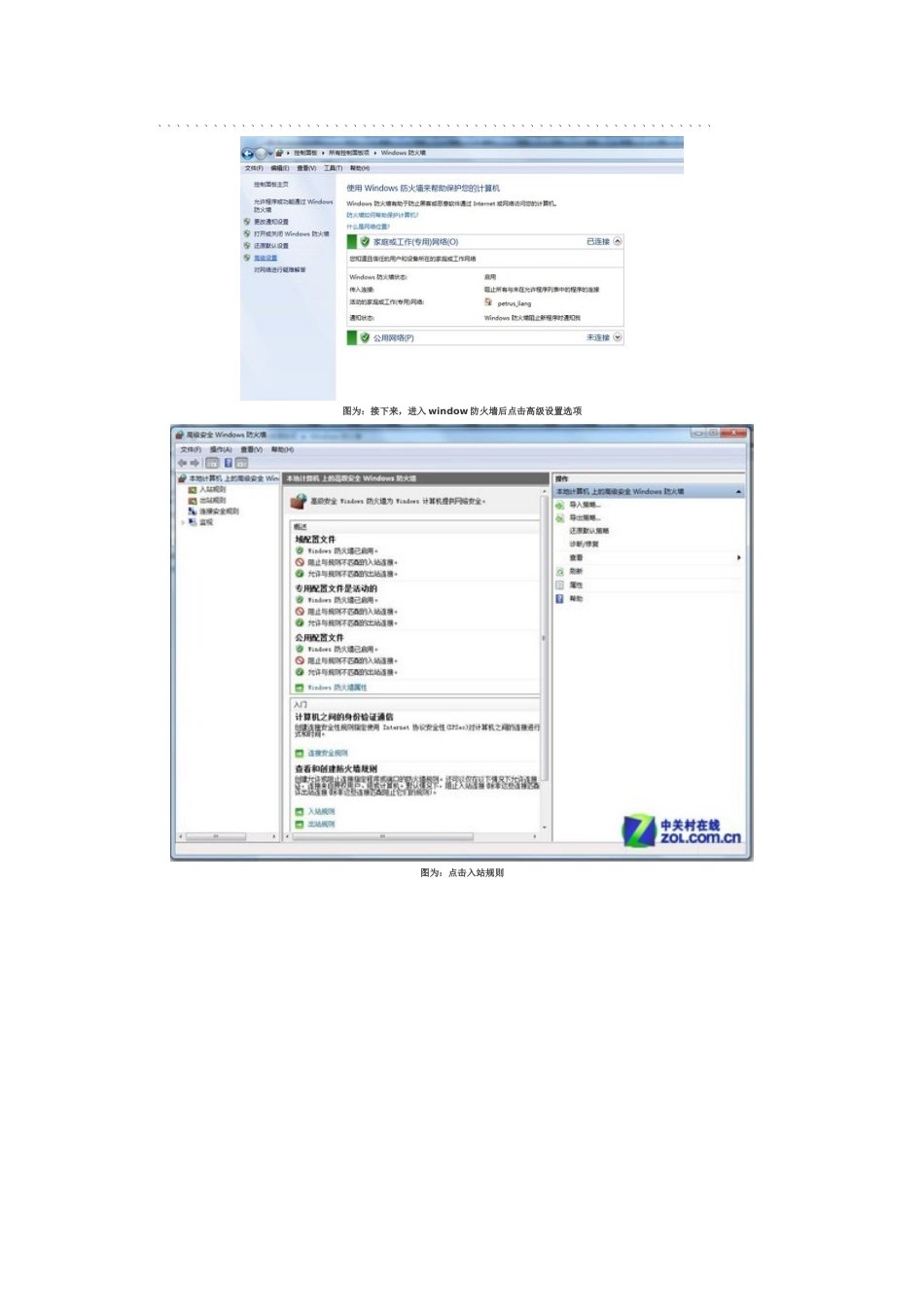
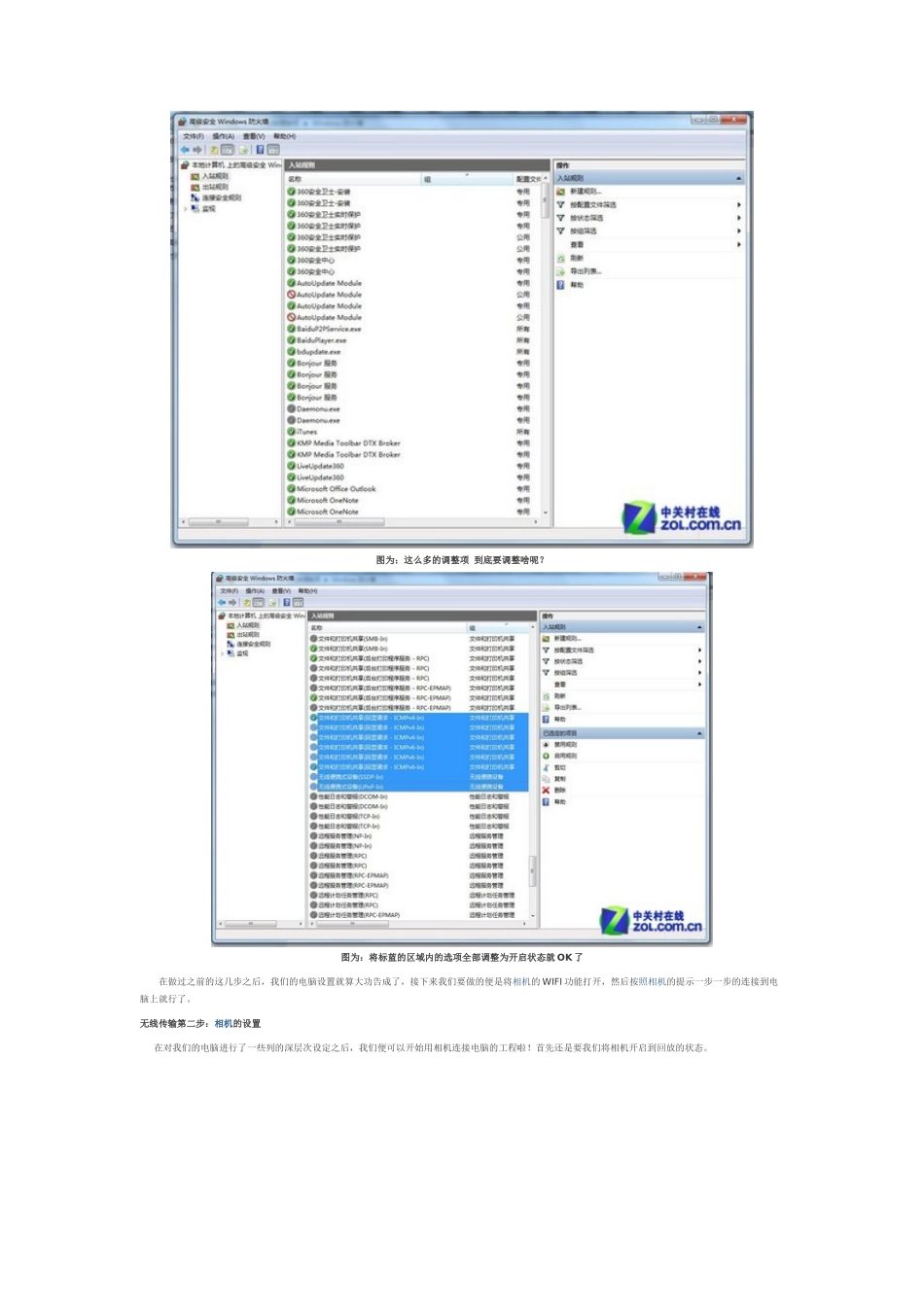
msc找到WindowsFirewall-均右击属性-改为手动或者自动或者自动延迟-应用-确定-再右击启动-就行了、、、、、、、、、、、、、、、、、、、、、、、、、、、、、、、、、、、、、、、、、、、、、、、、、、、、、、、、、、、、图为:接下来,进入window防火墙后点击高级设置选项图为:点击入站规则图为:这么多的调整项到底要调整啥呢
图为:将标蓝的区域内的选项全部调整为开启状态就OK了在做过之前的这几步之后,我们的电脑设置就算大功告成了,接下来我们要做的便是将相机的WIFI功能打开,然后按照相机的提示一步一步的连接到电脑上就行了
无线传输第二步:相机的设置在对我们的电脑进行了一些列的深层次设定之后,我们便可以开始用相机连接电脑的工程啦
首先还是要我们将相机开启到回放的状态
图为:开启相机的回放模式在画面中我们看到了无限WIFI的标识图为:点击进入无限模式后我们会看到4个图标这里选择电脑图标图为:进入之后相机会自动搜寻无线基站找到了一个无线网络点击进入图为:有些无线基站是有密码设定的在这里输入密码就好了图为:经过一段时间的搜寻相机会找到我们之前设定的那台电脑PS:如果没有之前对电脑的设定在这