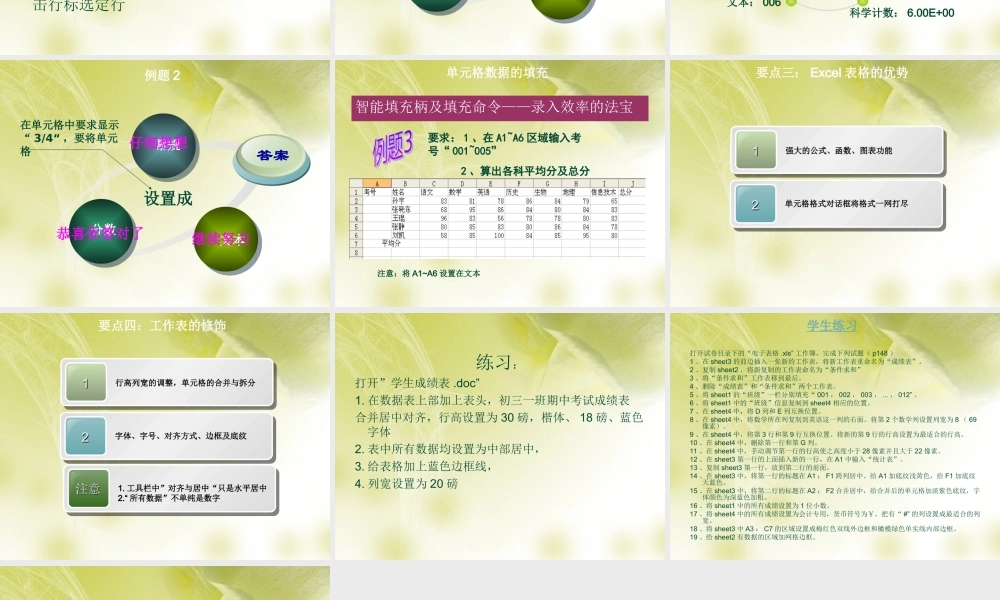
基础知识与基本操作考查重点工作表的创建、编辑1工作表重命名2单元格数据的填充、编辑3单元格格式的设置4本单元学习内容第一单元基本操作1
数据的录入2
数据的填充基础知识1
单元格复习策略结合 Windows 操作,触类旁通在工作表中选定单个、多个 连续和多个不连续单元格的方法与Windows 相同联系 Word 操作,举一反三 工作表中文字对齐方式及边框,底纹均在“单元格格式”对话框中与 Word 不同
单元格行高、列宽用[ 格式 ]→[ 行 / 列 ] 完成与 Word 类似需要关注的独特之处单元格的数字类型单元格的数据填充多个不连续单元格区域的选定要点一:三个基本概念工作簿:一个 Excel 文档工作表:工作簿中默认包括三个工作表, 1~255 个,可用快捷菜单进行重命名、复制、移动、删除等单元格:单元格组成工作表, 地址:“列标 + 行号”共有256×65536 个 单击列标选定列,单击行标选定行例题 1D 行 5 列都不是表示在 Excel 工作表中,单元格地址“ D5”答案D 列 5 行恭喜你答对了仔细想想继续努力数值 :6
00常规 : 6百分比 : 6
00%科学计数: 6
00E+00分数 :6文本: 006数据006单元格内所有对象要点二:单元格数据录入与编辑例题 2 常规 文本设置成在单元格中要求显示“ 3/4“ ,要将单元格答案 分数恭喜你答对了仔细想想继续努力单元格数据的填充智能填充柄及填充命令——录入效率的法宝要求: 1 、在 A1~A6 区域输入考号“ 001~005” 2 、算出各科平均分及总分注意:将 A1~A6 设置在文本要点三: Excel 表格的优势11强大的公式、函数、图表功能22单元格格式对话框将格式一网打尽要点四:工作表的修饰11行高列宽的调整,单元格的合并与拆分22字体、字号