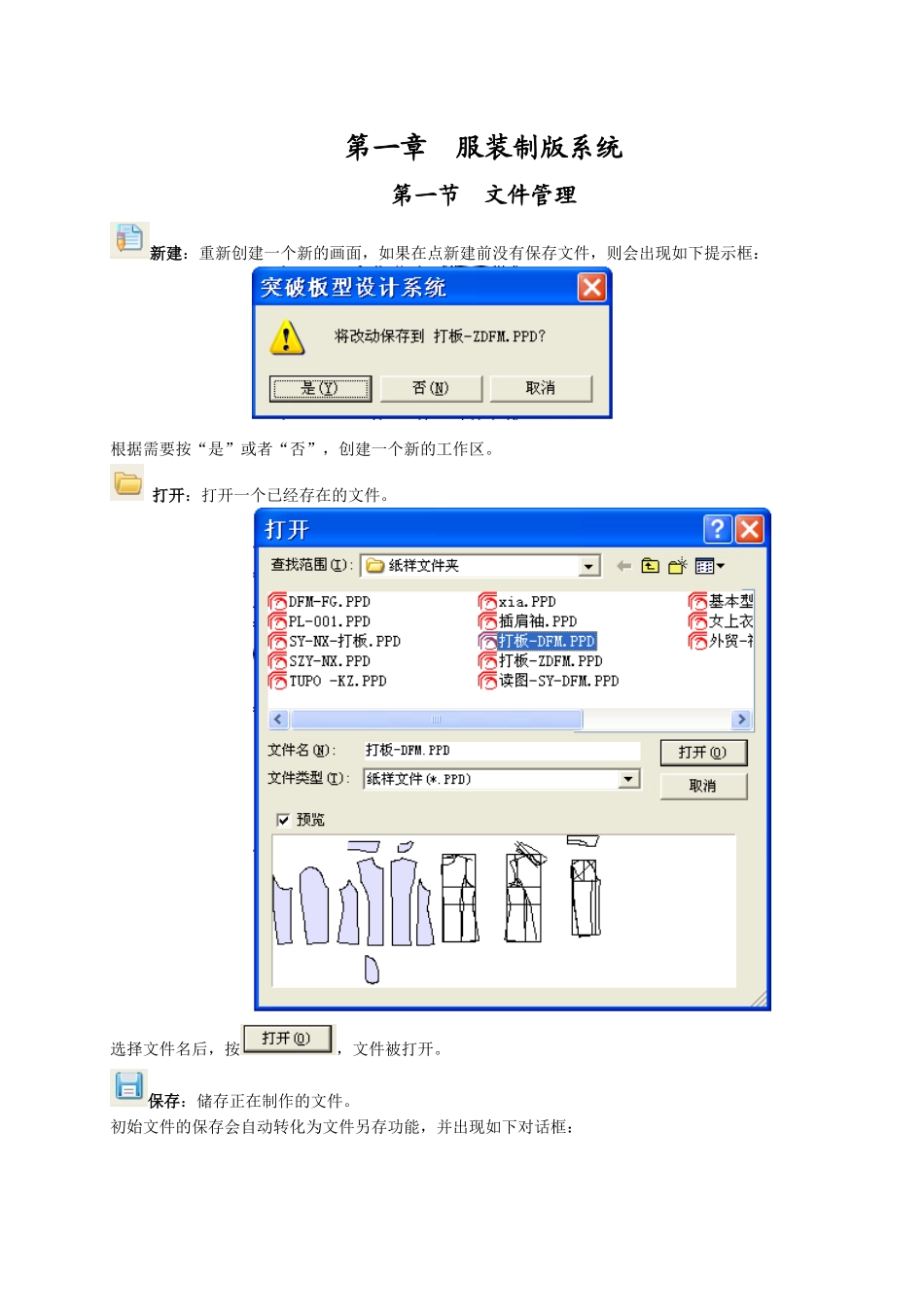
第一章 服装制版系统第一节 文件管理新建:重新创建一个新的画面,如果在点新建前没有保存文件,则会出现如下提示框:根据需要按“是”或者“否”,创建一个新的工作区
打开:打开一个已经存在的文件
选择文件名后,按,文件被打开
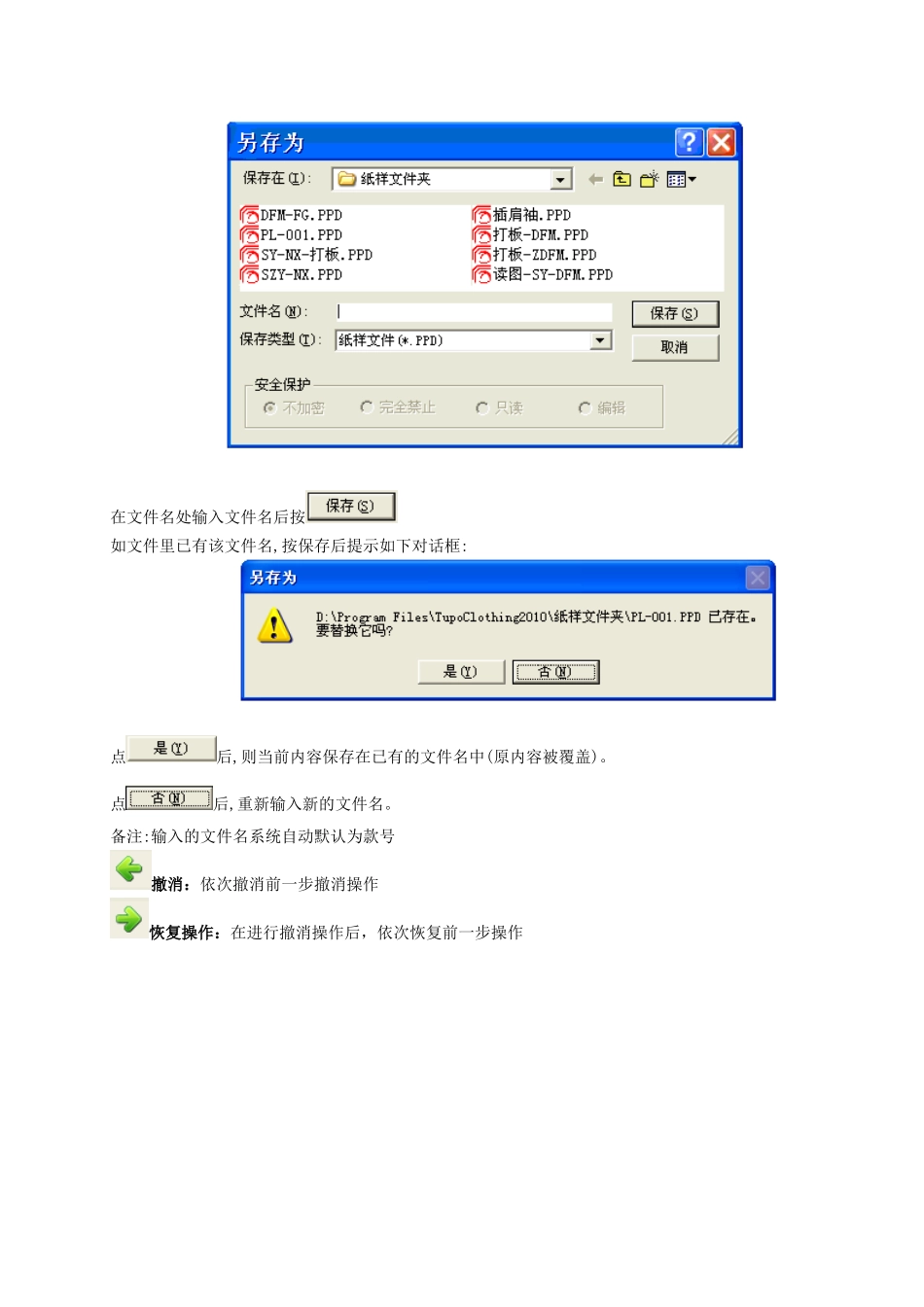
保存:储存正在制作的文件
初始文件的保存会自动转化为文件另存功能,并出现如下对话框:在文件名处输入文件名后按如文件里已有该文件名,按保存后提示如下对话框:点后,则当前内容保存在已有的文件名中(原内容被覆盖)
点后,重新输入新的文件名
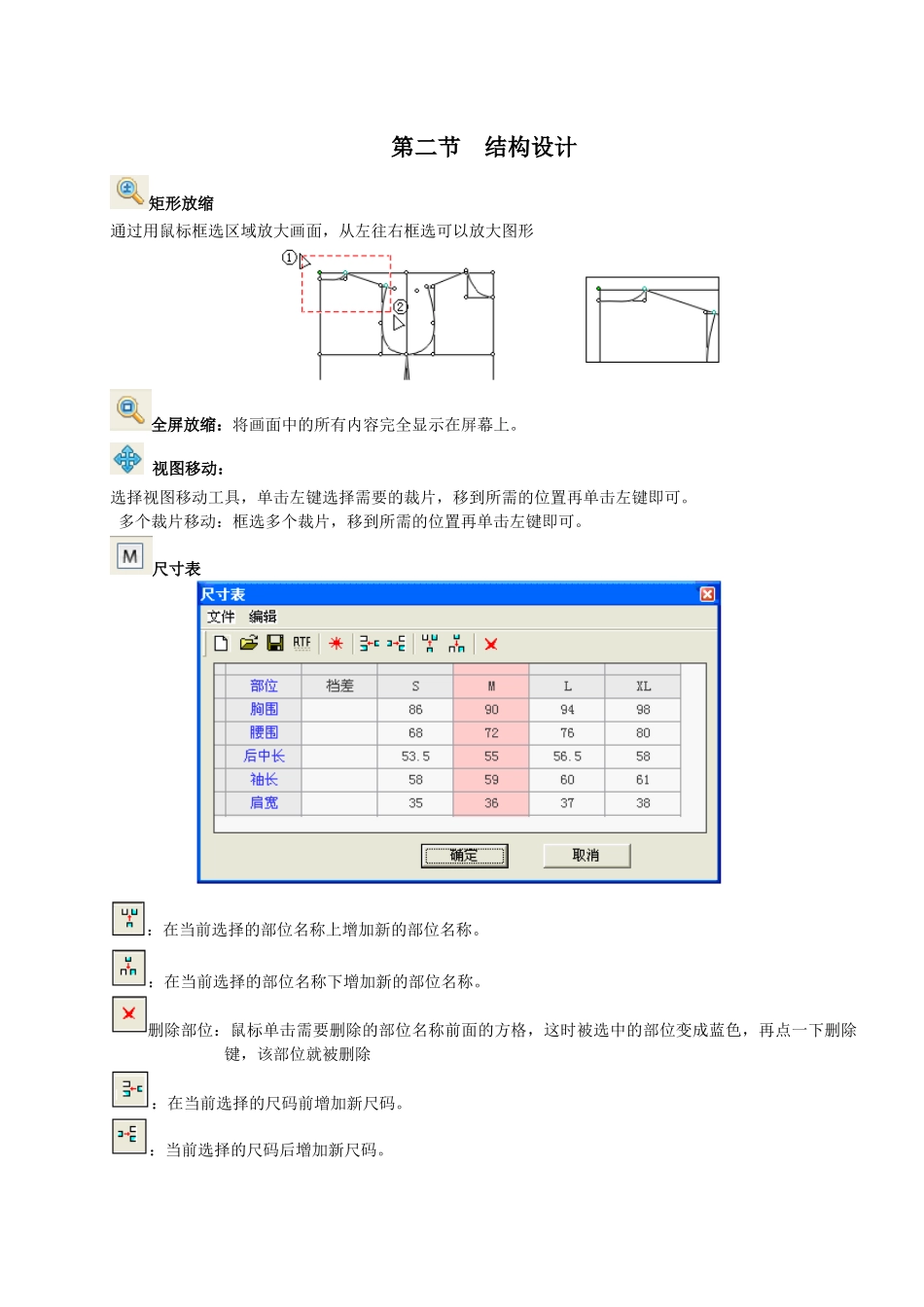
备注:输入的文件名系统自动默认为款号撤消:依次撤消前一步撤消操作恢复操作:在进行撤消操作后,依次恢复前一步操作第二节 结构设计矩形放缩通过用鼠标框选区域放大画面,从左往右框选可以放大图形全屏放缩:将画面中的所有内容完全显示在屏幕上
视图移动:选择视图移动工具,单击左键选择需要的裁片,移到所需的位置再单击左键即可
多个裁片移动:框选多个裁片,移到所需的位置再单击左键即可
尺寸表:在当前选择的部位名称上增加新的部位名称
:在当前选择的部位名称下增加新的部位名称
删除部位:鼠标单击需要删除的部位名称前面的方格,这时被选中的部位变成蓝色,再点一下删除键,该部位就被删除:在当前选择的尺码前增加新尺码
:当前选择的尺码后增加新尺码
:除尺码:鼠标左键单击要删除的尺码上端的小方格,这时被选中的尺码变成蓝色,点删除即可
修改部位(尺码)名称:要修改的部位(尺码)上单击左键,这时被选中的部位(尺码)变成蓝色,就可以输入所需要的部位(尺码)
:设定基本号型
单位的换算:例如输入的尺寸是英寸,单击编辑,之后选择需要的单位即可
第三节 基本工具框架尺: 1) 画矩形框: 鼠标单击空白点或已知点,移动鼠标出现如下图所示:单击左键后弹出如下对话框:在横向长度和纵向长度里输入所需的尺寸
这时如果用鼠标点一下输入边上的,则出现如下所示:这时所出现