ORCAD 与PADS2005 交互功能的实现 此功能的实现要用到第三方软件PCBNav igator 才行,安装方法网上有很多
下面说一下它的实现方法: (此说明是接上述完成后一起做的,它们之间所产生的所有文件都一定要放在同一文件夹中) 1
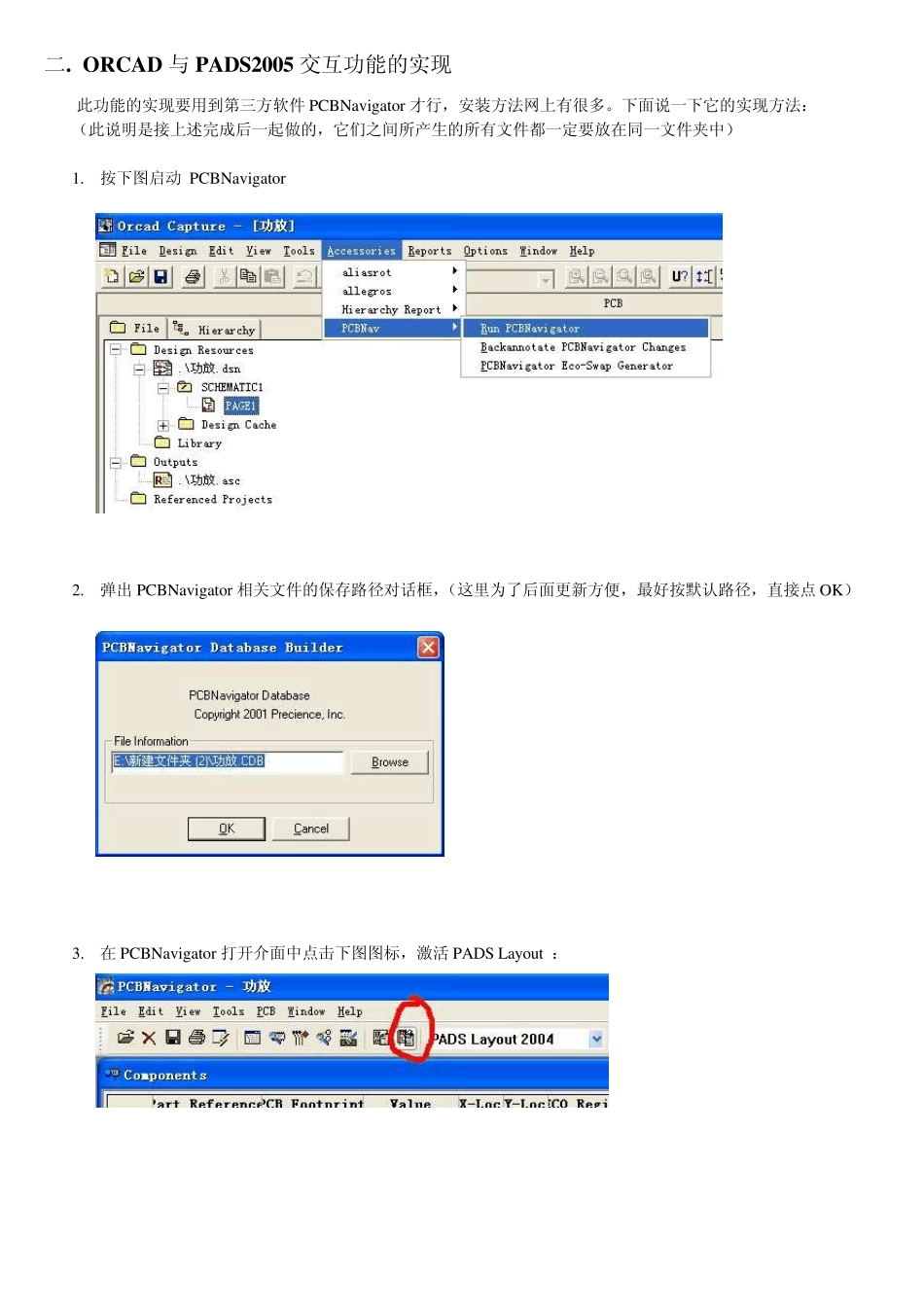
按下图启动 PCBNav igator 2
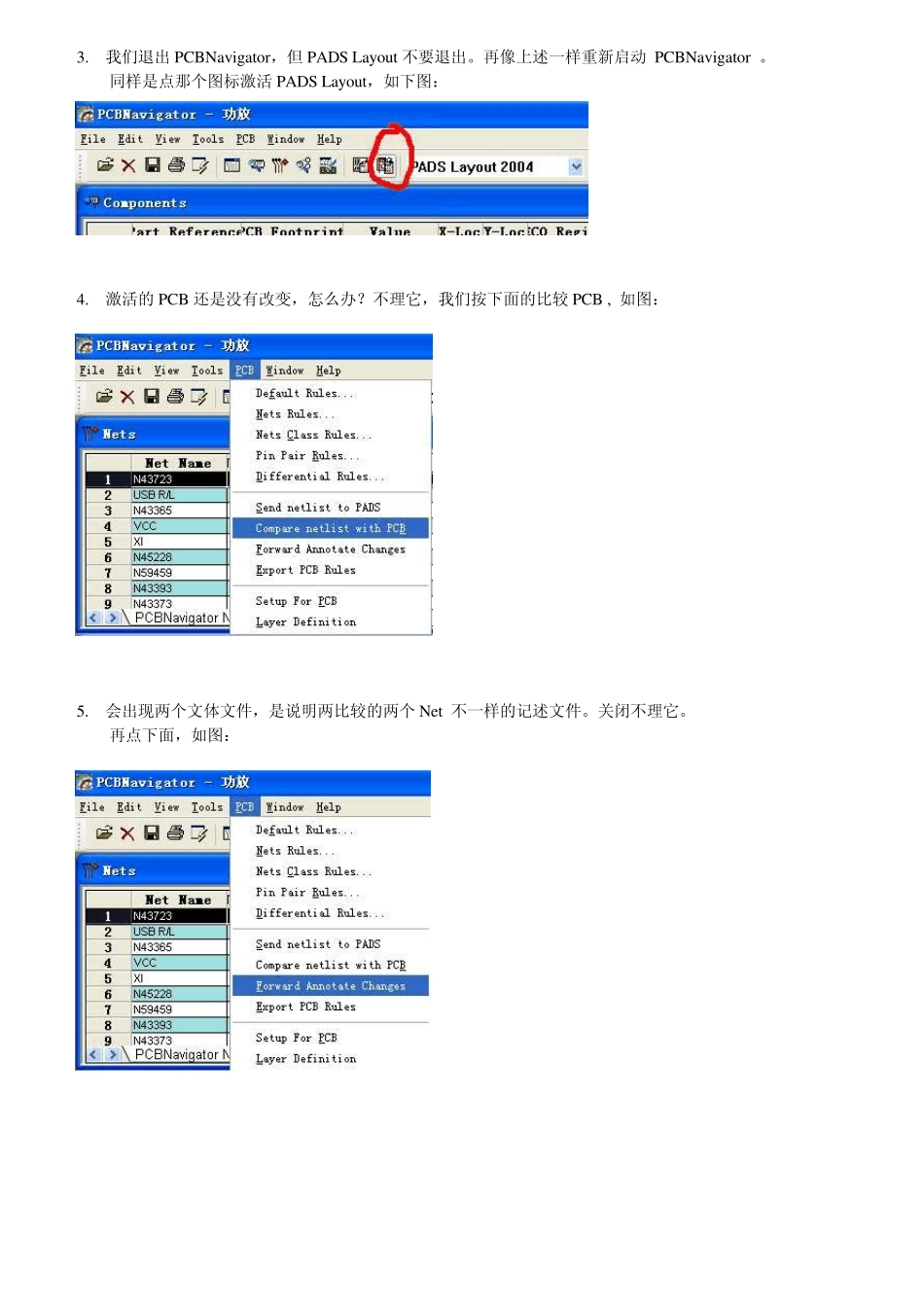
弹出 PCBNav igator 相关文件的保存路径对话框,(这里为了后面更新方便,最好按默认路径,直接点 OK) 3
在 PCBNav igator 打开介面中点击下图图标,激活 PADS Lay ou t : 4
在PADS Lay ou t 中点“design”图标,再点“Mov e”图标
(在此前最好把 ORCAD 与 PADS 画面调在屏幕各占一半为宜,便于后面布局操作)
此时,只要在ORCAD 中任选一元件,当鼠标回到 PADS Lay ou t 介面,相应的元件被吸在光标上,随光标而移动
如果在ORCAD 中选某一 Net ,在PADS Lay ou t 介面中也相应是高亮的
同样,在PADS Lay ou t 介面中选任一元件或某一 Net ,在ORCAD 中也相应高亮
ORCAD 到 PADS2005 修改修改的正向传导的正向传导(包括元件增减,网络更改,元件标注等) 1
我们将 C14 去掉,并把晶振两脚交换,同时对 ORCAD 进行存盘,如下图: 记得存盘哦
我们退出PCBNav igator,但PADS Lay ou t 不要退出
再像上述一样重新启动 PCBNav igator
同样是点那个图标激活 PADS Lay ou t,如下图: 4
激活的 PCB 还是没有改变,怎么办
不理它,我们按下面的比较 PCB , 如图: 5
会出现两个文体文件,是说明两比较的两个 Net 不一样的记述文件