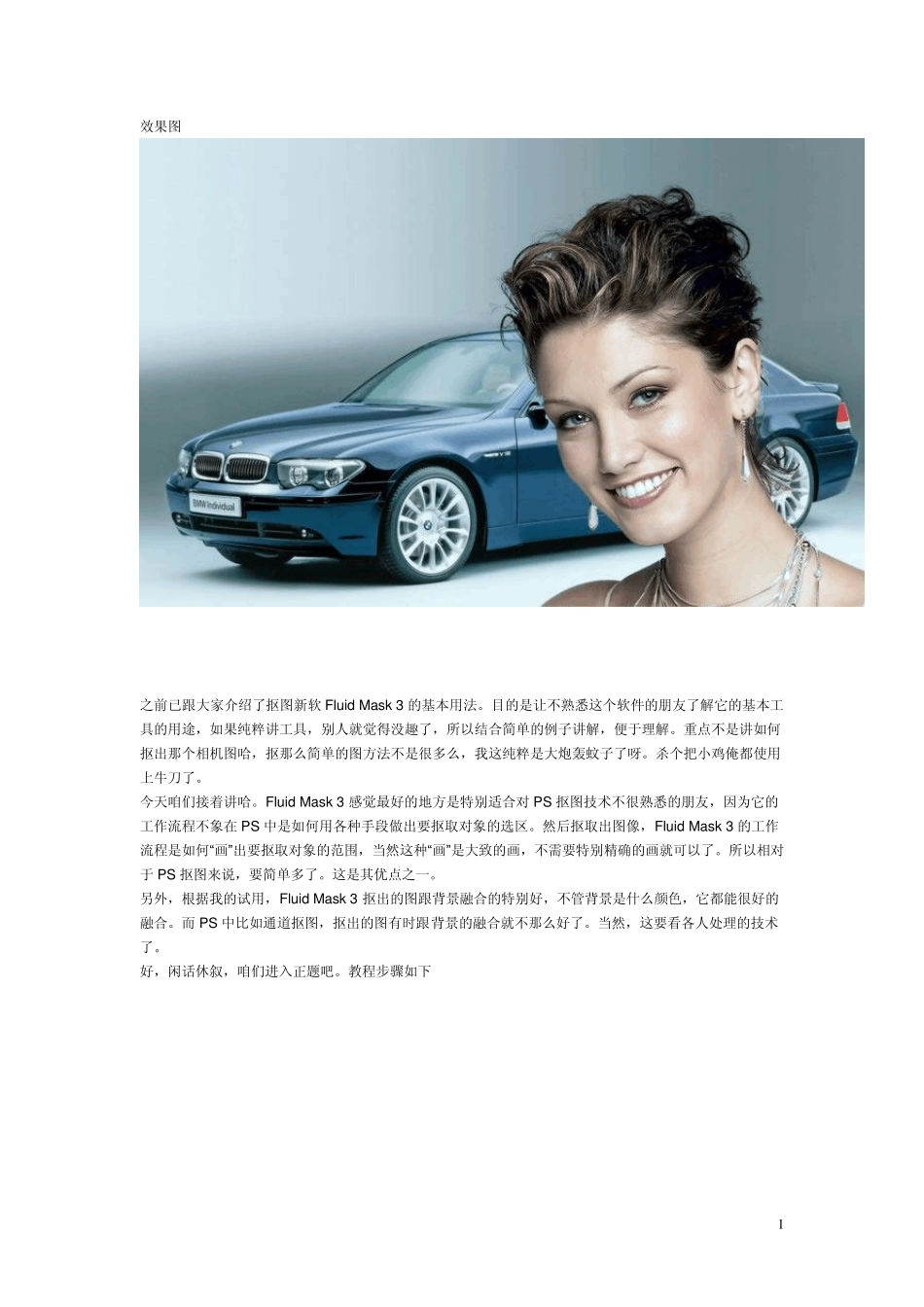
1 效果图 之前已跟大家介绍了抠图新软Fluid Mask 3 的基本用法
目的是让不熟悉这个软件的朋友了解它的基本工具的用途,如果纯粹讲工具,别人就觉得没趣了,所以结合简单的例子讲解,便于理解
重点不是讲如何抠出那个相机图哈,抠那么简单的图方法不是很多么,我这纯粹是大炮轰蚊子了呀
杀个把小鸡俺都使用上牛刀了
今天咱们接着讲哈
Fluid Mask 3 感觉最好的地方是特别适合对 PS 抠图技术不很熟悉的朋友,因为它的工作流程不象在 PS 中是如何用各种手段做出要抠取对象的选区
然后抠取出图像,Fluid Mask 3 的工作流程是如何“画”出要抠取对象的范围,当然这种“画”是大致的画,不需要特别精确的画就可以了
所以相对于 PS 抠图来说,要简单多了
这是其优点之一
另外,根据我的试用,Fluid Mask 3 抠出的图跟背景融合的特别好,不管背景是什么颜色,它都能很好的融合
而 PS 中比如通道抠图,抠出的图有时跟背景的融合就不那么好了
当然,这要看各人处理的技术了
好,闲话休叙,咱们进入正题吧
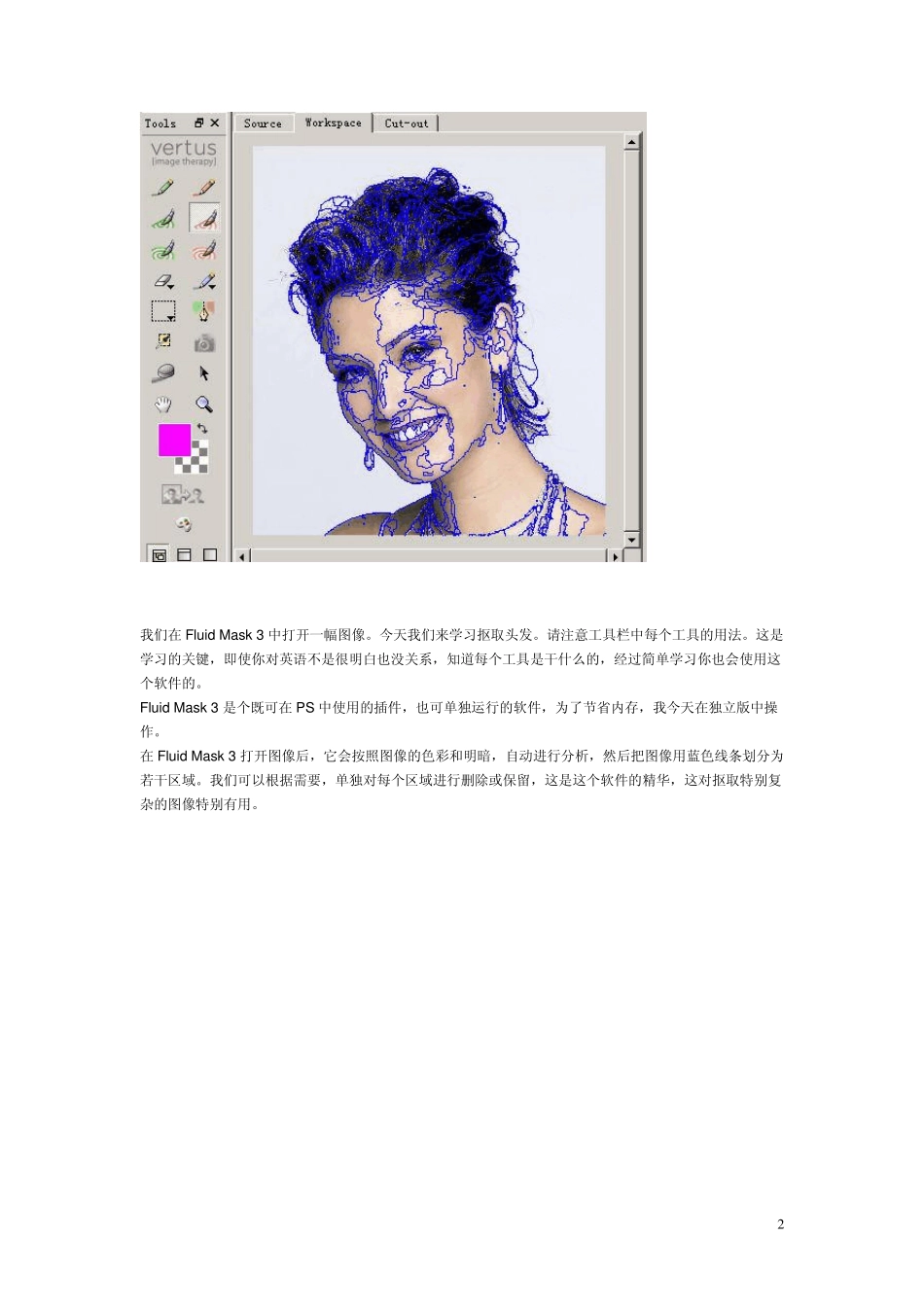
教程步骤如下 2 我们在Fluid Mask 3 中打开一幅图像
今天我们来学习抠取头发
请注意工具栏中每个工具的用法
这是学习的关键,即使你对英语不是很明白也没关系,知道每个工具是干什么的,经过简单学习你也会使用这个软件的
Fluid Mask 3 是个既可在PS 中使用的插件,也可单独运行的软件,为了节省内存,我今天在独立版中操作
在Fluid Mask 3 打开图像后,它会按照图像的色彩和明暗,自动进行分析,然后把图像用蓝色线条划分为若干区域
我们可以根据需要,单独对每个区域进行删除或保留,这是这个软件的精华,这对抠取特别复杂的图像特别有用
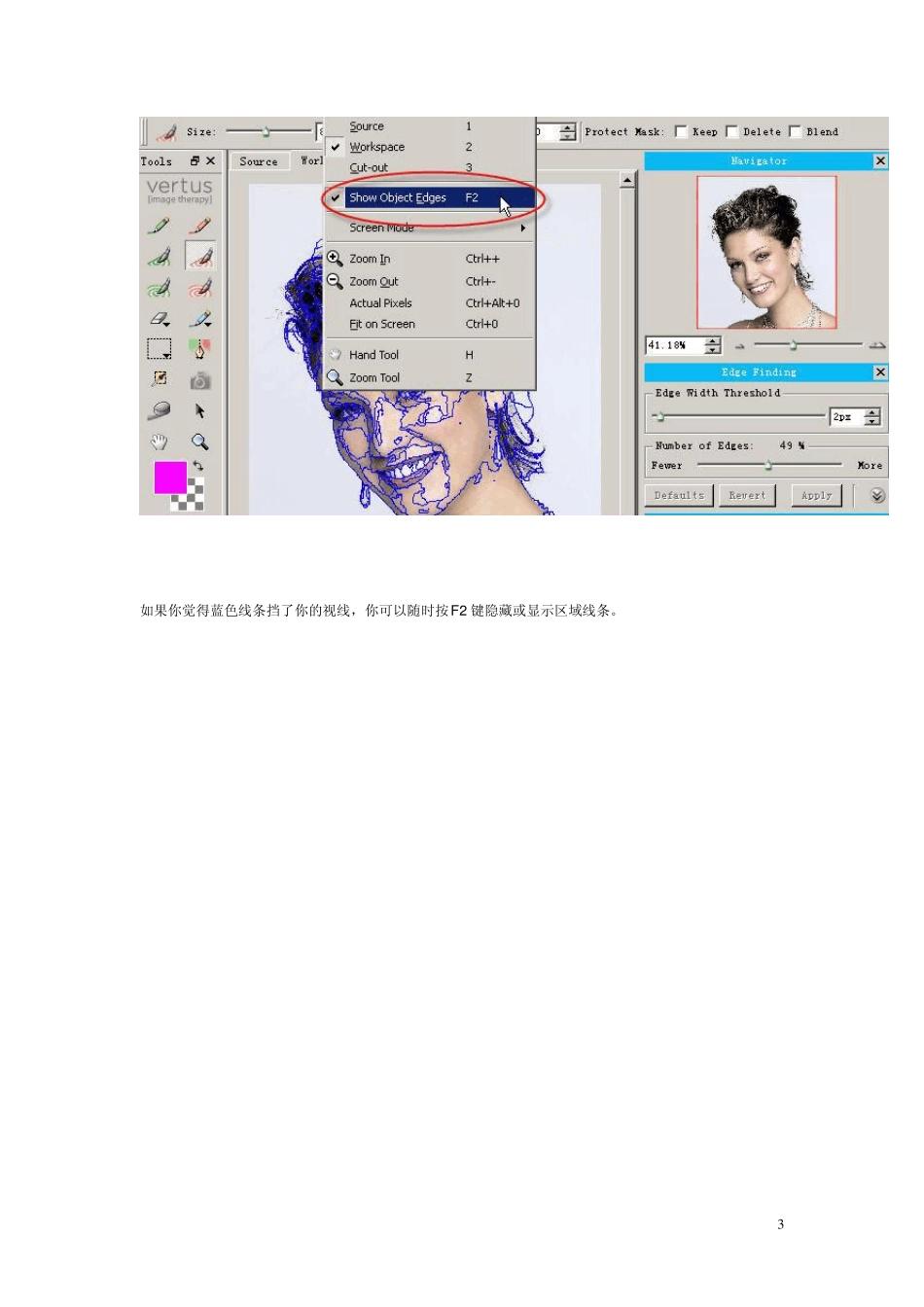
3 如果你觉得蓝色线条挡了你的视线,你可以随时按F2 键隐藏或显示区域线条
4 对于简单图像的抠取,Fluid Mas