1、当您付费下载文档后,您只拥有了使用权限,并不意味着购买了版权,文档只能用于自身使用,不得用于其他商业用途(如 [转卖]进行直接盈利或[编辑后售卖]进行间接盈利)。2、本站所有内容均由合作方或网友上传,本站不对文档的完整性、权威性及其观点立场正确性做任何保证或承诺!文档内容仅供研究参考,付费前请自行鉴别。3、如文档内容存在违规,或者侵犯商业秘密、侵犯著作权等,请点击“违规举报”。
碎片内容
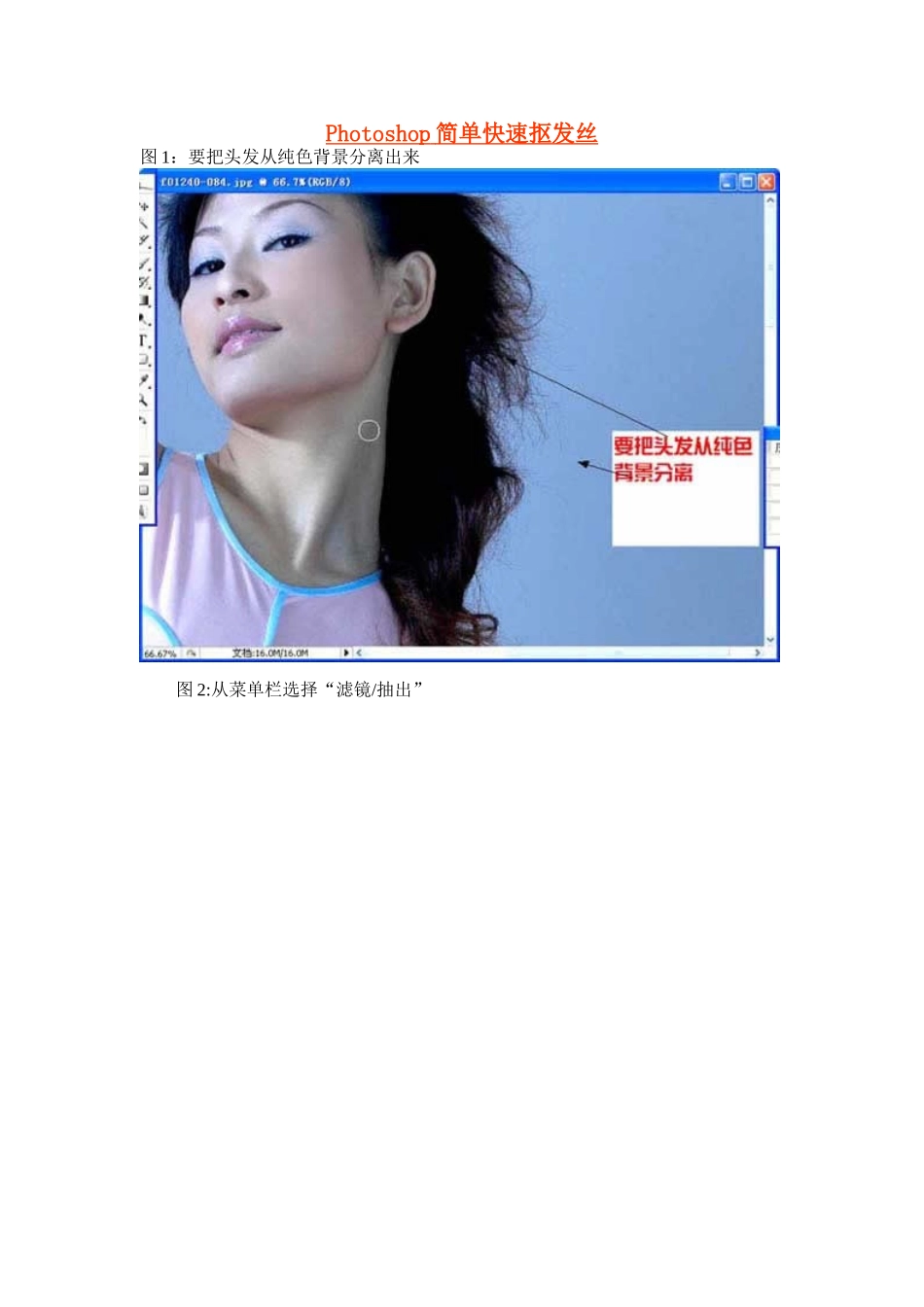
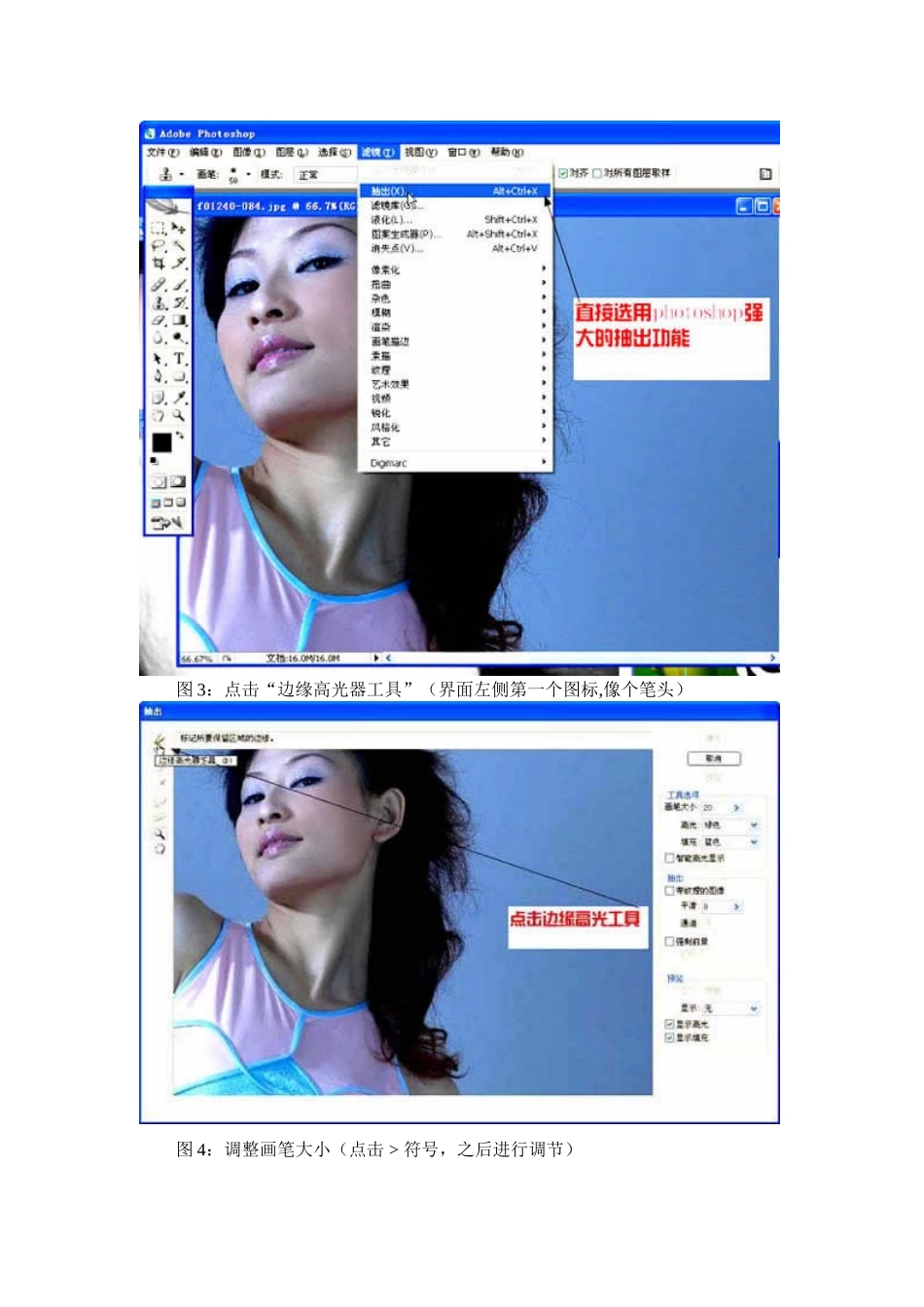
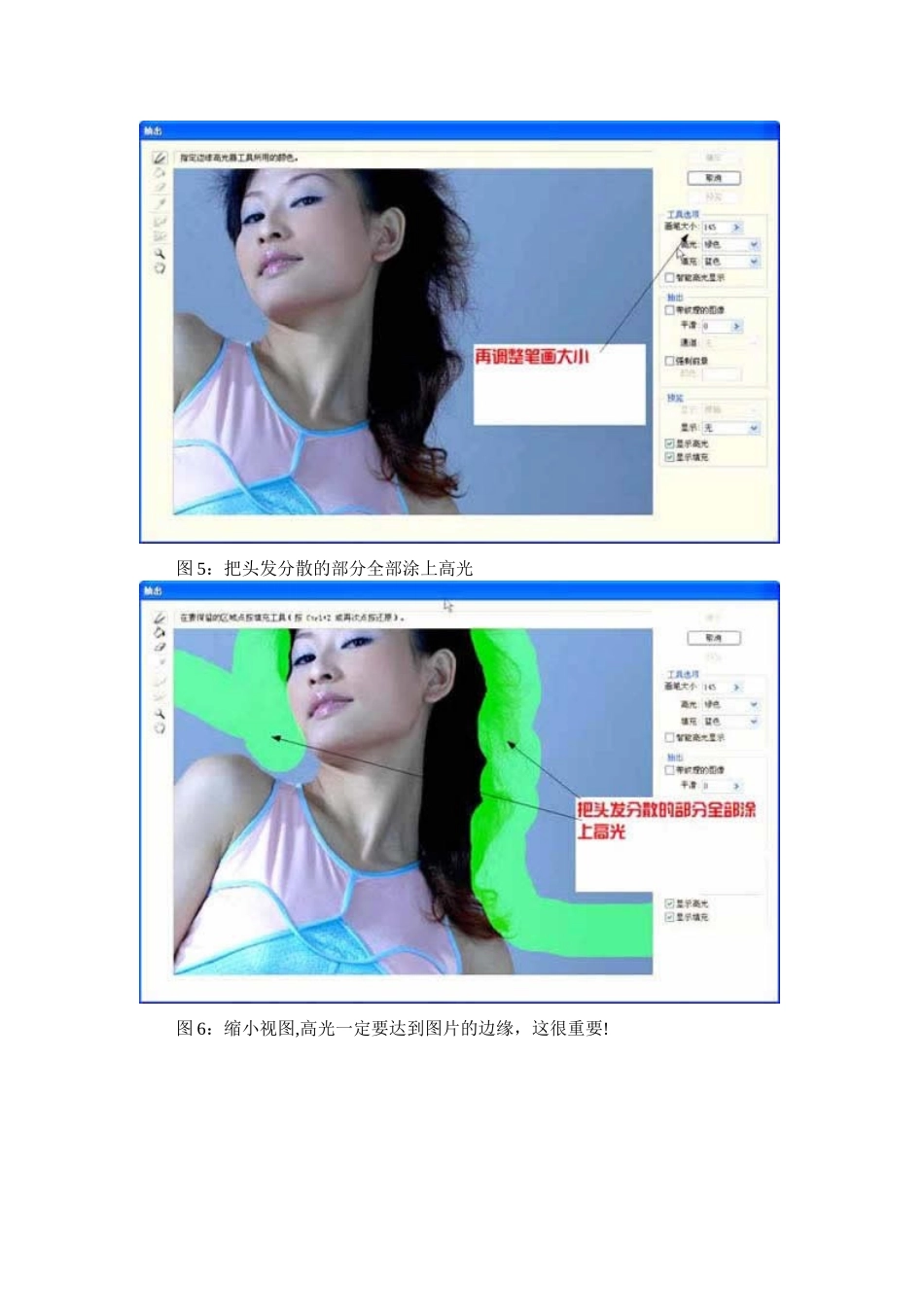
Photoshop 简单快速抠发丝 图 1:要把头发从纯色背景分离出来 图 2:从菜单栏选择“滤镜/抽出” 图 3:点击“边缘高光器工具”(界面左侧第一个图标,像个笔头) 图 4:调整画笔大小(点击 > 符号,之后进行调节) 图 5:把头发分散的部分全部涂上高光 图 6:缩小视图,高光一定要达到图片的边缘,这很重要
图 7:再选择填充工具(油漆桶形状的) 图 8:在高光的下部区域任意处用填充工具点击,这个区域就会变成兰色 图 9:确定 图 10:发丝抠出来了
图 11:再用加深工具(像一只半合拢的手)处理一些细节,使分散的发丝颜色深一些 图 12:最终效果:丝丝分明
想你所想,急你所急,你需要的都在店铺里可以找到。