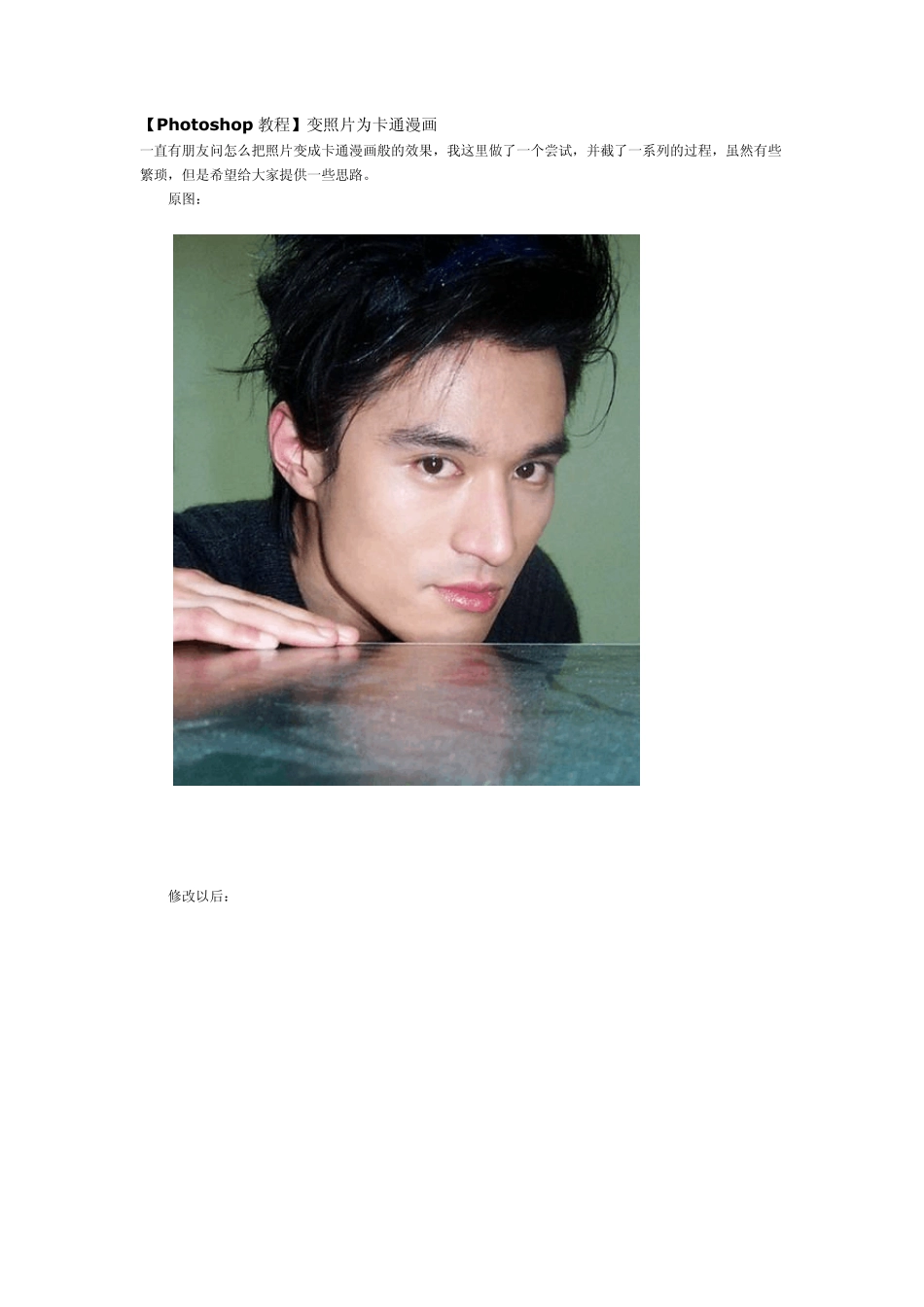
【Photoshop 教程】变照片为卡通漫画 一直有朋友问怎么把照片变成卡通漫画般的效果,我这里做了一个尝试,并截了一系列的过程,虽然有些繁琐,但是希望给大家提供一些思路
原图: 修改以后: 1
打开需要处理的图片,复制背景层,把原来的背景填充白色
对背景层副本执行filter/liquify(滤镜/液化)滤镜,用冻结工具画出红色的冻结区蒙板,保护眉毛不受到变形操作,然后用膨胀工具选择大过眼睛的笔刷,在眼睛上点击,放大眼睛
用自由变形工具改变鼻子和下巴的形态,让整个五官特征更加卡通化
对于变形不满意的地方可以用还原笔刷修复
添加 solid color(纯色调整图层)
把填充色设为白色,50%不透明度,形成一层半透明描图纸的感觉
新建一层storkes,用钢笔工具画出新的眉毛路径形状
到路径面板,点击填充路径的图标按钮,给路径填充前景色黑色
用同样的办法画出右边的眉毛,继续用钢笔工具勾勒出侧脸的轮廓
切换到笔刷工具,选择hard round 3 pixels 的画笔头
到路径面板的三角菜单中选择storke path(描边路径)
在描边路径的对话框中选择笔刷工具为当前描边工具,勾选simu late pressu re(模拟压力)的复选框,这样描边的路径线条会模拟压感笔的手绘线条而富有变化
通过描边路径完成其他的主要轮廓线
到背景复制层,执行 smart blu r(智慧模糊)
用模糊工具清除智慧模糊滤镜带来的部分块状痕迹
用笔刷工具涂抹覆盖原来的眉毛,CTRL+M 进行曲线调整,加大画面对比度
用多边形套索工具选出脸部包括肤色的部分
保持选区浮动的状况下,添加一个gradient map(渐变映射调整图层),编辑一个绿色到白色的线性渐变,给肤色上色
点选调整图层后的蒙板,执