Premiere 音频的编辑应用 一、利用Premiere Pro 采集声音 利用Audio Card(声卡)捕获
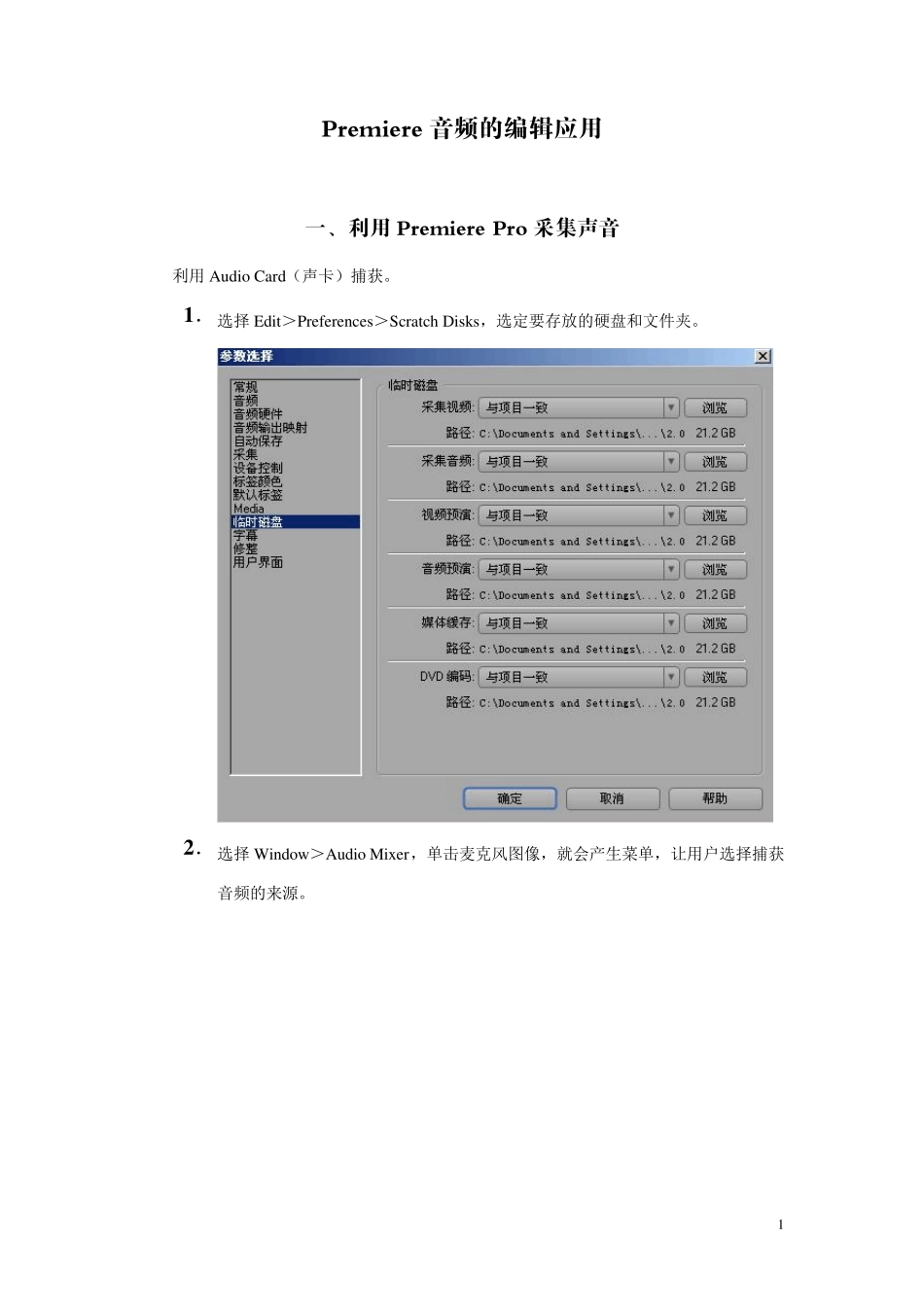
1. 选择 Edit>Preferences>Scratch Disks,选定要存放的硬盘和文件夹
2. 选择 Window>Audio Mixer,单击麦克风图像,就会产生菜单,让用户选择捕获音频的来源
1 3. 单击下方的“红色录音键”,并且单击“播放键”即可启动录音功能
4. 调整好输入的音量,单击“播放键”,即可开始录音
2二、基本音频编辑 (一)调整音频持续时间和播放速度 和视频素材的编辑一样,在应用音频素材时,可以对其播放速度和时间长度进行修改设置
选中要调整的音频素材,执行“素材”-“速度/持续时间”命令,打开“素材速度,持续时间”对话框,对音频的持续时间和速度进行调整
当改变“素材速度/持续时间”对话框中的“速度”值时,音频的播放速度就会发生改变,从而也可以使音频的持续时间发生改变,但改变后的音频素材的节奏也同时被改变了
在“时间线”面板中直接拖动音频的边缘,可改变音频轨迹上音频素材的长度;也可利用剃刀工具,将音频的多余部分切除掉
(二)调节音频增益 音频增益是指音频信号的声调高低,当一个视频片段同时拥有几个音频素材时,就需要平衡这几个素材的增益,如果一个素材的音频信号或高或低,就会严重影响播放时的音频效果,这时可以通过以下步骤设置音频素材的增益
选中“时间线”面板中需要调整的音频素材,被选中的素材周围会出现黑色实线
执行“素材”-“音频选项”-“音频增益”命令,打开“音频增益”对话框,在文本框中输入需要的数值,改变音频增益
完成设置后,可以播放该素材感受调整后的音频增益效果
(三)音频的声道转换 在音频素材的处理过程中,立体声的音频素材比较常用,同时也涉及对其左右声道的处理
在Premiere 中提供