在Photoshop 中按下快捷键〖F5〗即可调出画笔调板,注意这个画笔调板与画笔工具并没有直接关系,这是笔刷的详细设定调板
其实应该命名为笔刷调板更为合适
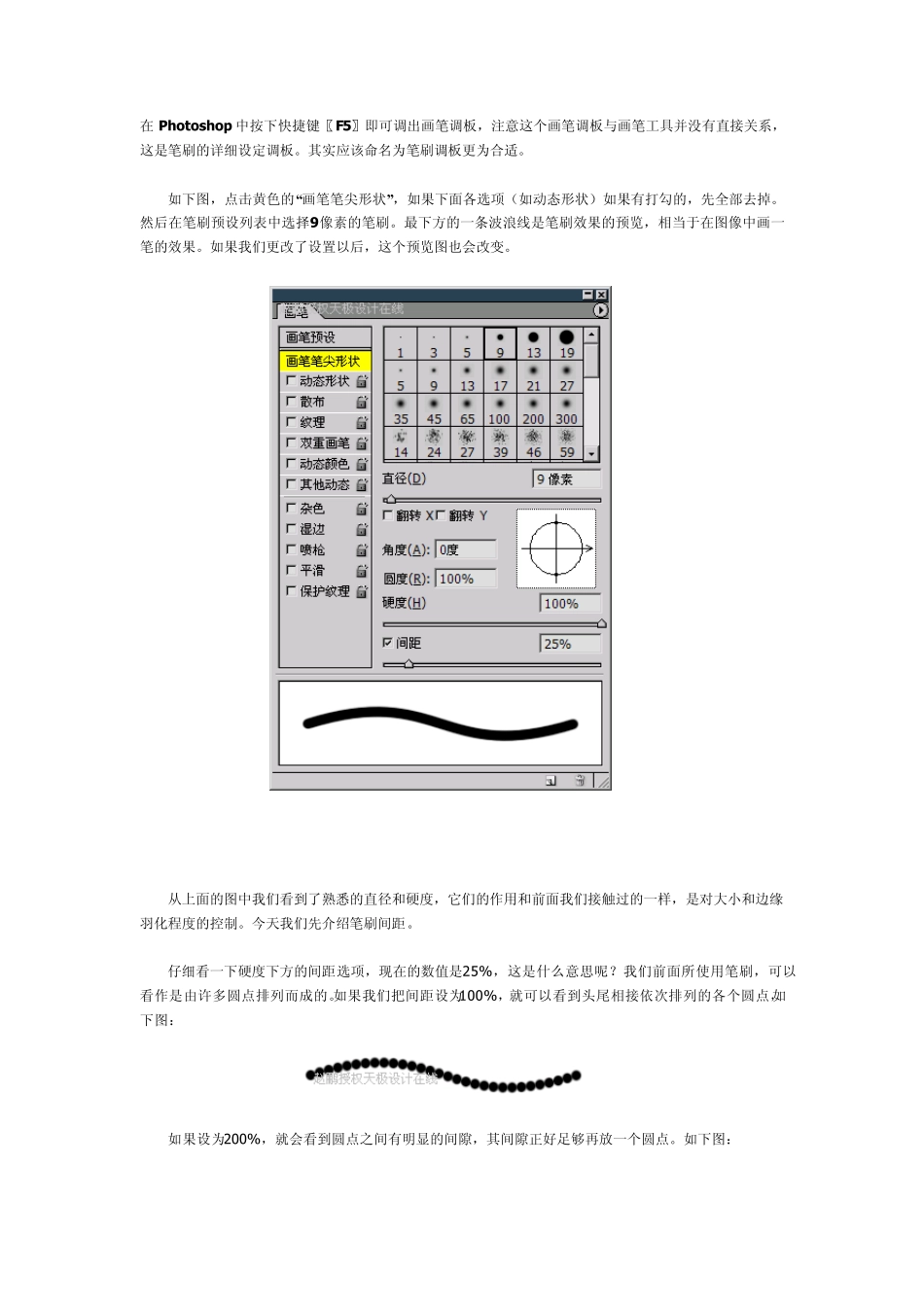
如下图,点击黄色的“画笔笔尖形状”,如果下面各选项(如动态形状)如果有打勾的,先全部去掉
然后在笔刷预设列表中选择9像素的笔刷
最下方的一条波浪线是笔刷效果的预览,相当于在图像中画一笔的效果
如果我们更改了设置以后,这个预览图也会改变
从上面的图中我们看到了熟悉的直径和硬度,它们的作用和前面我们接触过的一样,是对大小和边缘羽化程度的控制
今天我们先介绍笔刷间距
仔细看一下硬度下方的间距选项,现在的数值是25%,这是什么意思呢
我们前面所使用笔刷,可以看作是由许多圆点排列而成的
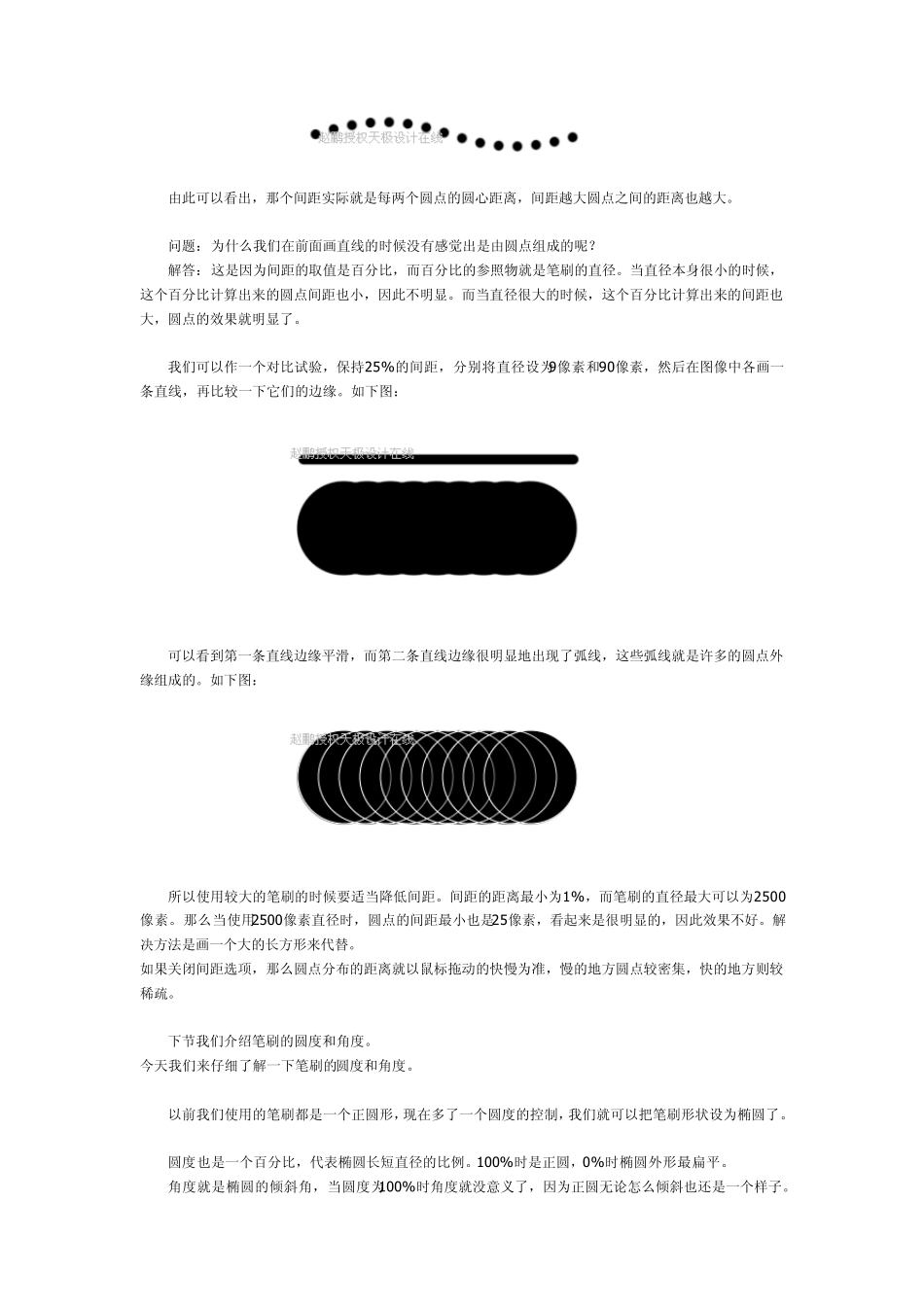
如果我们把间距设为100%,就可以看到头尾相接依次排列的各个圆点,如下图: 如果设为200%,就会看到圆点之间有明显的间隙,其间隙正好足够再放一个圆点
如下图: 由此可以看出,那个间距实际就是每两个圆点的圆心距离,间距越大圆点之间的距离也越大
问题:为什么我们在前面画直线的时候没有感觉出是由圆点组成的呢
解答:这是因为间距的取值是百分比,而百分比的参照物就是笔刷的直径
当直径本身很小的时候,这个百分比计算出来的圆点间距也小,因此不明显
而当直径很大的时候,这个百分比计算出来的间距也大,圆点的效果就明显了
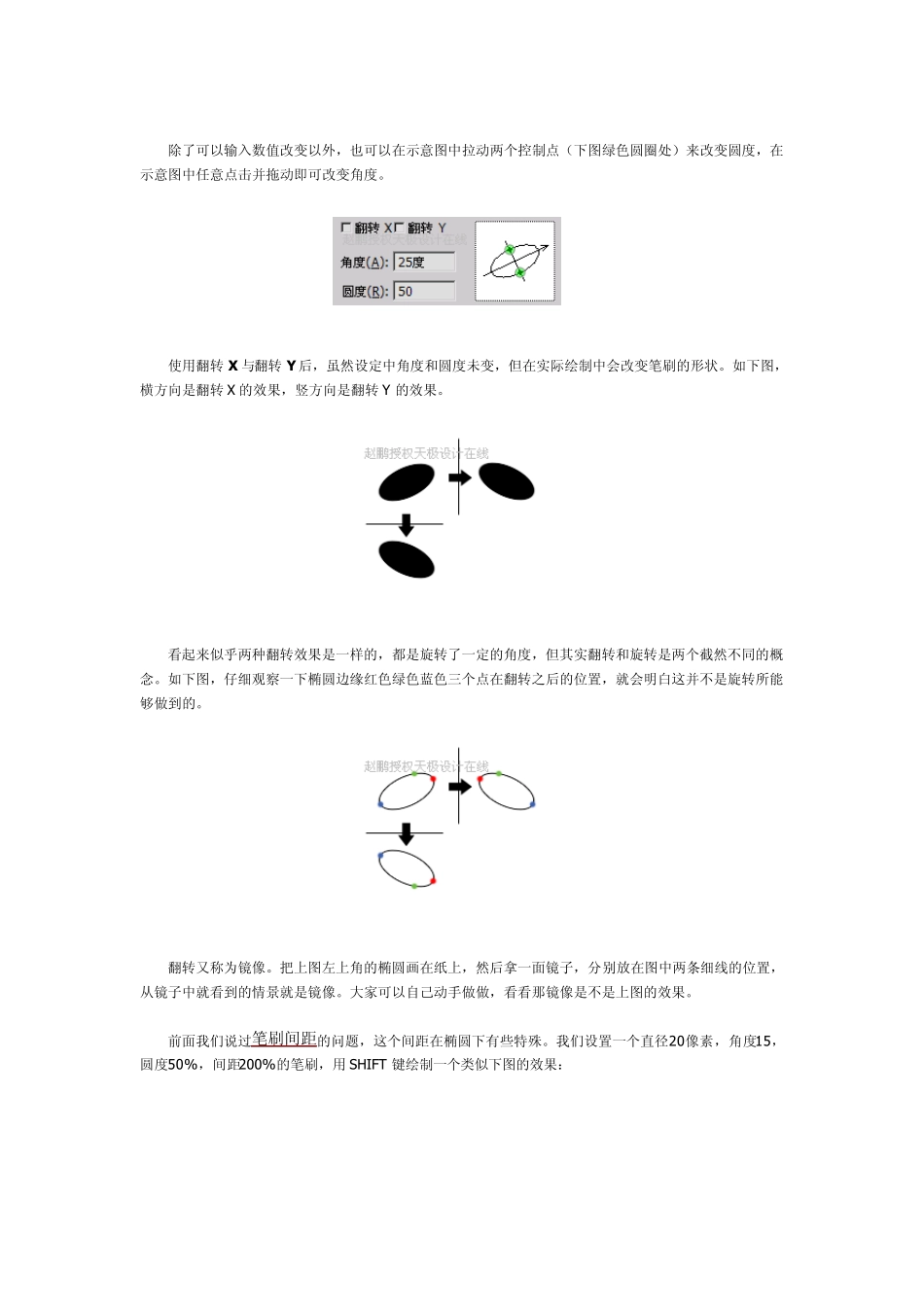
我们可以作一个对比试验,保持25%的间距,分别将直径设为9像素和90像素,然后在图像中各画一条直线,再比较一下它们的边缘
如下图: 可以看到第一条直线边缘平滑,而第二条直线边缘很明显地出现了弧线,这些弧线就是许多的圆点外缘组成的
如下图: 所以使用较大的笔刷的时候要适当降低间距
间距的距离最小为1%,而笔刷的直径最大可以为2500像素
那么当使用2500像素直径时,圆点的间距最小也是25像素,看起来是很明显的,因此效果不好