电脑桌面
添加小米粒文库到电脑桌面
安装后可以在桌面快捷访问

地理信息系统实习教程第八章VIP免费

地理信息系统实习教程第八章_第1页
1/7
地理信息系统实习教程第八章_第2页
2/7
地理信息系统实习教程第八章_第3页
3/7
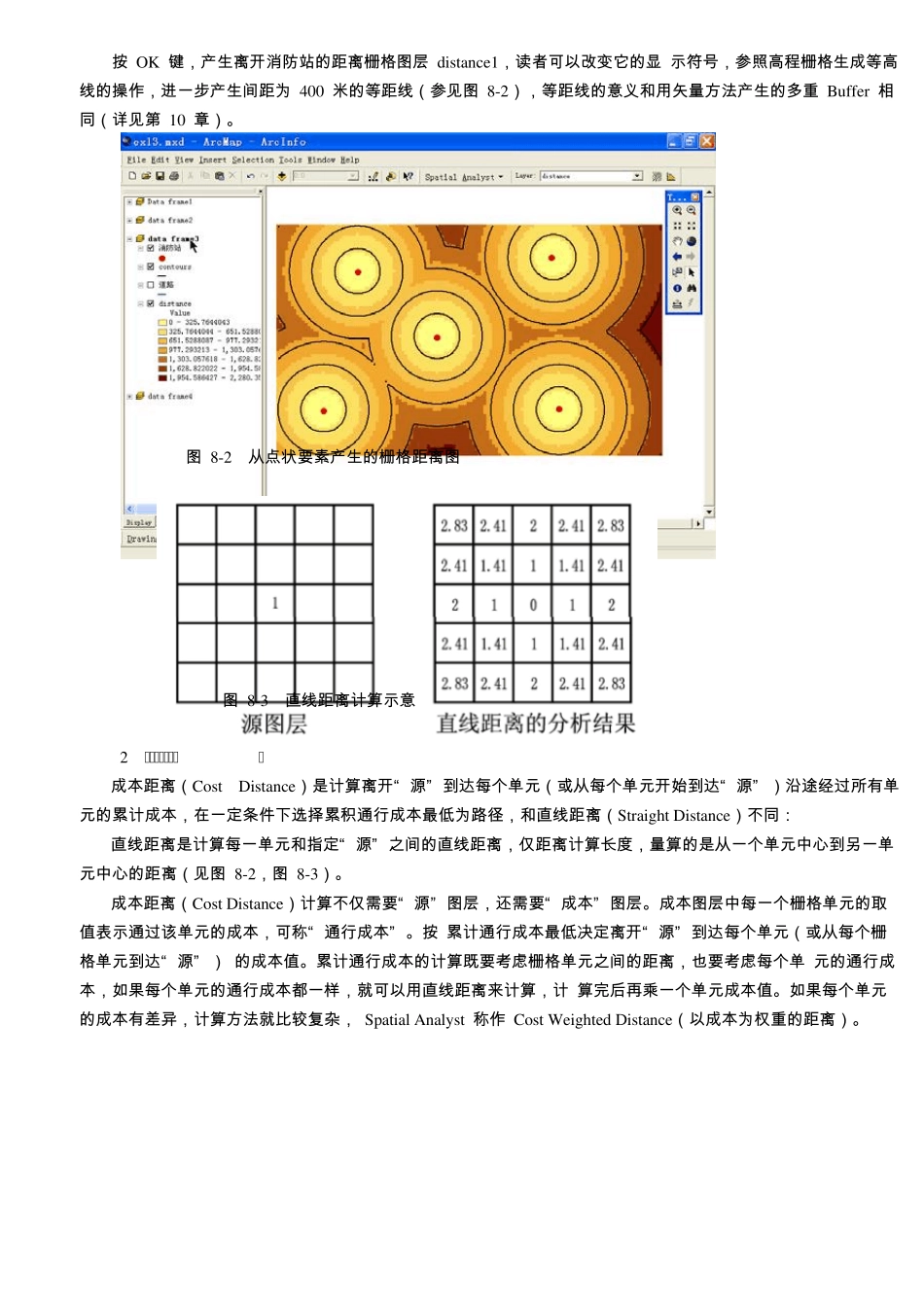
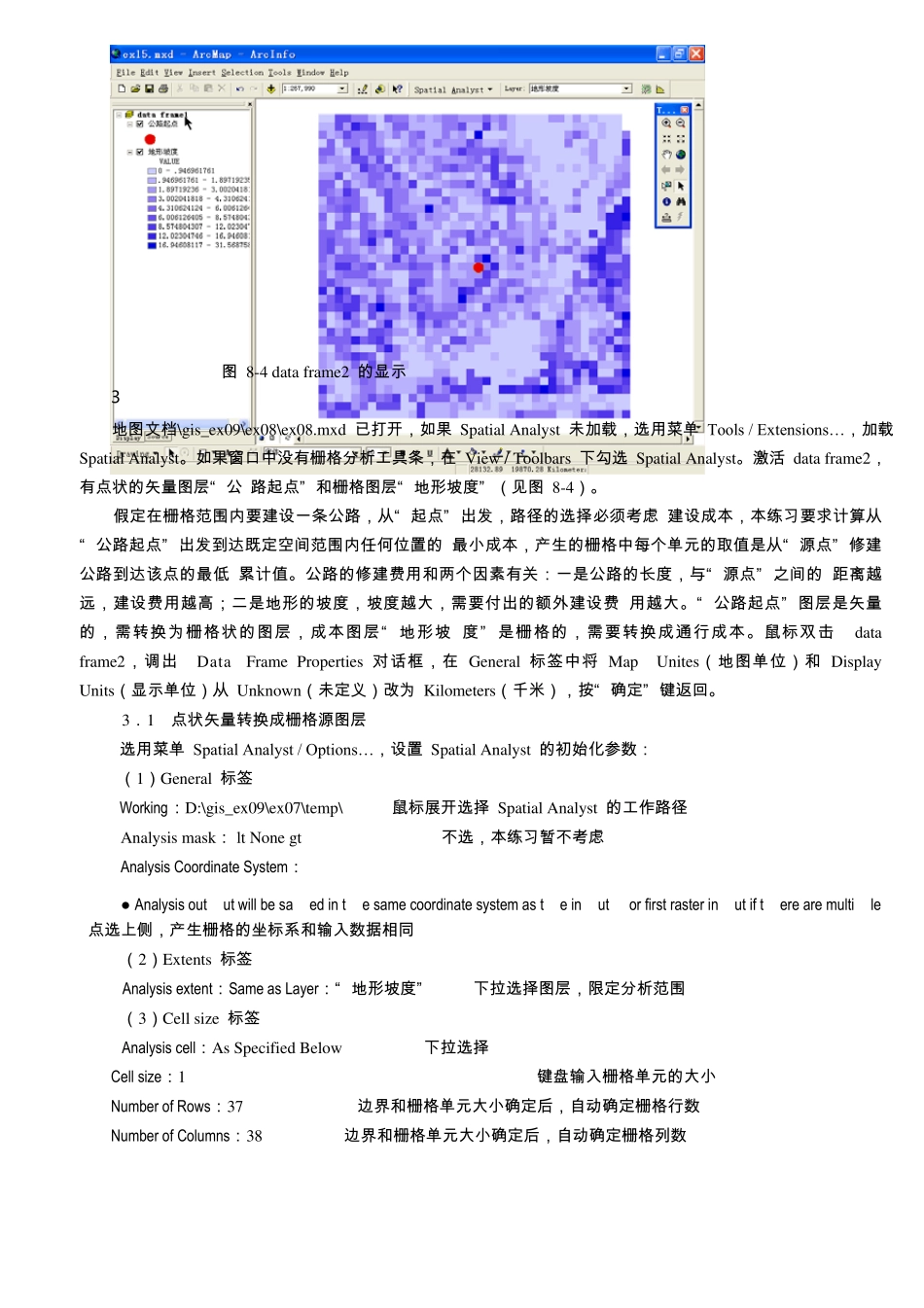
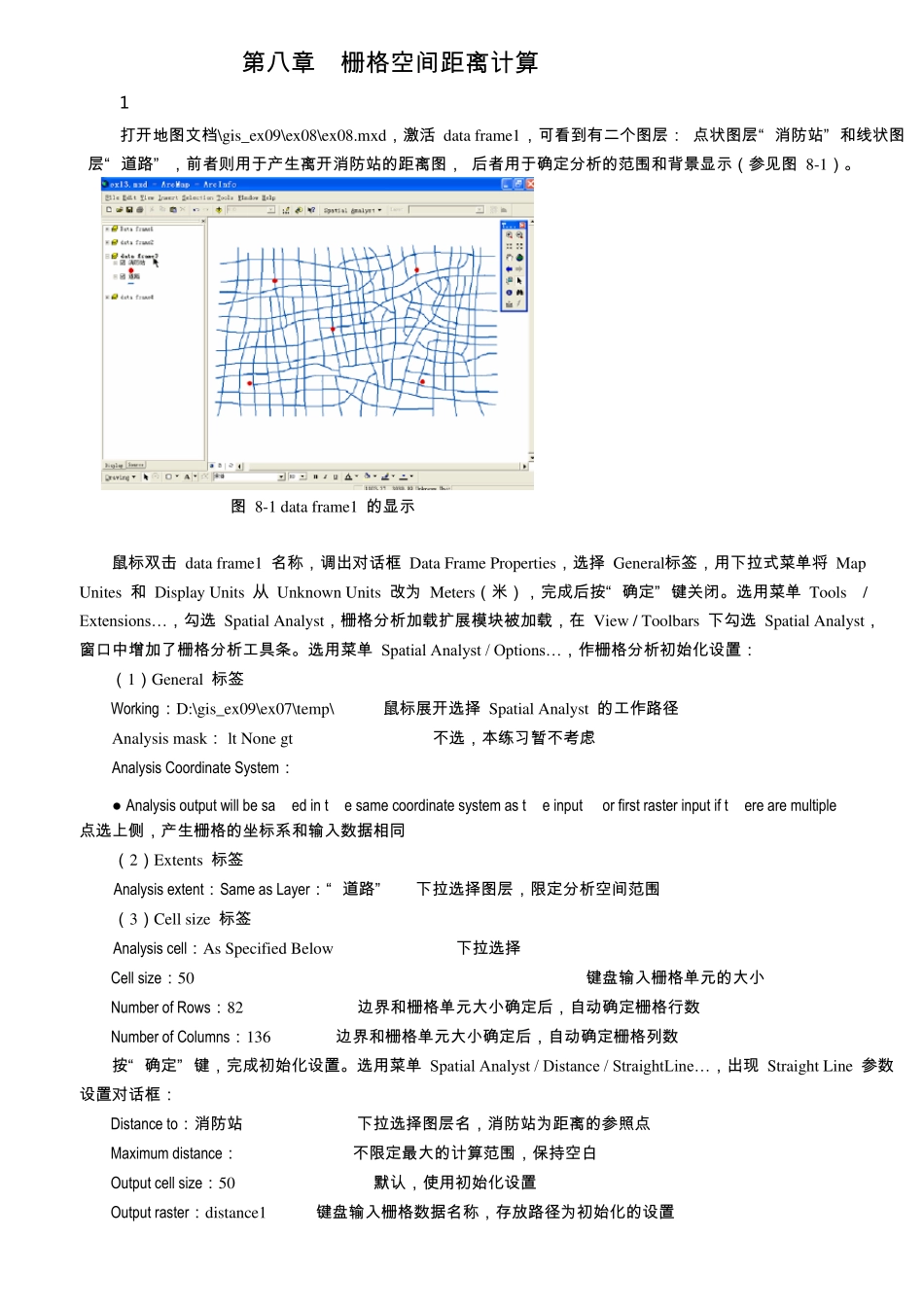
第 八 章 栅 格 空 间 距 离 计 算 1 生成栅格距离图 打 开 地 图 文 档 \gis_ex09\ex08\ex08.mxd, 激 活 data frame1, 可 看 到 有 二 个 图 层 : 点 状 图 层 “ 消 防 站 ” 和 线 状 图层 “ 道 路 ” , 前 者 则 用 于 产 生 离 开 消 防 站 的 距 离 图 , 后 者 用 于 确 定 分 析 的 范 围 和 背 景 显 示 ( 参 见 图 8-1) 。 图 8-1 data frame1 的 显 示 鼠标双击 data frame1 名称, 调出对话框 Data Frame Properties, 选择 General标签, 用 下拉式菜单将 Map Unites 和 Display Units 从 Unknown Units 改为 Meters( 米) , 完成后 按“ 确 定 ” 键关闭。选用 菜单 Tools / Extensions…, 勾选 Spatial Analyst, 栅 格 分 析 加载扩展模块被加载, 在 View / Toolbars 下勾选 Spatial Analyst, 窗口中增加了栅 格 分 析 工具条。选用 菜单 Spatial Analyst / Options…, 作栅 格 分 析 初始化设置: ( 1) General 标签 Working: D:\gis_ex09\ex07\temp\ 鼠标展开 选择 Spatial Analyst 的 工作路 径 Analysis mask: 不选, 本练习暂不考虑 Analysis Coordinate System: ● Analysis output will be saved in the same coordinate system as the input (or first raster input if there are multiple… 点 选上侧, 产 生 栅 格 的 坐标系和 输入数据相同 ( 2) Extents 标签 Analysis extent: Same as Layer: “ 道 路 ” 下拉选择图 层 , 限定 分 析 空 间 范 围 ( 3) Cell size 标签 Analysis cell: As Specified Below 下拉选择 Cell size: 50 键盘输入栅 格 单元的 大小 Number of Rows: 82 边界和 栅 格 单元大小确 定 后 , 自动确 定 栅 格 行数 Number of Columns: 136 边界和 栅 格 单元大小确 定 后 , 自动确 定 栅 格 列数 按“ 确 定 ” 键, 完成初始化设置。选用 菜单 Spatial Analyst / Distance / StraightLine…, 出现 Straight Line 参 数设置对话框: Distance to: 消 防 站 下拉选择图 层 名, 消 防 站 为距 离 的 参 照点 M...
1、当您付费下载文档后,您只拥有了使用权限,并不意味着购买了版权,文档只能用于自身使用,不得用于其他商业用途(如 [转卖]进行直接盈利或[编辑后售卖]进行间接盈利)。
2、本站所有内容均由合作方或网友上传,本站不对文档的完整性、权威性及其观点立场正确性做任何保证或承诺!文档内容仅供研究参考,付费前请自行鉴别。
3、如文档内容存在违规,或者侵犯商业秘密、侵犯著作权等,请点击“违规举报”。

碎片内容

地理信息系统实习教程第八章

您可能关注的文档

小辰9+ 关注
实名认证
内容提供者

出售各种资料和文档

确认删除?
VIP
微信客服
  • 扫码咨询
会员Q群
  • 会员专属群点击这里加入QQ群
客服邮箱
回到顶部