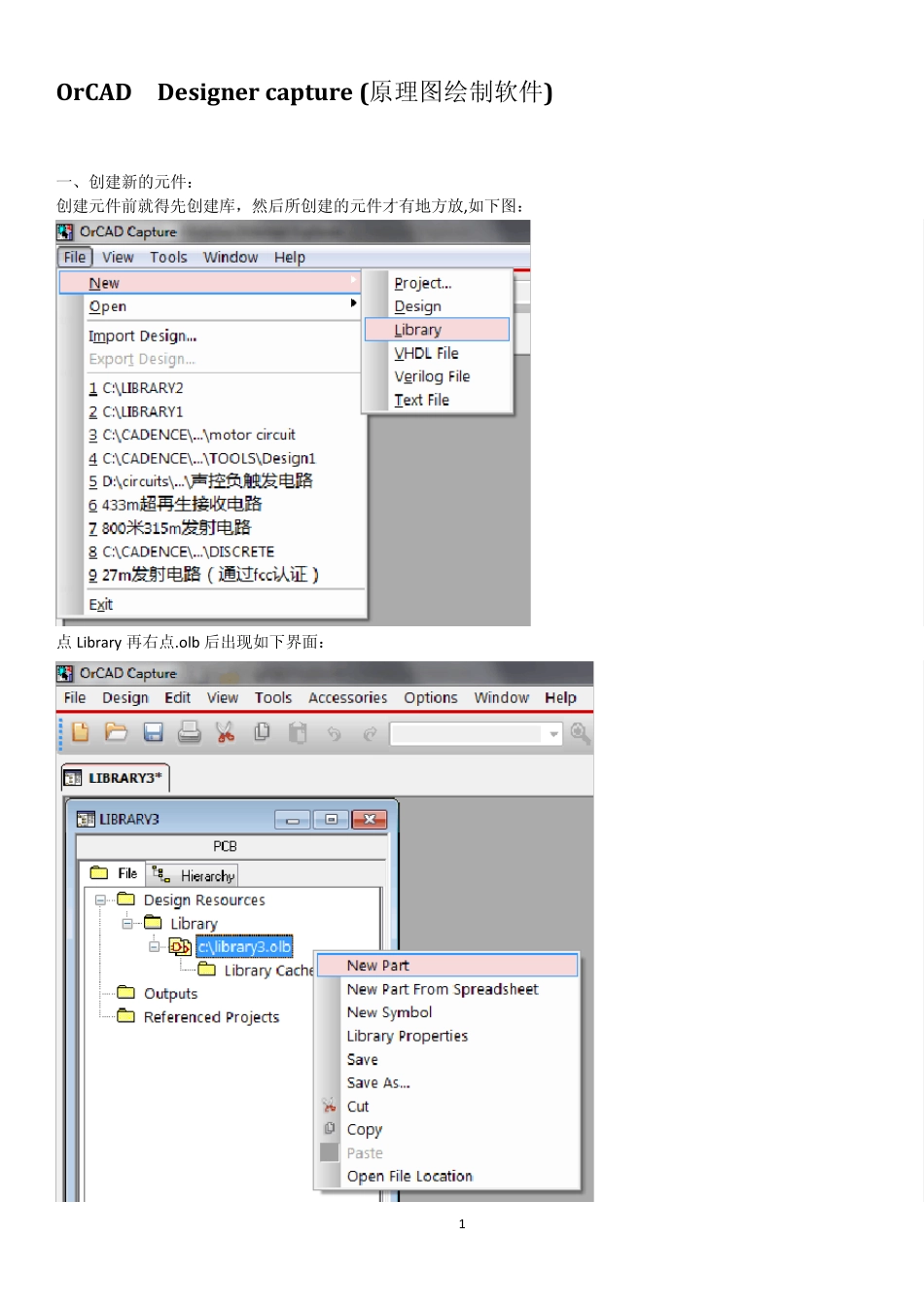
1 OrCAD Designer captu re (原理图绘制软件) 一、创建新的元件: 创建元件前就得先创建库,然后所创建的元件才有地方放,如下图: 点 Library 再右点
olb 后出现如下界面: 2 点Save As 指向指定的路径,保存库并可以给它重命名
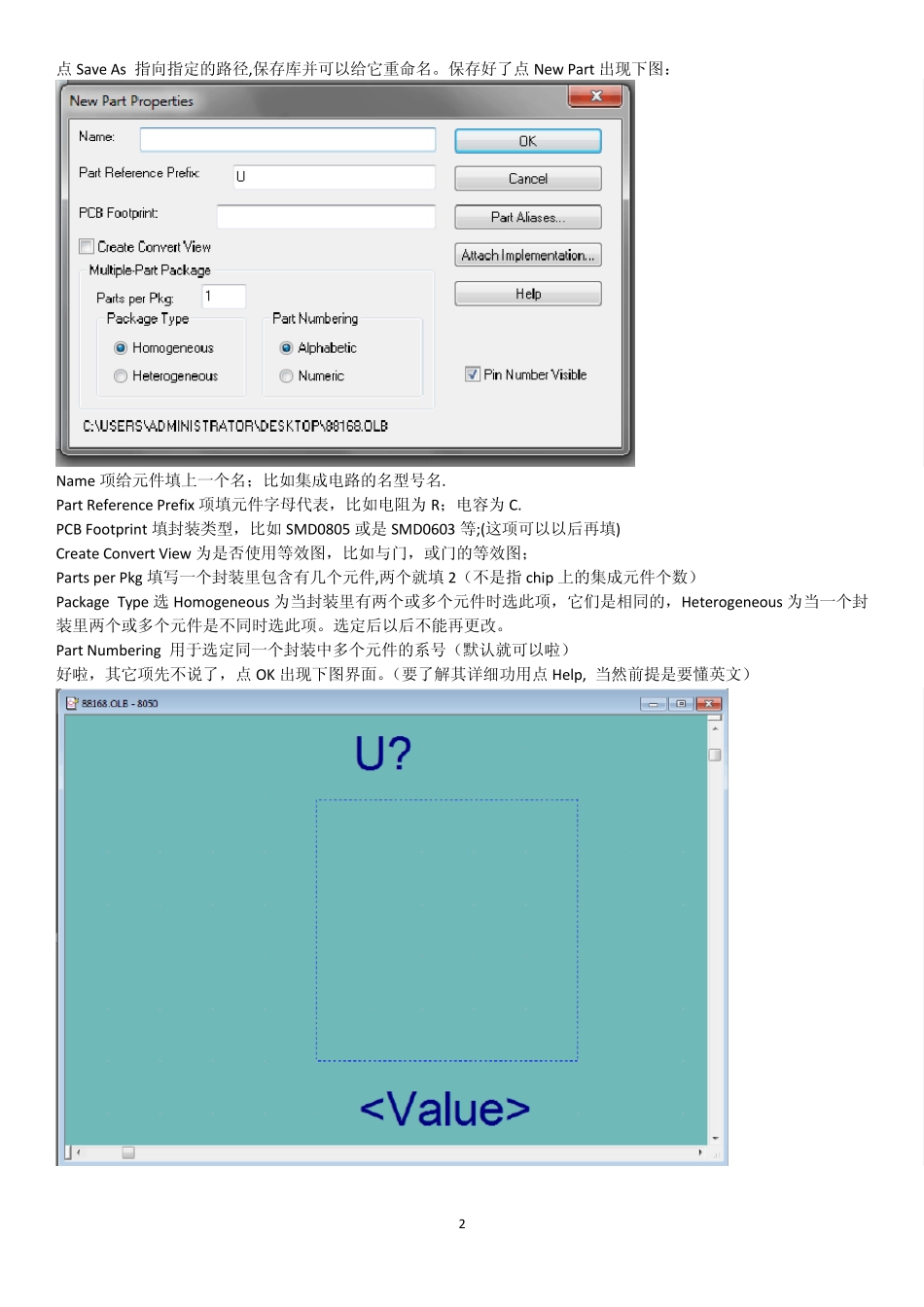
保存好了点New Part 出现下图: Name 项给元件填上一个名;比如集成电路的名型号名
Part Reference Prefix 项填元件字母代表,比如电阻为 R;电容为 C
PCB Footprint 填封装类型,比如 SMD0805 或是 SMD0603 等;(这项可以以后再填) Create Convert View 为是否使用等效图,比如与门,或门的等效图; Parts per Pkg 填写一个封装里包含有几个元件,两个就填 2(不是指chip 上的集成元件个数) Package Type 选 Homogeneous 为当封装里有两个或多个元件时选此项,它们是相同的,Heterogeneous 为当一个封装里两个或多个元件是不同时选此项
选定后以后不能再更改
Part Numbering 用于选定同一个封装中多个元件的系号(默认就可以啦) 好啦,其它项先不说了,点OK 出现下图界面
(要了解其详细功用点Help, 当然前提是要懂英文) 3 接下来点place pin 按钮放管脚,如下图,放好管脚后记得要加外框,因为现在外框是虚线等于没有,点把外框加上
最后填上IC 名,属
至于用表格的形式创建元件,这里就不说了,一般人用不到,还是上述方法比较直观
4 二、 新建工程电路图文件: 如上图,要画电路图就点 Project 弹出下图: 出现四个选项,我们一般后续用来布线画板那么就选 PCB Board Wizard, 并给它命个名及是否要另存路径,点 OK 出现下图: 5 我们