奇妙快键——ou tlook 快捷键大全 本篇将带您见识 Ou tlook 奇妙快键的神奇;带您领略一回键盘的风采;体验一次高手的经历
究竟快键大全中拥有怎样的神奇之处
究竟如何用键盘对 ou tlook 发号施令的
这里将会揭晓
这里一定会让你大开眼界的
1 、邮递之王 相信您一定对办公室中那勤劳的信使Microsoft Office Ou tlook 2007 极为熟知了,它是办公室中不可缺少的成员
但是,您是否真正对它了如指掌呢
仅用键盘就能完全掌控它,这就是键盘杀手的风范
通过下面的学习,相信您会成为名副其实的邮递之王
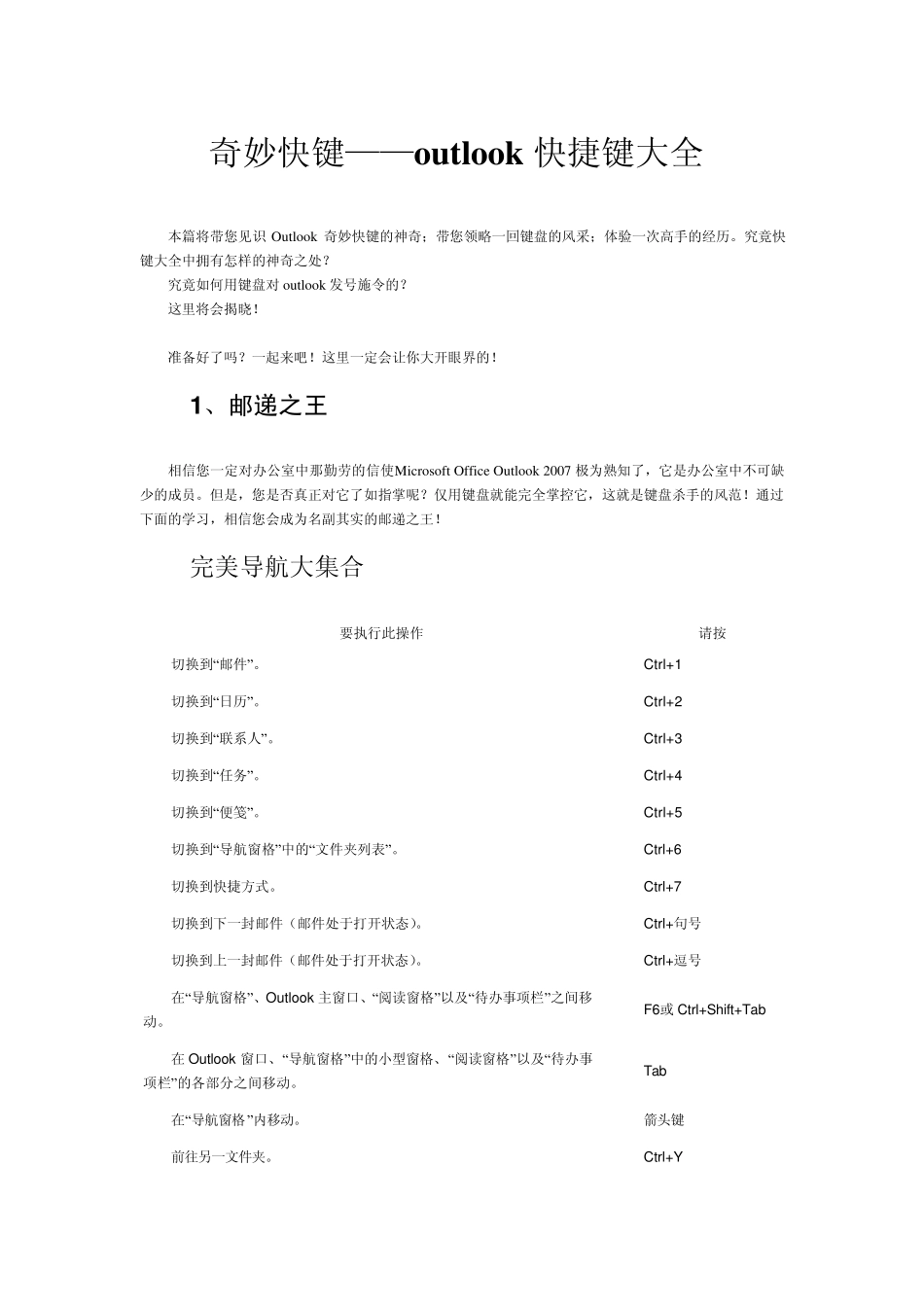
完美导航大集合 要执行此操作 请按 切换到“邮件”
Ctrl+1 切换到“日历”
Ctrl+2 切换到“联系人”
Ctrl+3 切换到“任务”
Ctrl+4 切换到“便笺”
Ctrl+5 切换到“导航窗格”中的“文件夹列表”
Ctrl+6 切换到快捷方式
Ctrl+7 切换到下一封邮件(邮件处于打开状态)
Ctrl+句号 切换到上一封邮件(邮件处于打开状态)
Ctrl+逗号 在“导航窗格”、Ou tlook 主窗口、“阅读窗格”以及“待办事项栏”之间移动
F6或 Ctrl+Shift+Tab 在 Ou tlook 窗口、“导航窗格”中的小型窗格、“阅读窗格”以及“待办事项栏”的各部分之间移动
Tab 在“导航窗格”内移动
箭头键 前往另一文件夹
Ctrl+Y 前往“搜索”框
F3或Ctrl+E 在“阅读窗格”中,前往上一封邮件
Alt+向上键或Ctrl+逗号或Alt+Page Up 在“阅读窗格”中,将文本向下翻页
空格键 在“阅读窗格”中,将文本向上翻页
Shift+空格键 展开或折叠“导航窗格”中的组(组处于选中状态)
分别按Shift+加号与Shift+减号 折叠或展开电子邮件