QlikView 11 与 QlikView Server 11 安装部署 1 QlikView 11 与 QlikView Server 11 安装和部署 制 作: 叶坤 审 核: 版 本: 1
0 日 期: 2015 年 04 月 16 日 QlikView 11 与QlikView Server 11 安装部署 2 1 安装QlikView 11 请按照以下步骤 来完成 QlikView 11 的安装: 1
关闭计算机上所有已打开的应用程序 2
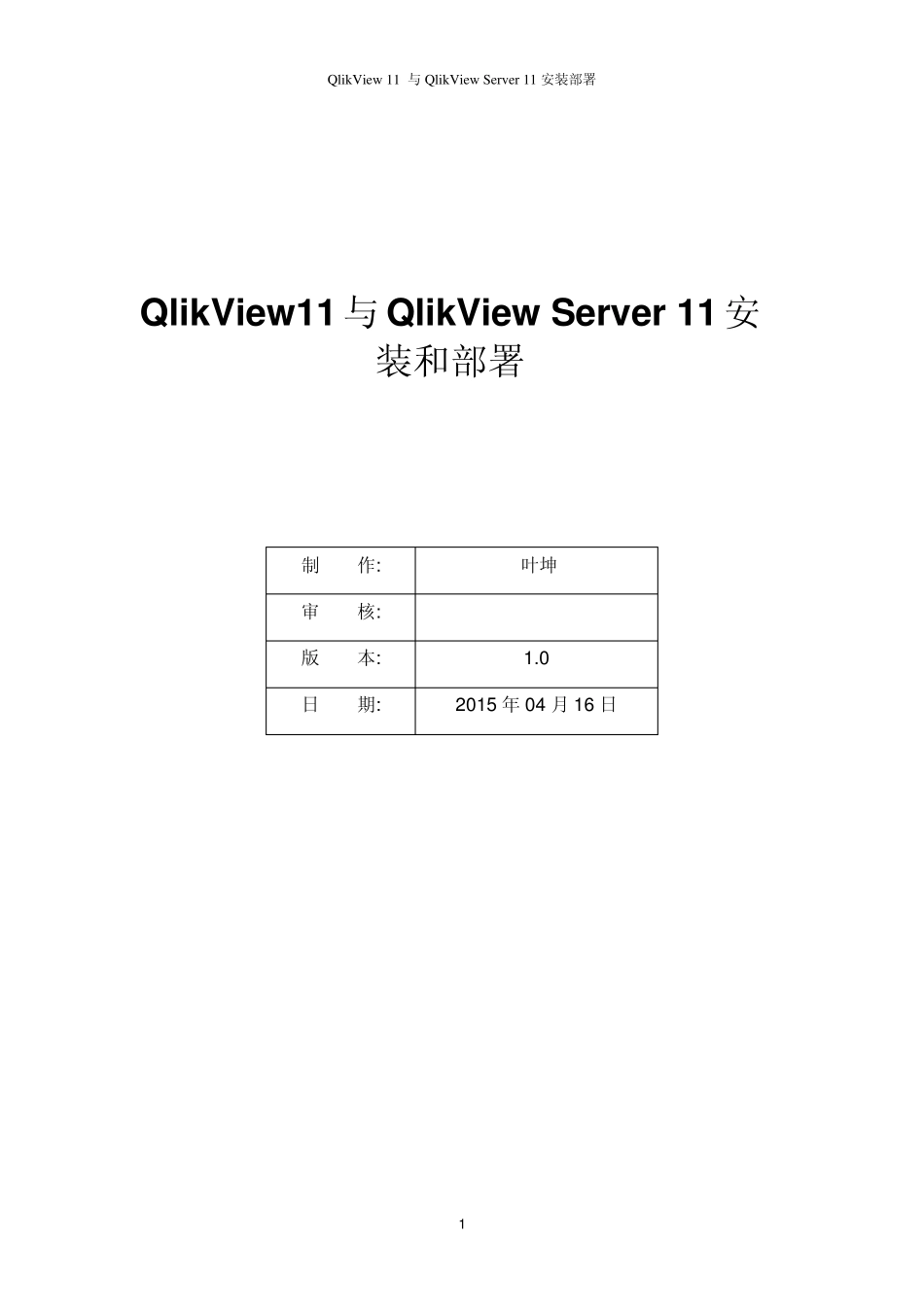
运行QlikViewDesktop_x64Setup
exe 文件,出现下图 3
选择中文(简体),点击确定
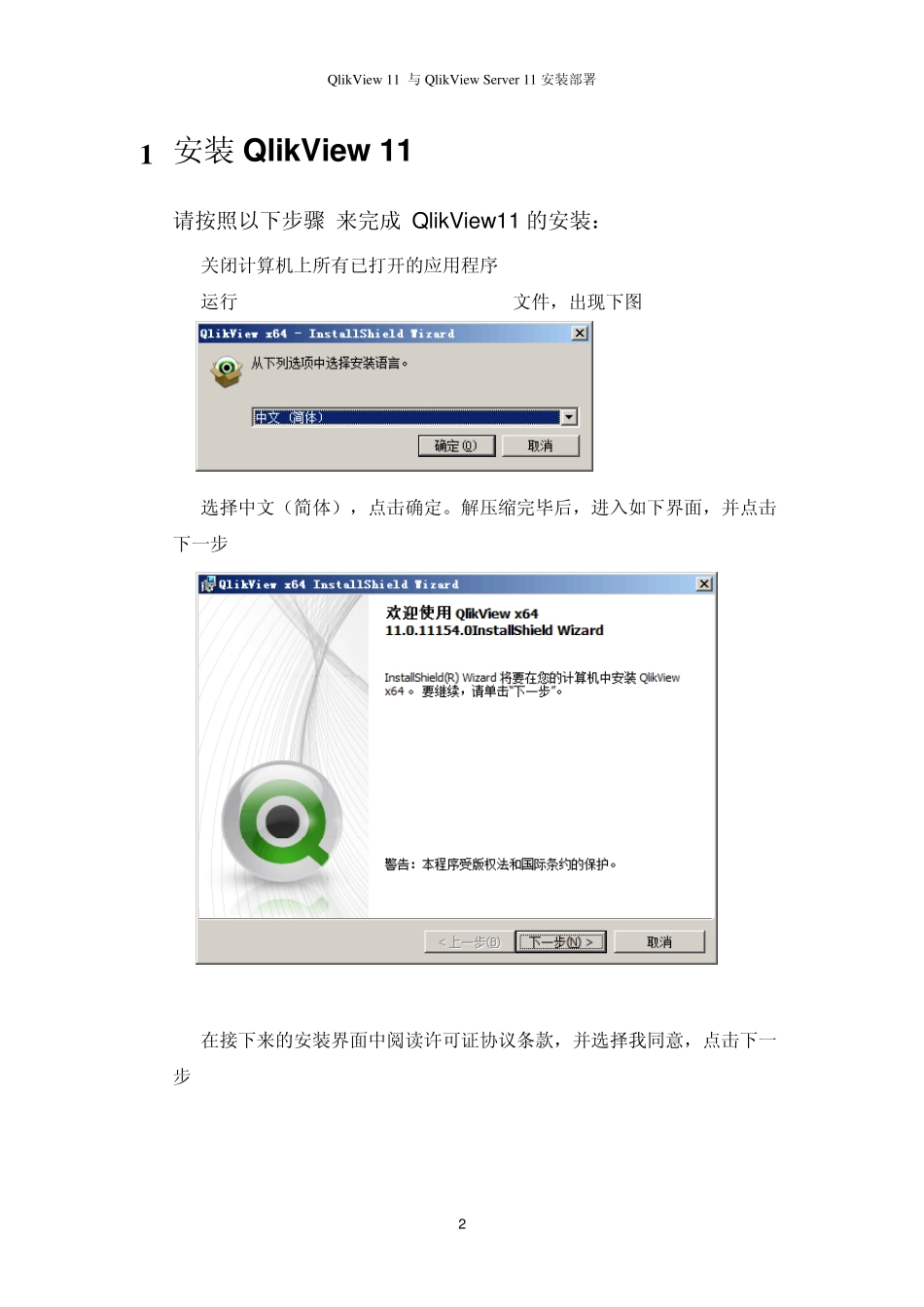
解压缩完毕后,进入如下界面,并点击下一步 4
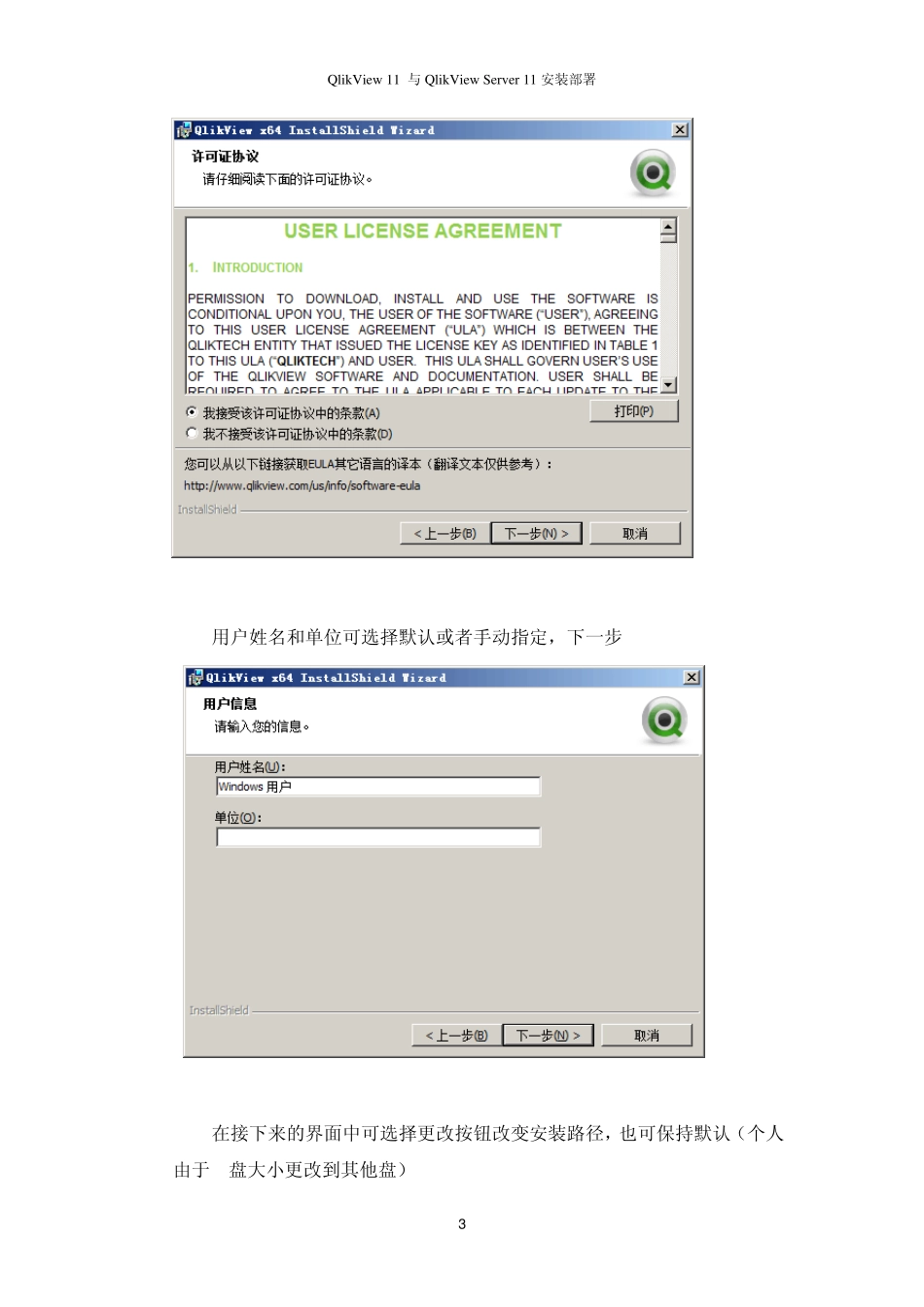
在接下来的安装界面中阅读许可证协议条款,并选择我同意,点击下一步 QlikView 11 与QlikView Server 11 安装部署 3 5
用户姓名和单位可选择默认或者手动指定,下一步 6
在接下来的界面中可选择更改按钮改变安装路径,也可保持默认(个人由于 C盘大小更改到其他盘) QlikView 11 与QlikView Server 11 安装部署 4 7
接下来下一步,我们选择完整安装,也自定安装进入自选安装组件,建议选择完整安装,然后点击下一步,在弹出的界面最后点击安装 8
点击完成,完成安装
QlikView 11 与 QlikView Server 11 安装部署 5 QlikView 11 与QlikView Server 11 安装部署 6 2 安装QlikView Server 11 请按照以下步骤 来完成 QlikView Server 11 的安装: 1
安装IIS(主页是基于IIS 时才用)(个人这一步没做,直接从第二步开始)
安装Framework4
如果没有安装Framework4
0,在安装QVS11 的时候