1 附录1 QuartusⅡ 使用步骤 1 .文件夹的建立 在计算机上创建文件夹,要求用英文或数字命名,不能用中文命名
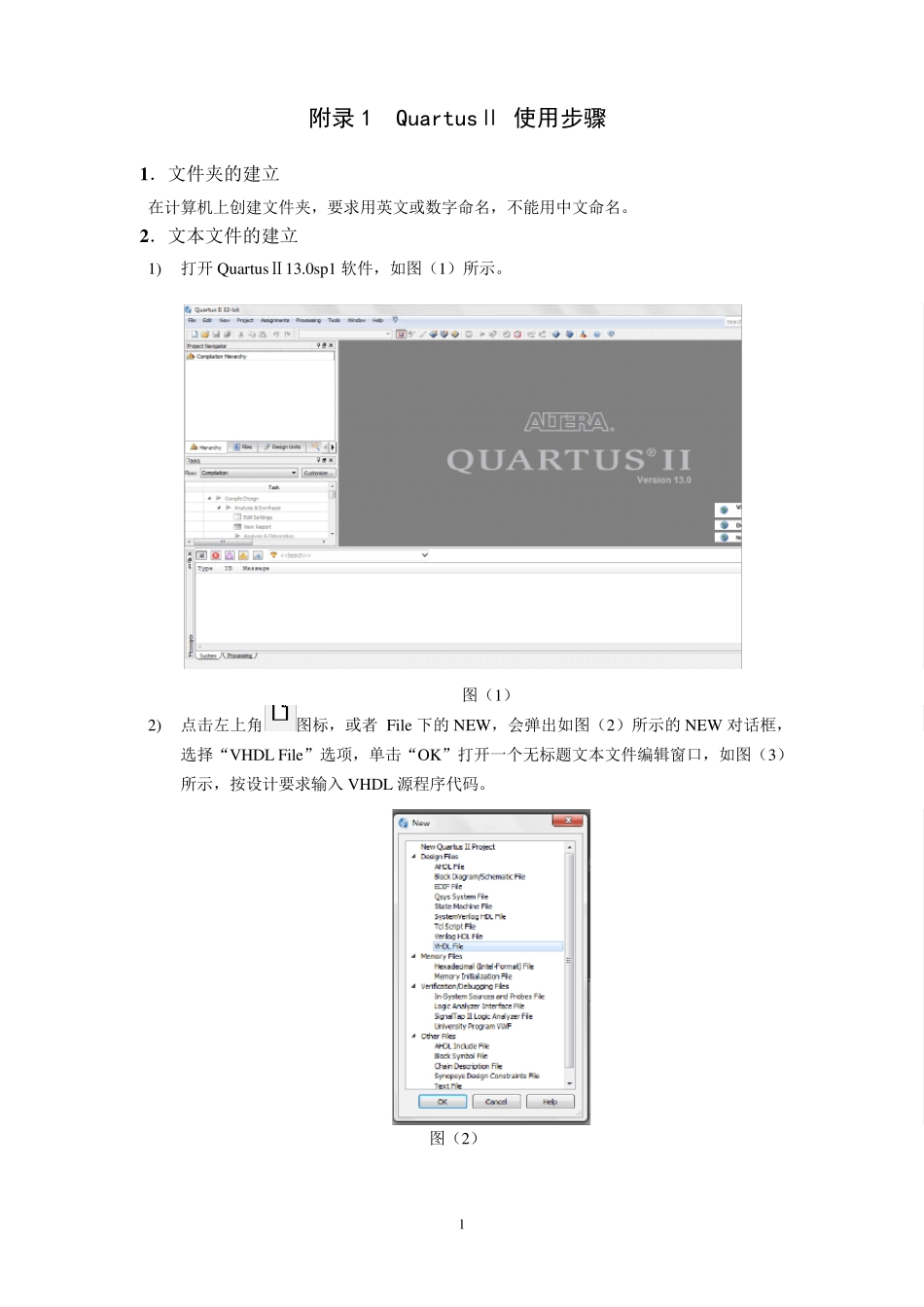
2 .文本文件的建立 1) 打开Qu artu sⅡ13
0sp1 软件,如图(1)所示
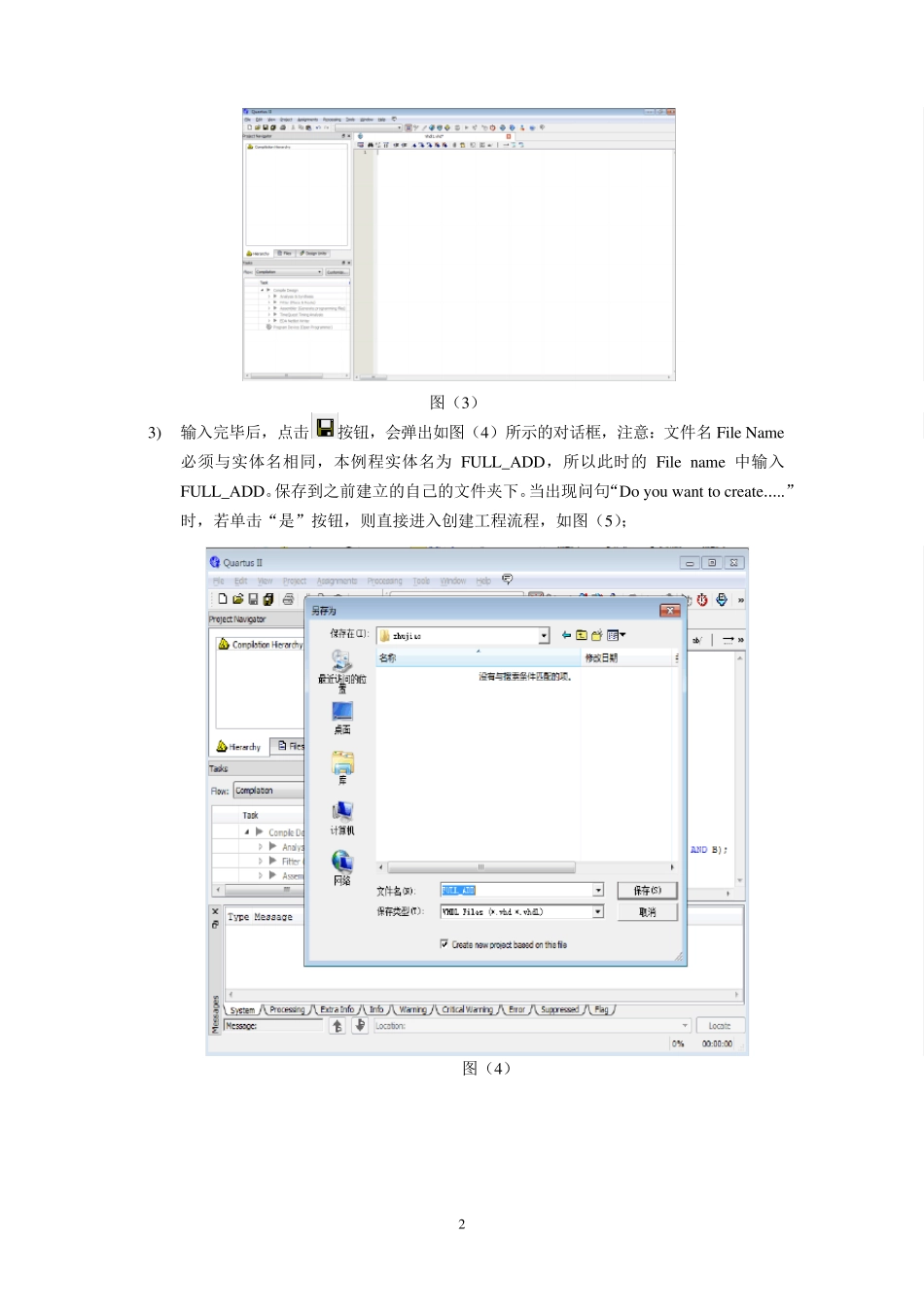
图(1) 2) 点击左上角图标,或者 File 下的NEW,会弹出如图(2)所示的NEW 对话框,选择“VHDL File”选项,单击“OK”打开一个无标题文本文件编辑窗口,如图(3)所示,按设计要求输入 VHDL 源程序代码
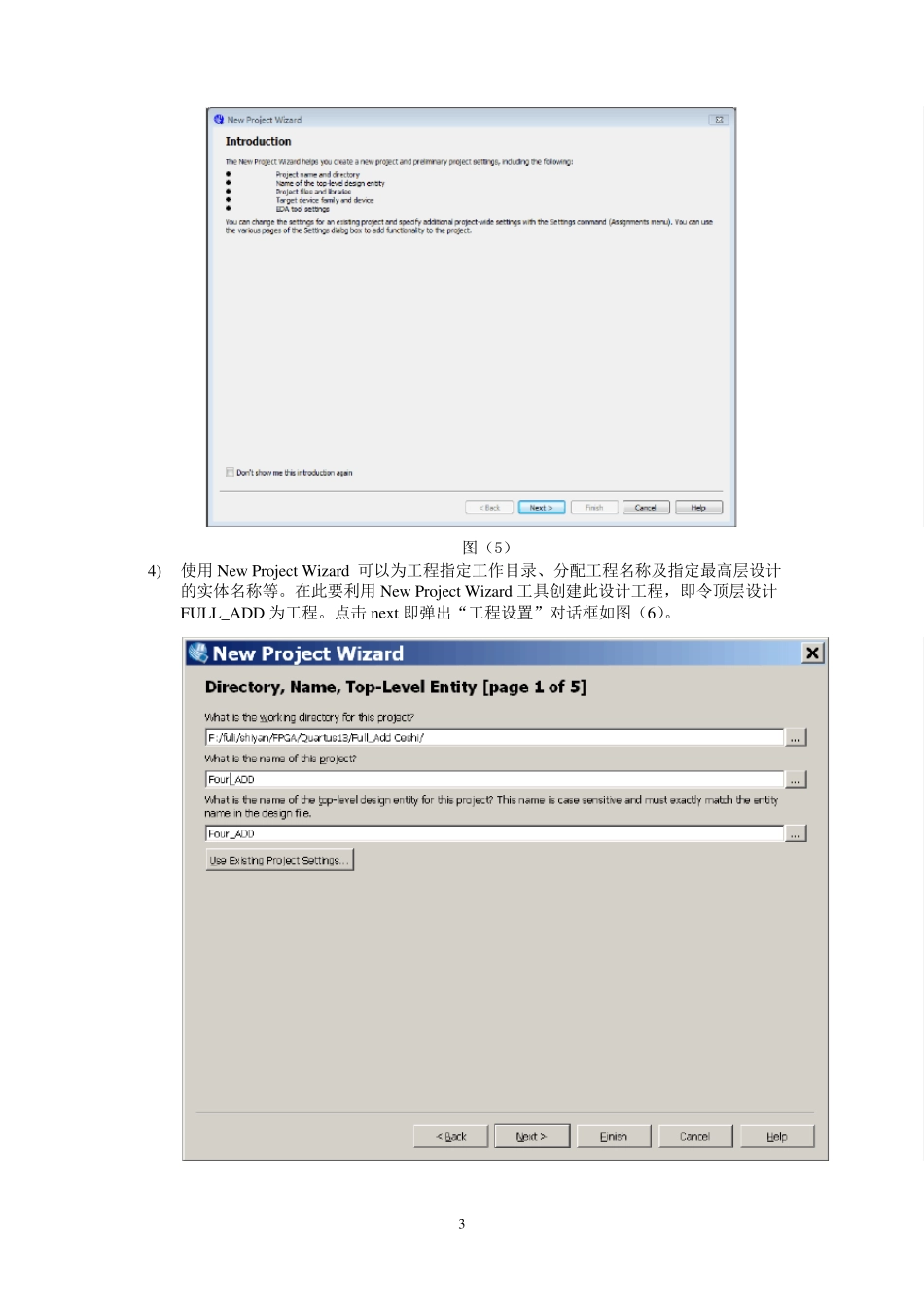
图(2) 2 图(3) 3) 输入完毕后,点击按钮,会弹出如图(4)所示的对话框,注意:文件名File Name必须与实体名相同,本例程实体名为FULL_ADD,所以此时的File name 中输入FULL_ADD
保存到之前建立的自己的文件夹下
当出现问句“Do you want to create…
”时,若单击“是”按钮,则直接进入创建工程流程,如图(5); 图(4) 3 图(5) 4) 使用New Project Wizard 可以为工程指定工作目录、分配工程名称及指定最高层设计的实体名称等
在此要利用New Project Wizard 工具创建此设计工程,即令顶层设计FULL_ADD 为工程
点击next 即弹出“工程设置”对话框如图(6)
4 图(6) 5) 将设计文件加入工程中
单击下方的Nex t 按钮,在弹出的对话框中单击File name 后面的 按钮,选中与工程相关的所有VHDL 文件,点击ADD 加入工程,即得到如图(7)所示窗口
点击“Nex t”弹出图(8)所示窗口
图(7) 5 6) 选择目标芯片
单击Nex t 按钮,选择目标芯片
本次实验选择芯片的类型如图(8)所示,Family 选择Cy clone IV E,Av ailable dev ice 选项栏下选择EP4CE40F23I7