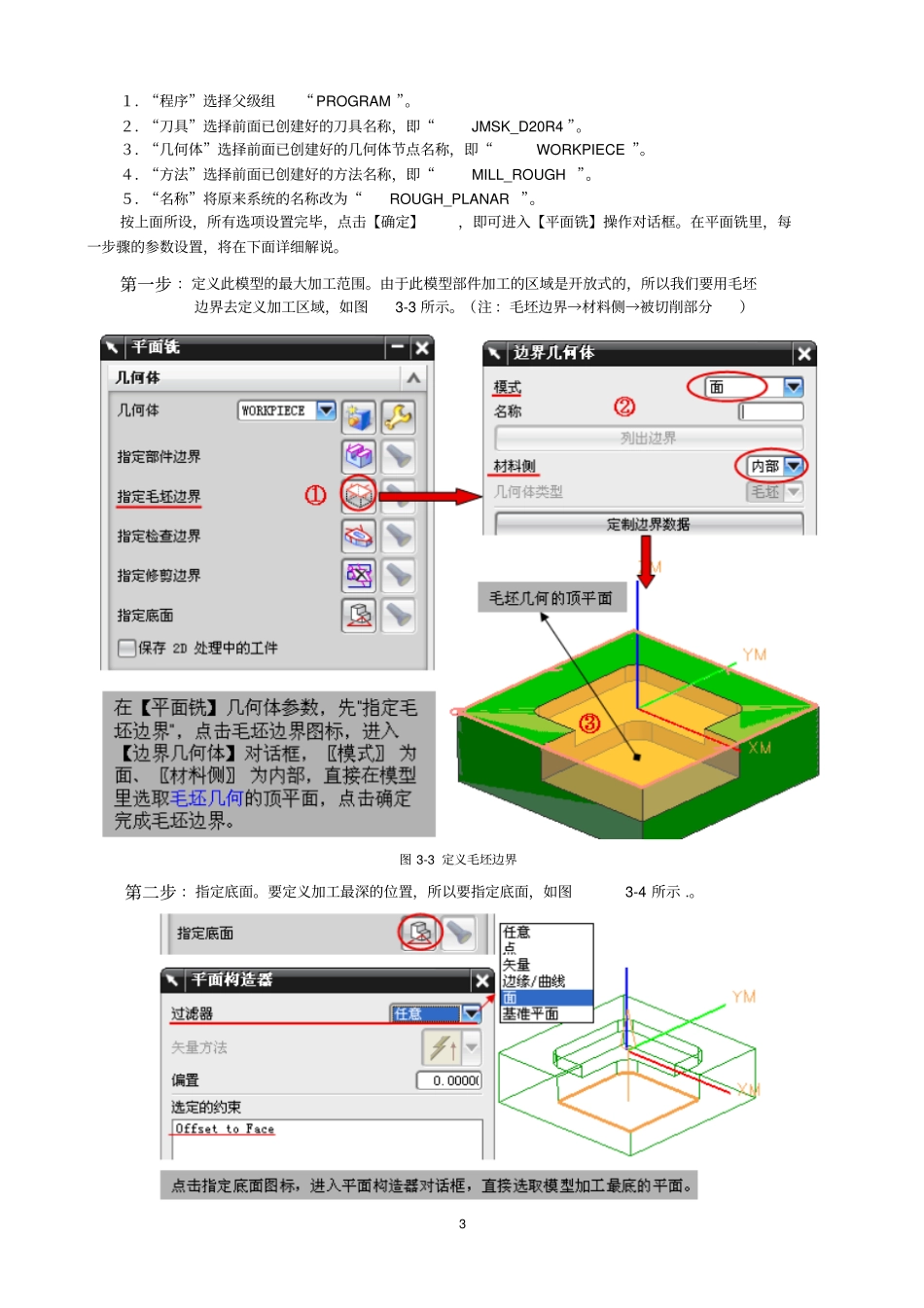
1 第三讲平面铣( Planar_mill )(2)本节重点讲解【平面铣】操作的参数功能,使学者对平面铣进一点的了解,也方便往后讲其他加工操作打下良好的基础
下面以开放式的模型讲解【平面铣】的加工功能
打开模型(planar_mill_2
prt )如图 3-1 所示
模型工件(黄色)缺口的位置是我们所要加工的,此模型的状态合适【平面铣】操作,侧壁与底平面都是平行和垂直于刀轴方向
以下就讲述如何加工此模型,步骤如下:图 3-1 planar_mill_2
prt 1.定义加工几何打开文件 ( planar_mill_2
prt )并进入加工模块→加工环境(CAM 设置为 mill_planar )点击确定→进入加工界面
在操作导航器 “几何视图” 中,双击节点 MCS_MILL进行编辑, 弹出【Mill Orient 】对话框, 设置〖机床坐标系〗 选项卡中的 “指定 MCS ”→点击 CSYS 会话图标并进入到 【CSYS】对话框→设置参考CSYS为“ WCS”然后点击〖确定〗退回到【Mill Orient】对话框( 注 :机床坐标定义在模型四边分中的位置,2 即是工作坐标的位置)
定义安全平面, 〖间隙〗 选项卡→安全设置选项为“平面” →指定平面点击图标进入【平面构造器】对话框,选择模型顶平面,设置〖偏置〗=30,连点击【确定】按钮完成“加工坐标”与“安全平面”的设置
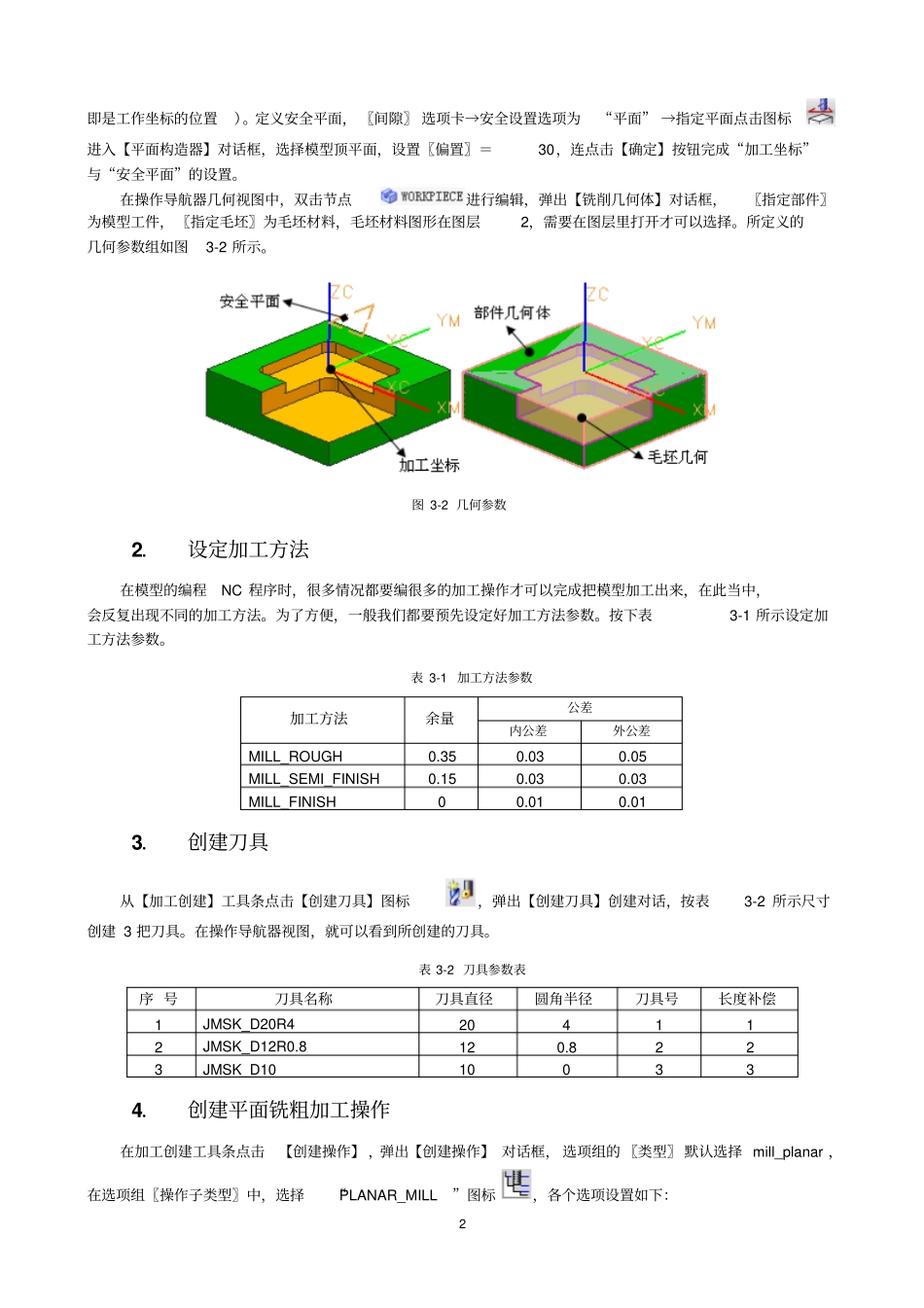
在操作导航器几何视图中,双击节点进行编辑,弹出【铣削几何体】对话框,〖指定部件〗为模型工件,〖指定毛坯〗为毛坯材料,毛坯材料图形在图层2,需要在图层里打开才可以选择
所定义的几何参数组如图3-2 所示
图 3-2 几何参数2.设定加工方法在模型的编程NC 程序时,很多情况都要编很多的加工操作才可以完成把模型加工出来,在此当中,会反复出现不同的加工方法
为了方便,一般我们都要预先设定好加工方法参数