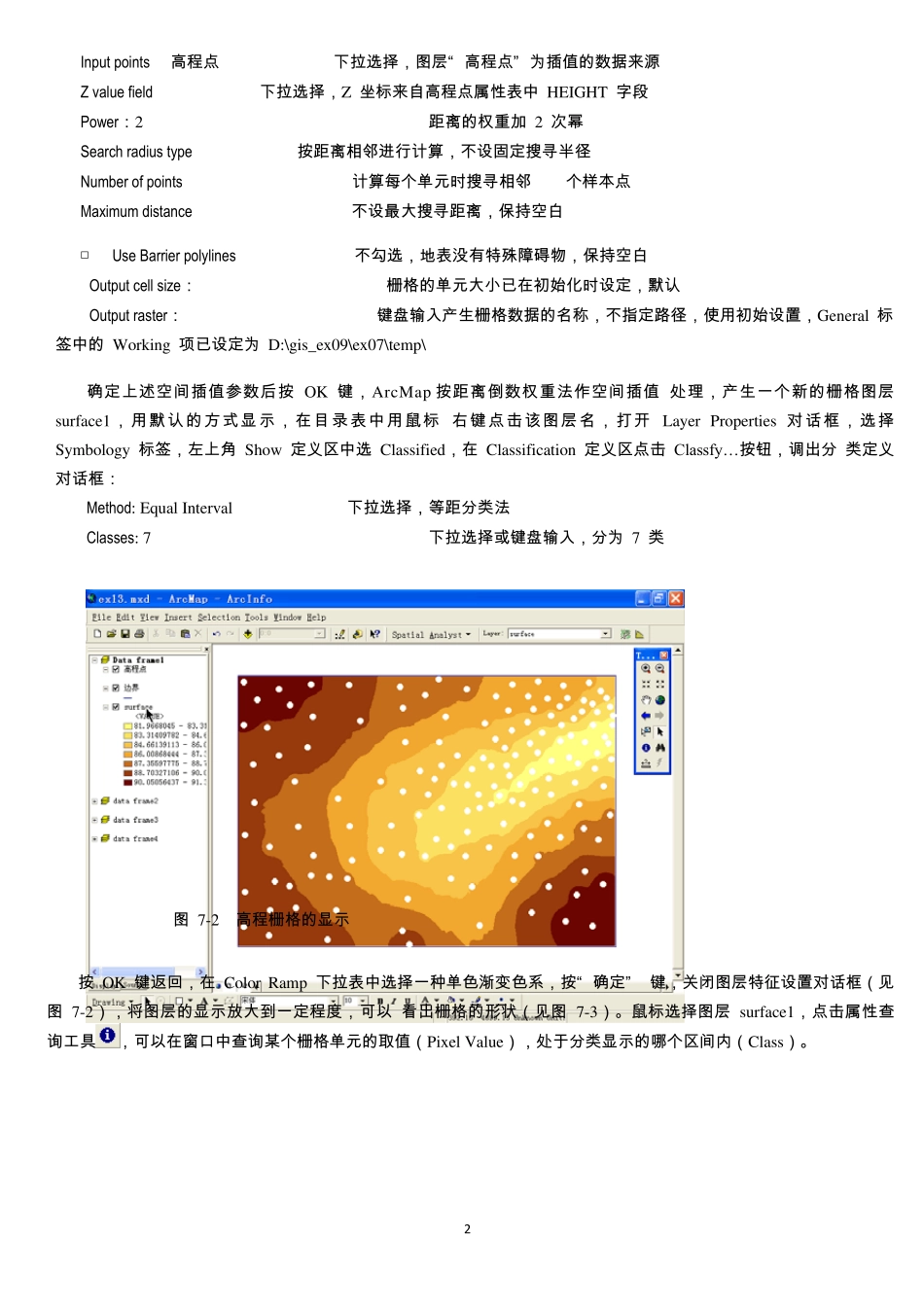
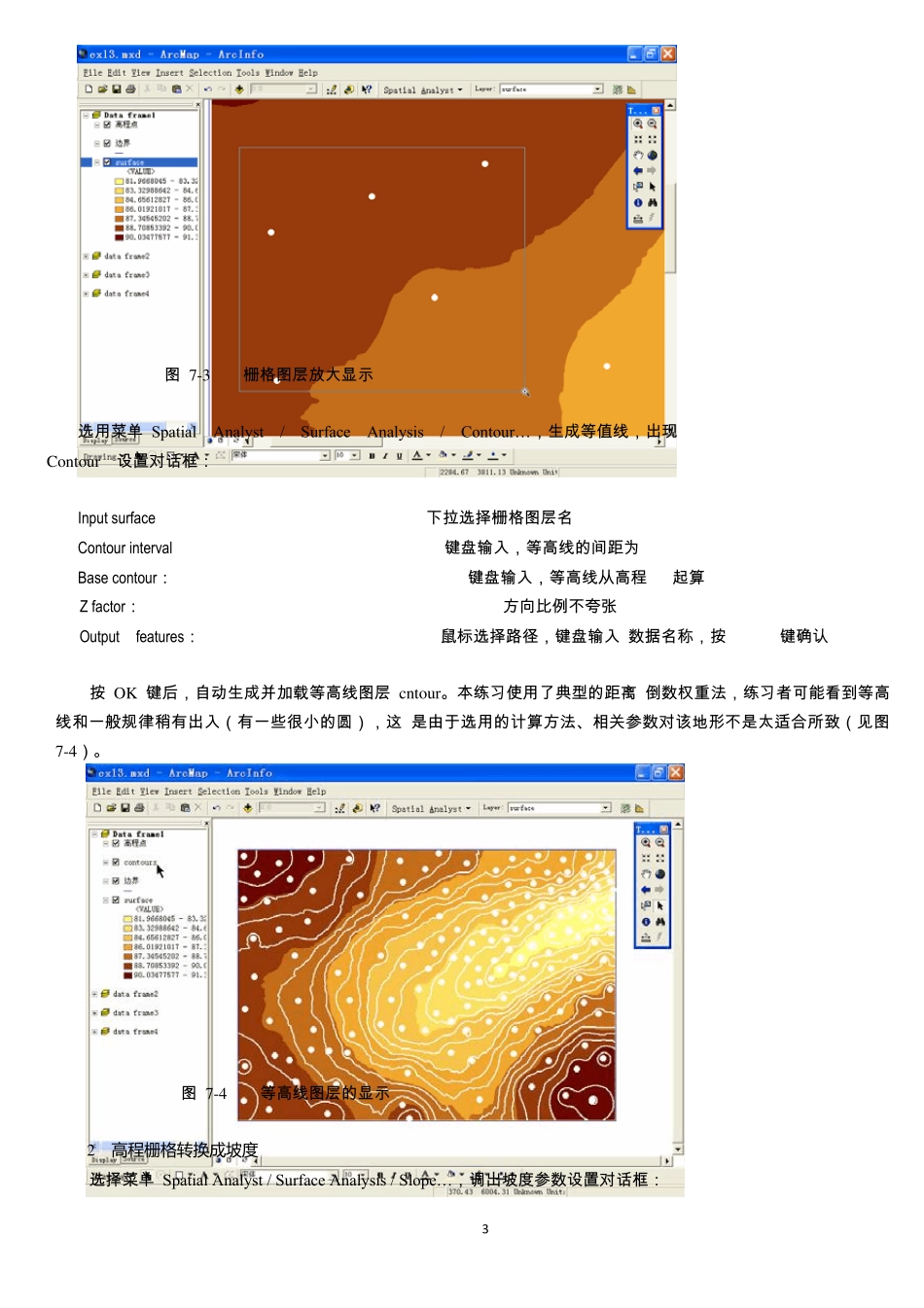
1 第 七 章 栅 格 数 据 生 成 和 显 示 1 栅 格 型数字高程模型的生成 打 开 地 图 文 档 \gis_ex09\ex07\ex07
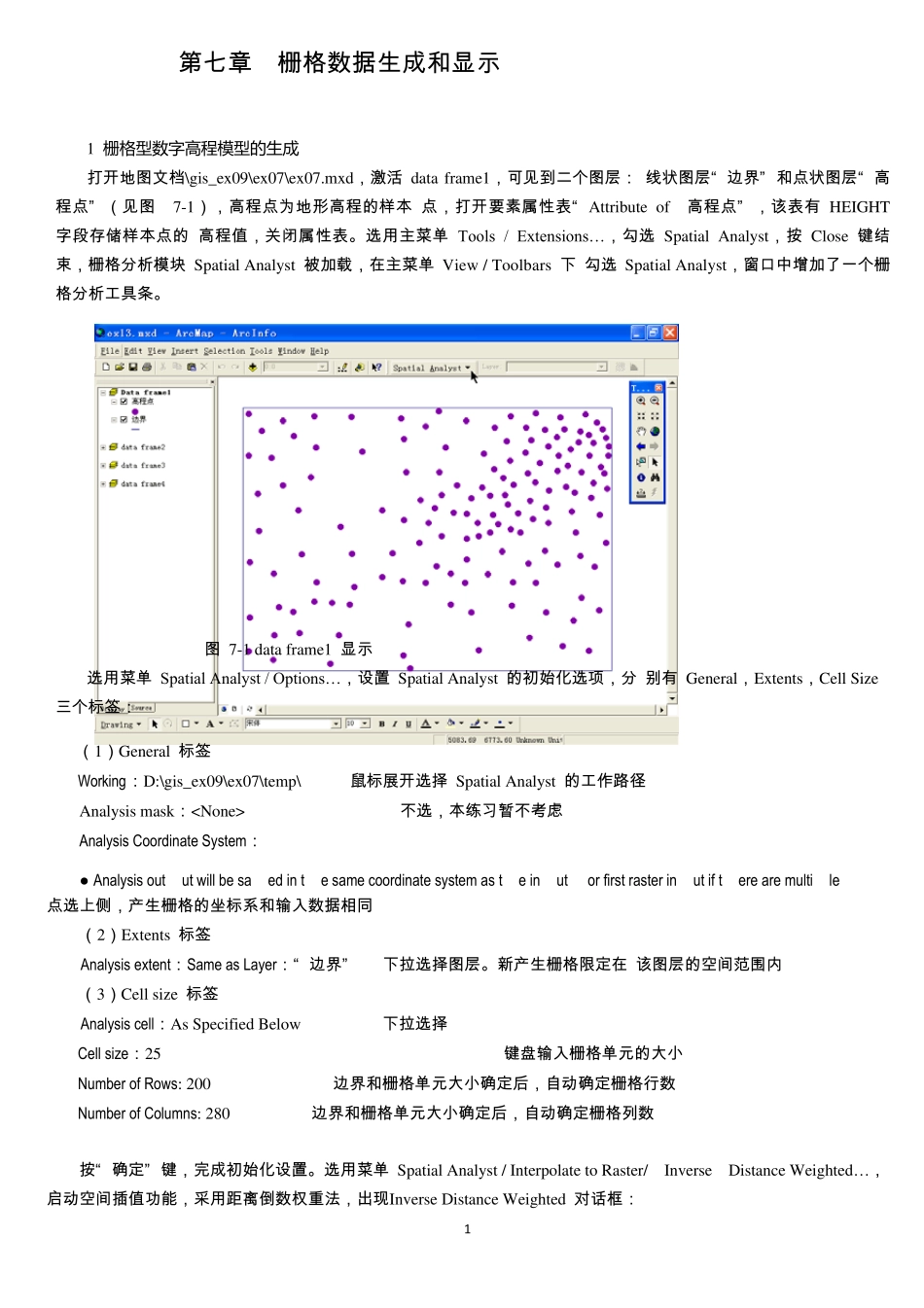
mxd, 激 活 data frame1, 可 见 到 二 个 图 层 : 线 状 图 层 “ 边 界 ” 和 点 状 图 层 “ 高程 点 ” ( 见 图 7-1) , 高 程 点 为 地 形 高 程 的 样 本 点 , 打 开 要 素 属 性 表 “ Attribute of 高 程 点 ” , 该 表 有 HEIGHT 字 段 存 储 样 本 点 的 高 程 值 , 关 闭 属 性 表
选用主菜单 Tools / Extensions…, 勾选 Spatial Analyst, 按 Close 键结束, 栅 格 分析模块 Spatial Analyst 被加载, 在主菜单 View / Toolbars 下 勾选 Spatial Analyst, 窗口中增加了一个 栅格 分析工具条
图 7-1 data frame1 显 示 选用菜单 Spatial Analyst / Options…, 设置 Spatial Analyst 的 初始化选项, 分 别有 General, Extents, Cell Size 三个 标签: ( 1) General 标签 Working: D:\gis_ex09\ex07\temp\ 鼠标展开 选择 Spatial Analyst 的 工作路径 Analysis mask: 不选, 本 练习暂不考虑 Analysis Coordinate System: ● Analysis output will be saved in the same coordinate system as the input (or first raster input if there are multi