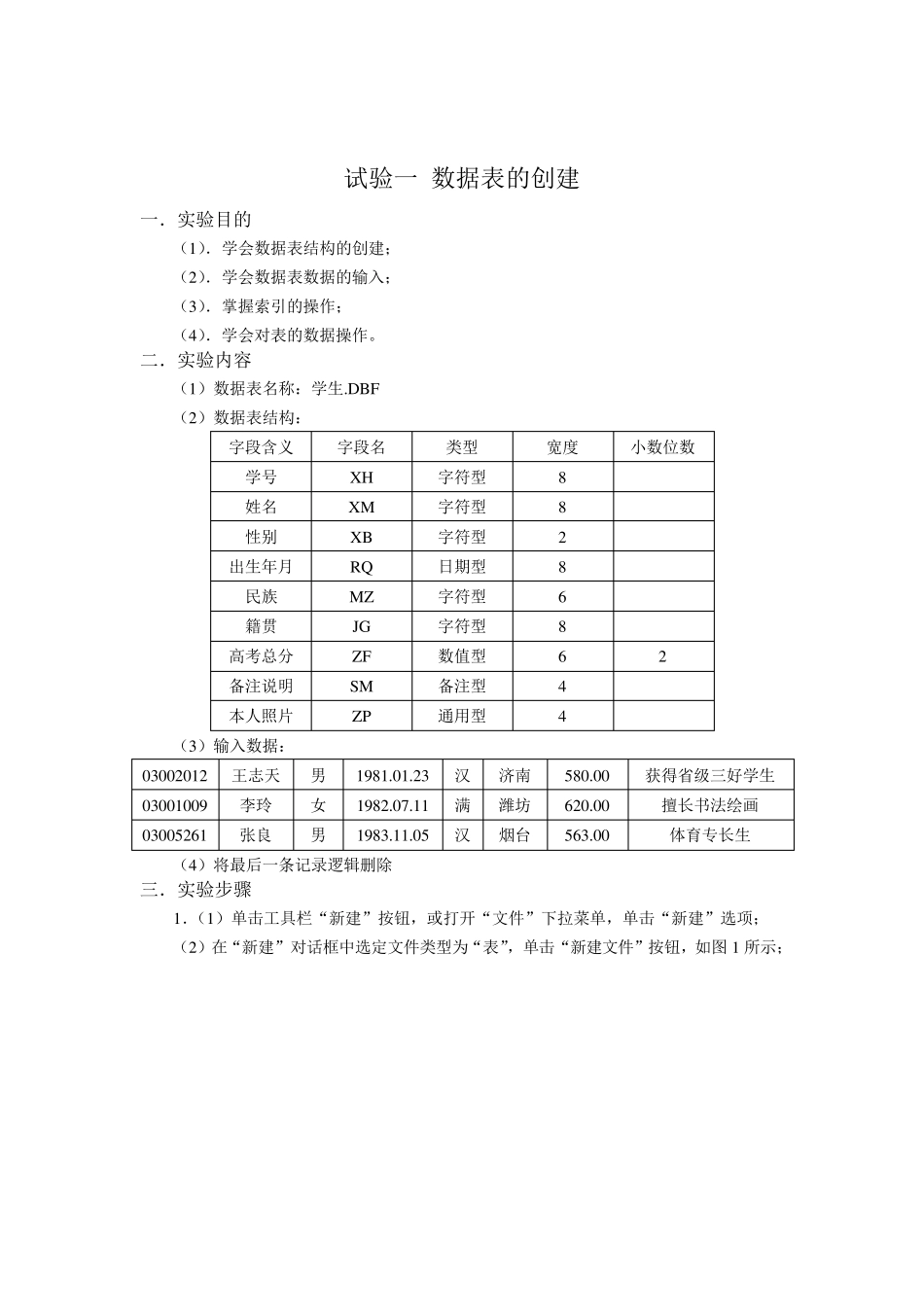
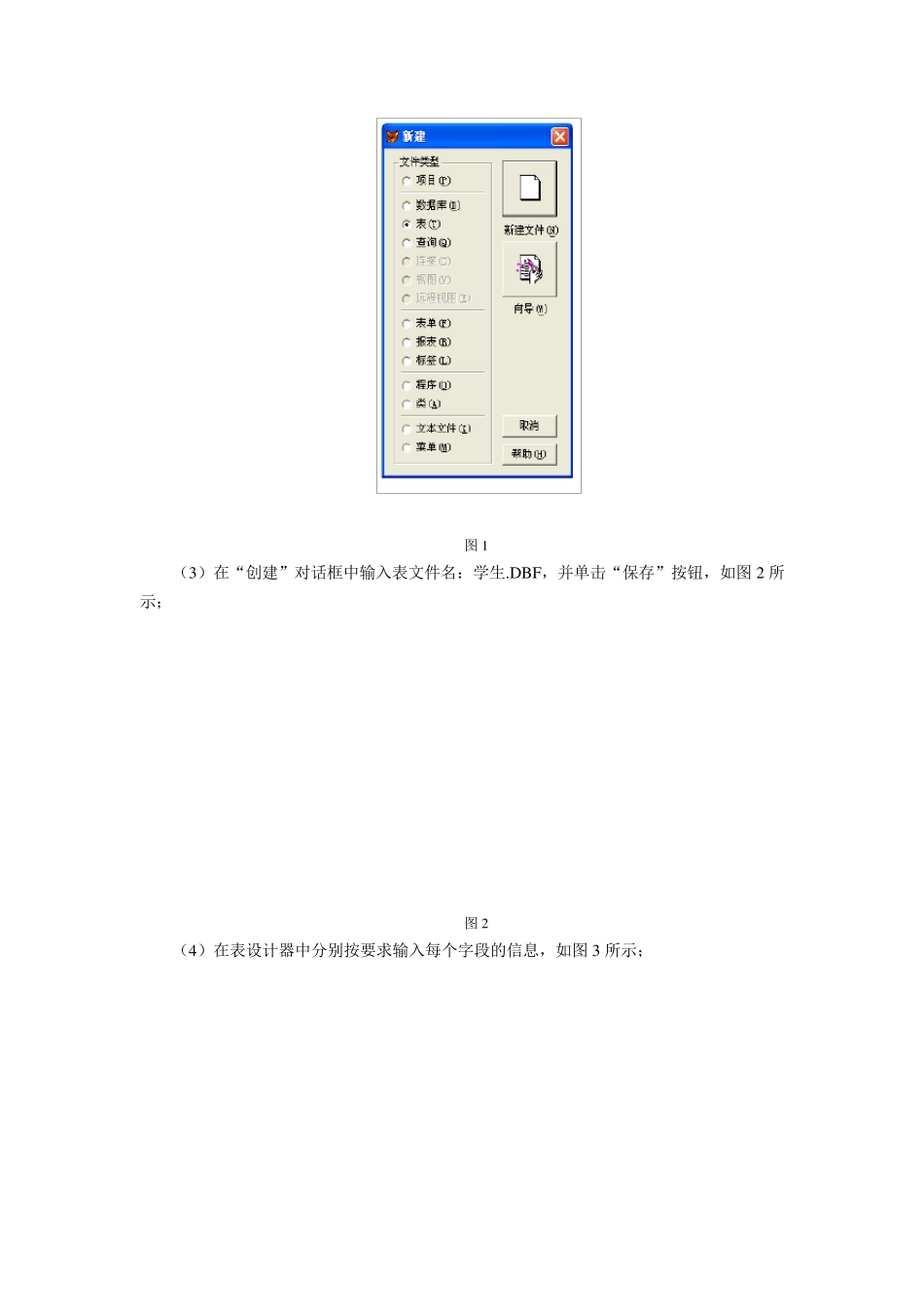
管 理 系 统 中计算机应用 实验报告 专业:国际贸易 班级:10 级 姓名:*** 学号: ************ 指导老师:*** 试验一 数据表的创建 一.实验目的 (1).学会数据表结构的创建; (2).学会数据表数据的输入; (3).掌握索引的操作; (4).学会对表的数据操作。 二.实验内容 (1)数据表名称:学生.DBF (2)数据表结构: 字段含义 字段名 类型 宽度 小数位数 学号 XH 字符型 8 姓名 XM 字符型 8 性别 XB 字符型 2 出生年月 RQ 日期型 8 民族 MZ 字符型 6 籍贯 JG 字符型 8 高考总分 ZF 数值型 6 2 备注说明 SM 备注型 4 本人照片 ZP 通用型 4 (3)输入数据: 03002012 王志天 男 1981.01.23 汉 济南 580.00 获得省级三好学生 03001009 李玲 女 1982.07.11 满 潍坊 620.00 擅长书法绘画 03005261 张良 男 1983.11.05 汉 烟台 563.00 体育专长生 (4)将最后一条记录逻辑删除 三.实验步骤 1.(1)单击工具栏“新建”按钮,或打开“文件”下拉菜单,单击“新建”选项; (2)在“新建”对话框中选定文件类型为“表”,单击“新建文件”按钮,如图 1 所示; 图1 (3)在“创建”对话框中输入表文件名:学生.DBF,并单击“保存”按钮,如图2 所示; 图2 (4)在表设计器中分别按要求输入每个字段的信息,如图3 所示; 图3 (5 )单击“确定”按钮结束表结构的创建,将弹出对话框如图4 所示; 图4 (6 )单击“是”按钮,可以打开输入数据的表“编辑”窗口; (7 )顺序输入每一条记录,如图5 所示; 图5 (8 )打开学生表的浏览窗口,窗口左端第二列是各记录的逻辑删除标记位,用鼠标左键单击某个记录的逻辑删除标记位,就会将该标记涂成黑色方块,如图6 所示。即将最后一条记录逻辑删除。 图6 实验二 数据库的创建与操作 一、实验目的及要求 (1).学会数据库结构的创建; (2).学会数据表的添加、删除和创建; (3).掌握索引的操作。 二、实验内容 (1)数据库名称:学生系统.DBC (2)将试验一中创建的学生表加入到该数据库中 (3)创建表的索引,在“学生”表中,以 XH 字段来创建索引。 三、实验步骤 (1)单击工具栏“新建”按钮,或打开“文件”下拉菜单,单击“新建”选项; (2)在“新建”对话框中选定文件类型为“数据库”,单击“新建文件”按钮; (3)在“新建”对话框中输入数...