一、MySQL5
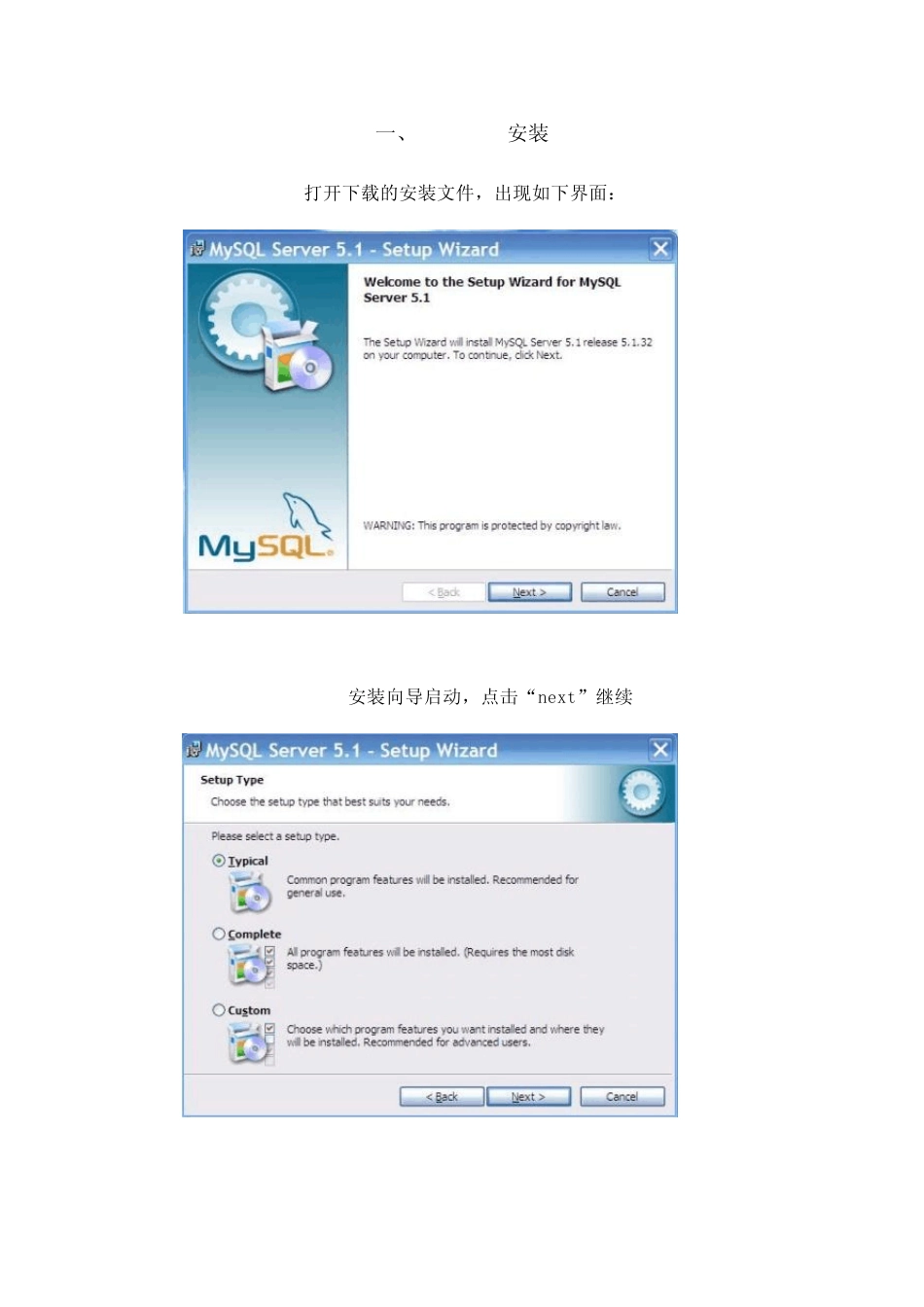
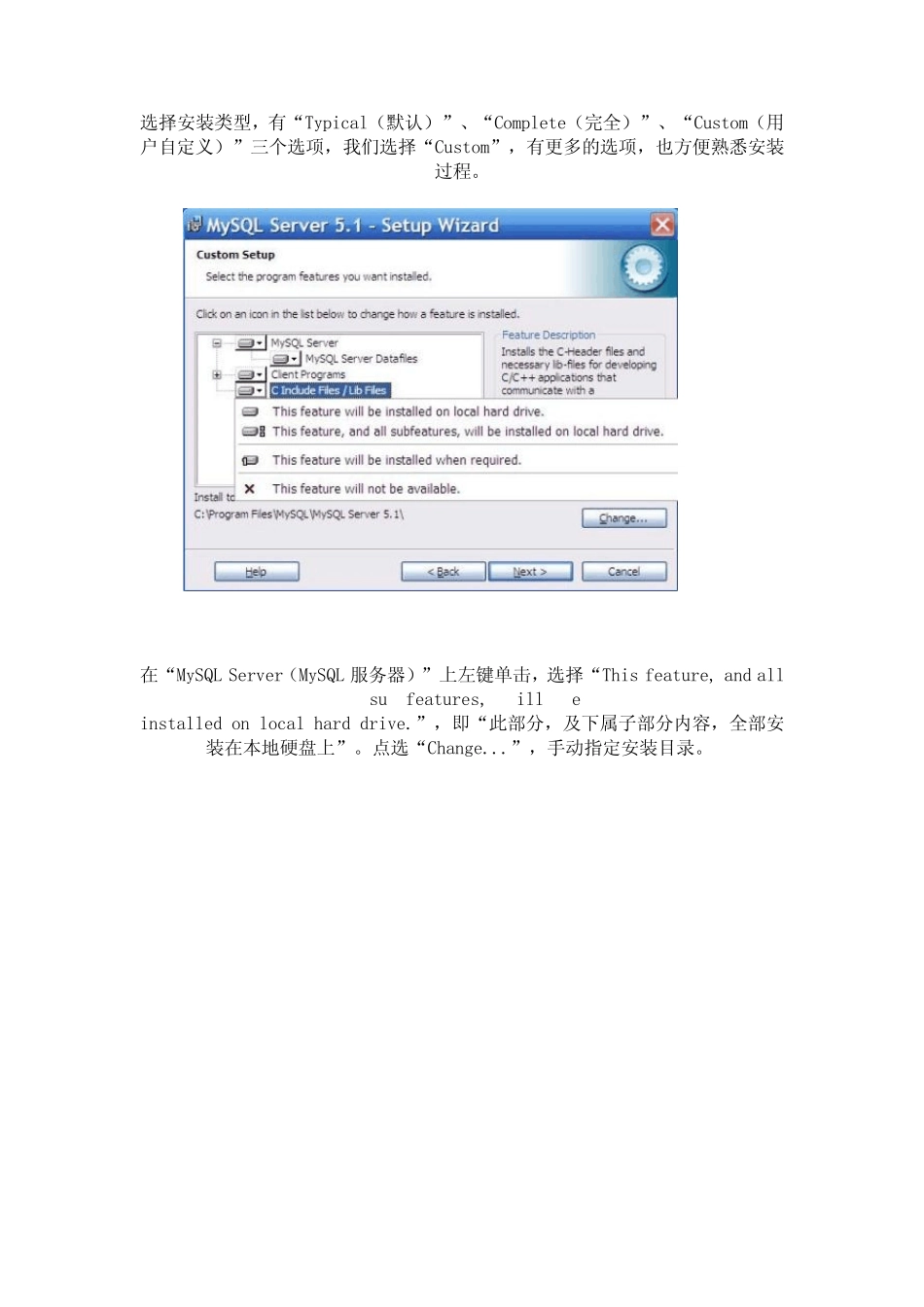
1安装 打开下载的安装文件,出现如下界面: mysql安装向导启动,点击“next”继续 选择安装类型,有“Typical(默认)”、“Complete(完全)”、“Custom(用户自定义)”三个选项,我们选择“Custom”,有更多的选项,也方便熟悉安装过程
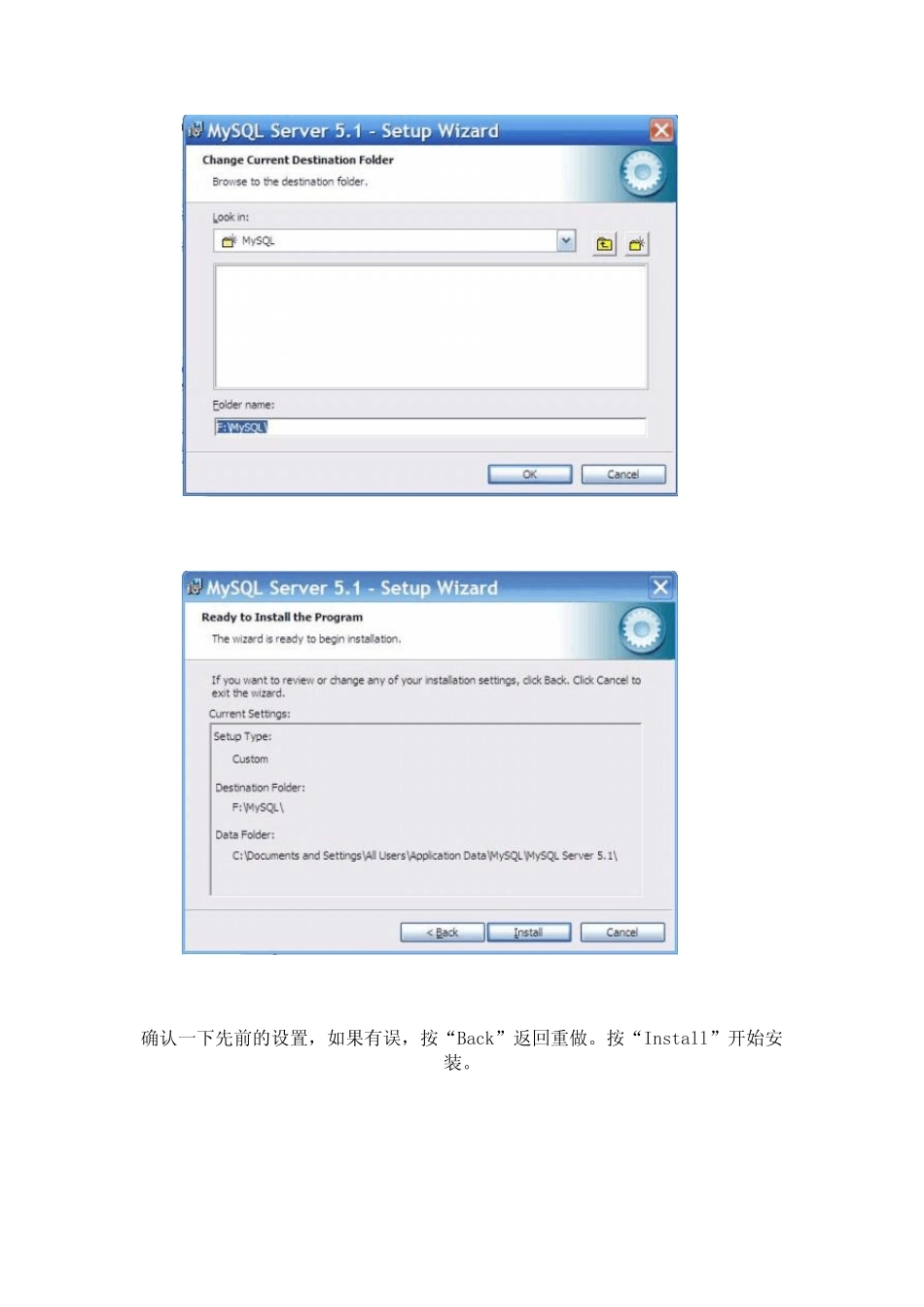
在“MySQL Server(MySQL 服务器)”上左键单击,选择“This feature, and all subfeatures, will be installed on local hard drive
”,即“此部分,及下属子部分内容,全部安装在本地硬盘上”
点选“Change
”,手动指定安装目录
确认一下先前的设置,如果有误,按“Back”返回重做
按“Install”开始安装
正在安装中,请稍候,直到出现下面的界面
点击“next”继续,出现如下界面
现在软件安装完成了,出现上面的界面,这里有一个很好的功能,mysql 配置向导,不用向以前一样, 自己手动乱七八糟的配置my
ini 了,将“Configure the Mysql Server now”前面的勾打上,点“Finish”结束 软件的安装并启动mysql配置向导
二、配置MySQL Server 点击“Finsh”,出现如下界面,MySQL Server配置向导启动
点击“next”出现如下界面, 选择配置方式,“Detailed Configuration(手动精确配置)”、“Standard Configuration(标准配置)”,我们选择“Detailed Configuration”,方便熟悉配置过程
选择服务器类型,“Developer Machine(开发测试类,mysql 占用很少资源)”、“Server Machine(服务器类型,mysql占用较多资源)”、“Dedicated