1 利用SPSS 进行主成分分析 【例子】 以全国31 个省市的8 项经济指标为例,进行主成分分析
第一步:录入或调入数据(图1)
图1 原始数据(未经标准化) 第二步:打开“因子分析”对话框
沿着主菜单的“Analyze→Data Reduction→Factor”的路径(图2)打开因子分析选项框(图3)
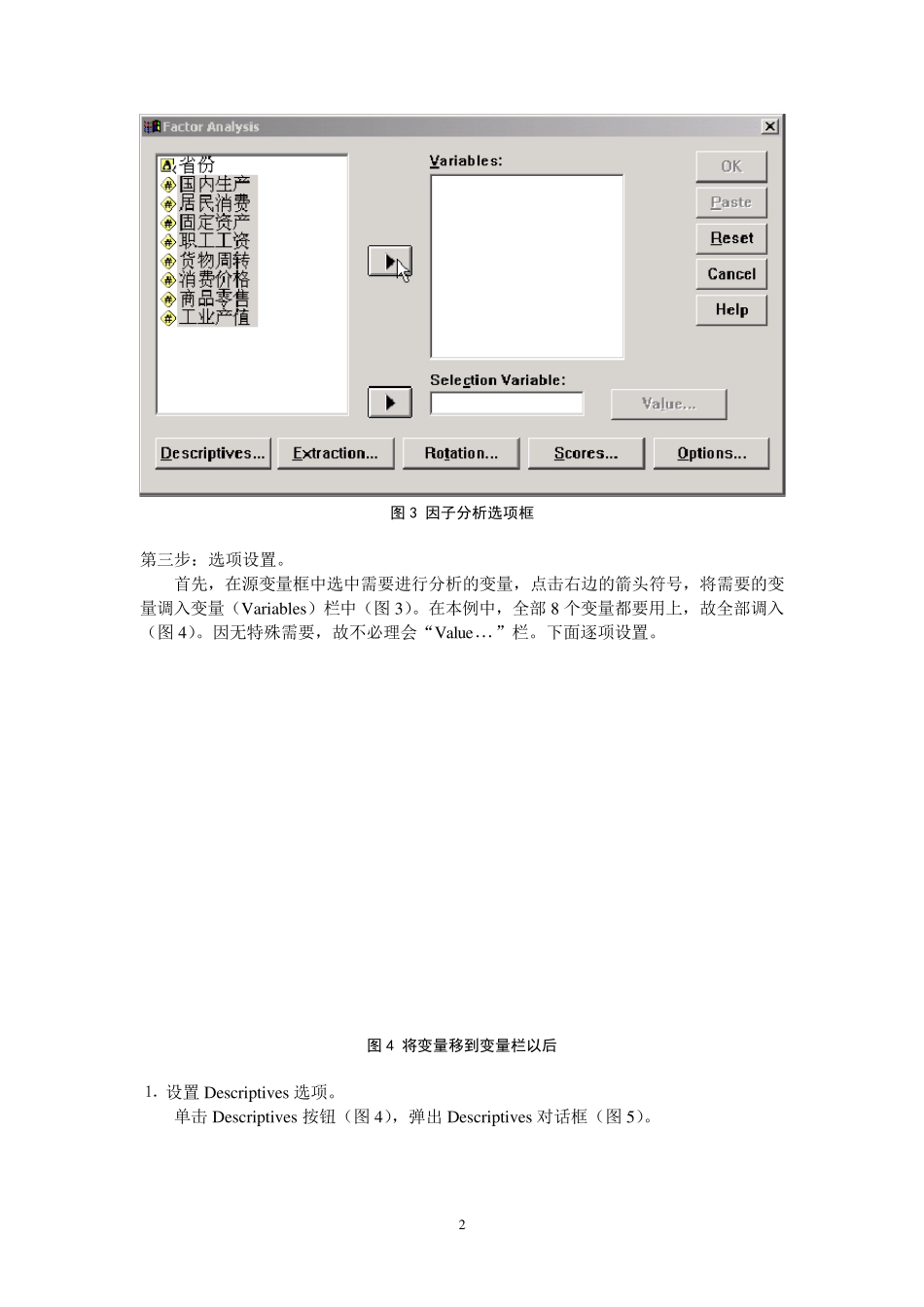
图2 打开因子分析对话框的路径 2 图3 因子分析选项框 第三步:选项设置
首先,在源变量框中选中需要进行分析的变量,点击右边的箭头符号,将需要的变量调入变量(Variables)栏中(图3)
在本例中,全部8 个变量都要用上,故全部调入(图4)
因无特殊需要,故不必理会“Valu e”栏
下面逐项设置
图4 将变量移到变量栏以后 ⒈ 设置Descriptiv es 选项
单击Descriptiv es 按钮(图4),弹出 Descriptiv es 对话框(图5)
3 图5 描述选项框 在 Statistics 栏 中 选 中 Univariate descriptives 复 选 项 , 则 输 出 结 果 中 将 会 给 出 原 始 数据 的 抽 样 均 值 、 方 差 和 样 本 数 目 ( 这 一 栏 结 果 可 供 检 验 参 考 ); 选 中 Initial solution 复 选项 , 则 会 给 出 主 成 分 载 荷 的 公 因 子 方 差 ( 这 一 栏 数 据 分 析 时 有 用 )
在 Correlation Matrix 栏 中 , 选 中 Coefficients 复 选 项 , 则 会 给 出 原 始 变 量 的 相 关 系数 矩 阵 ( 分 析 时 可 参 考 ); 选 中 Determinant 复 选 项 , 则 会 给 出 相 关 系 数 矩 阵 的 行 列 式 ,如 果 希 望 在 Excel 中 对 某