1 数据库安装说明书 1 .打开“企业管理器” 点“开始”→“所有程序”→“Microsoft SQL Serv er”→“企业管理器”,如图 1 所示
图 1 打开“企业管理器”菜单 2.增加数据库账户“y y test” 打开“安全性”→选择“登录”→在“登录”点右键→点击“新建登录”(如图 2 所示),在弹出的对话框中,按照图 3 所示,在“名称”处填写“y y test”→点击“SQL Serv er 身份验证”→在密码处填写“jctest”(全部小写)→点击“确定”按钮
图 2 “新建登录”菜单 2 图3 “新建登录”对话框 系统立即会弹出“确认密码”对话框(如图4 所示),在“确认新密码”处再次输入“jctest”→点击“确定”按钮
图4 “确认密码”对话框 “y y test”的权限默认即可,不用设置
3 .附加数据库 将下载下来的 SQL 数据库
rar 解压,将释放出来的 2 个文件(y y test_Data
MDF、y y test_Log
LDF)放到合适的文件夹中(一定要记清楚位置)
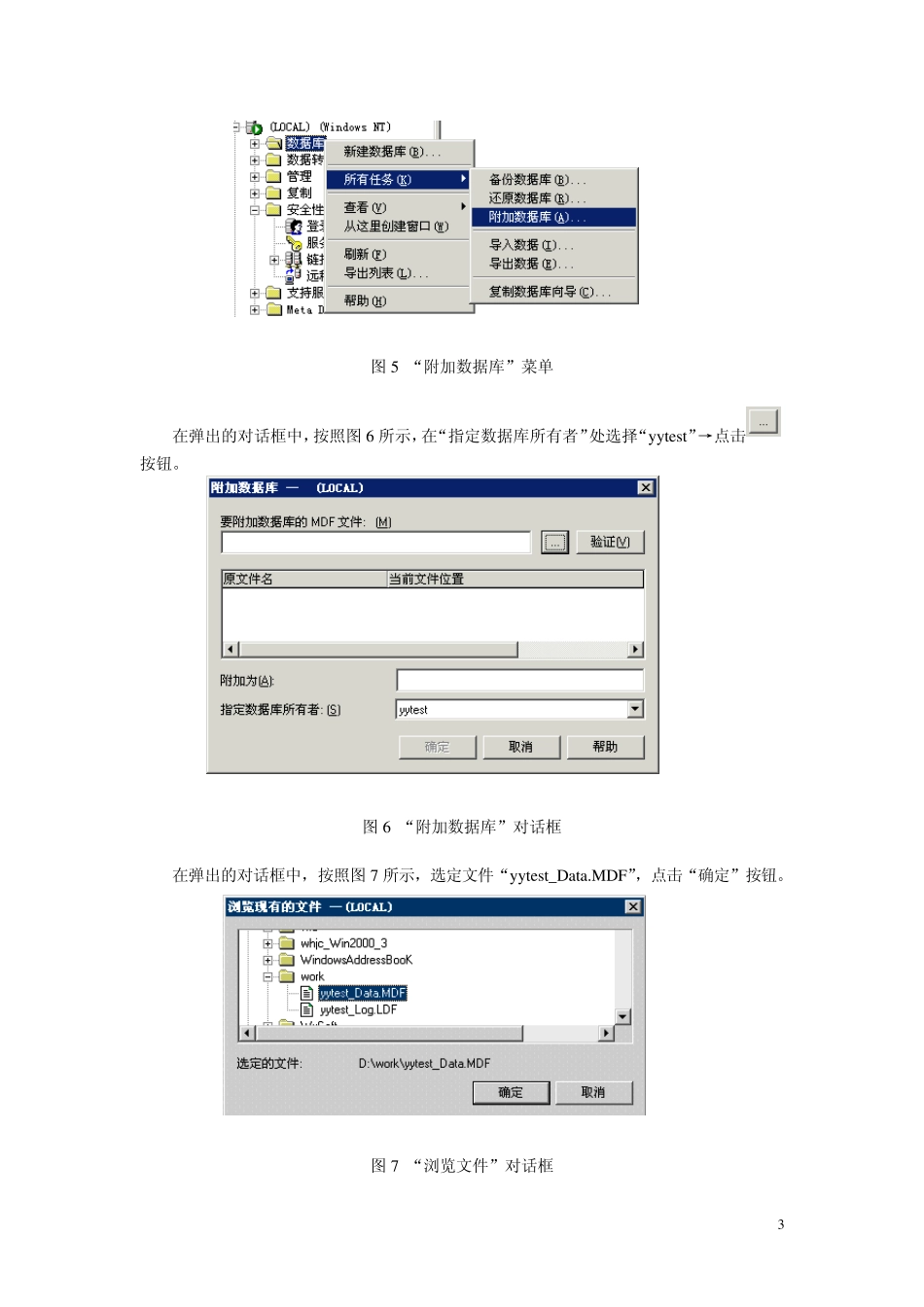
右击“数据库”→点“所有任务”→点“附加数据库”(如图5 所示)
3 图5 “附加数据库”菜单 在弹出的对话框中,按照图6 所示,在“指定数据库所有者”处选择“y y test”→点击按钮
图6 “附加数据库”对话框 在弹出的对话框中,按照图7 所示,选定文件“y y test_Data
MDF”,点击“确定”按钮
图7 “浏览文件”对话框 4 系统将返回到“附加数据库”对话框,但界面信息将发生变化,如图 8 所示
图 8 “附加数据库”对话框 点击“确定”按钮
出现“附加数据库顺利完成”对话框,见图 9
图 9 “附加数据库顺利完成”对话框 如果在 SQL Server 窗口右边能够看到图 10 才说明附加考试数据库确实成功了
图 10 “yy