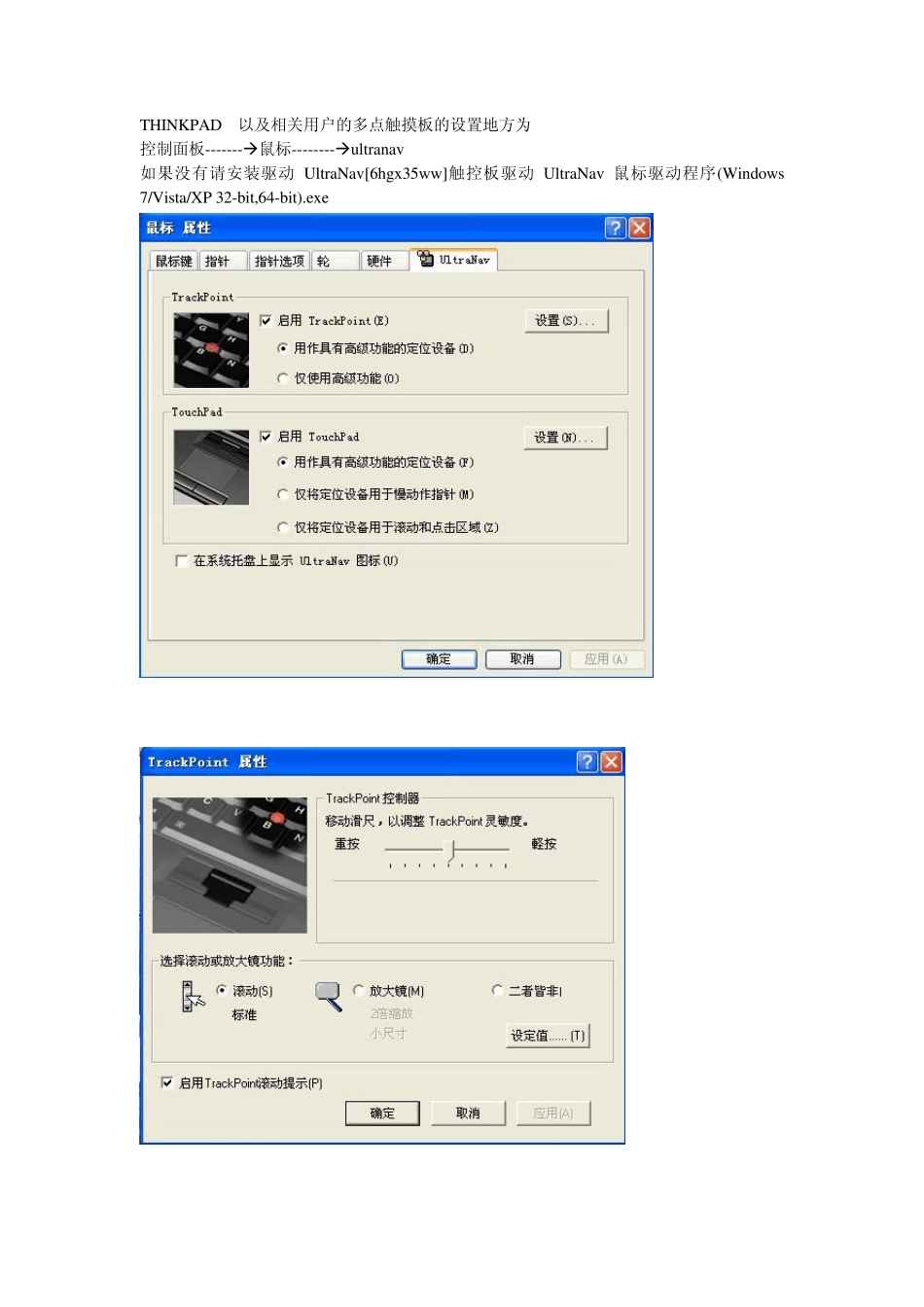
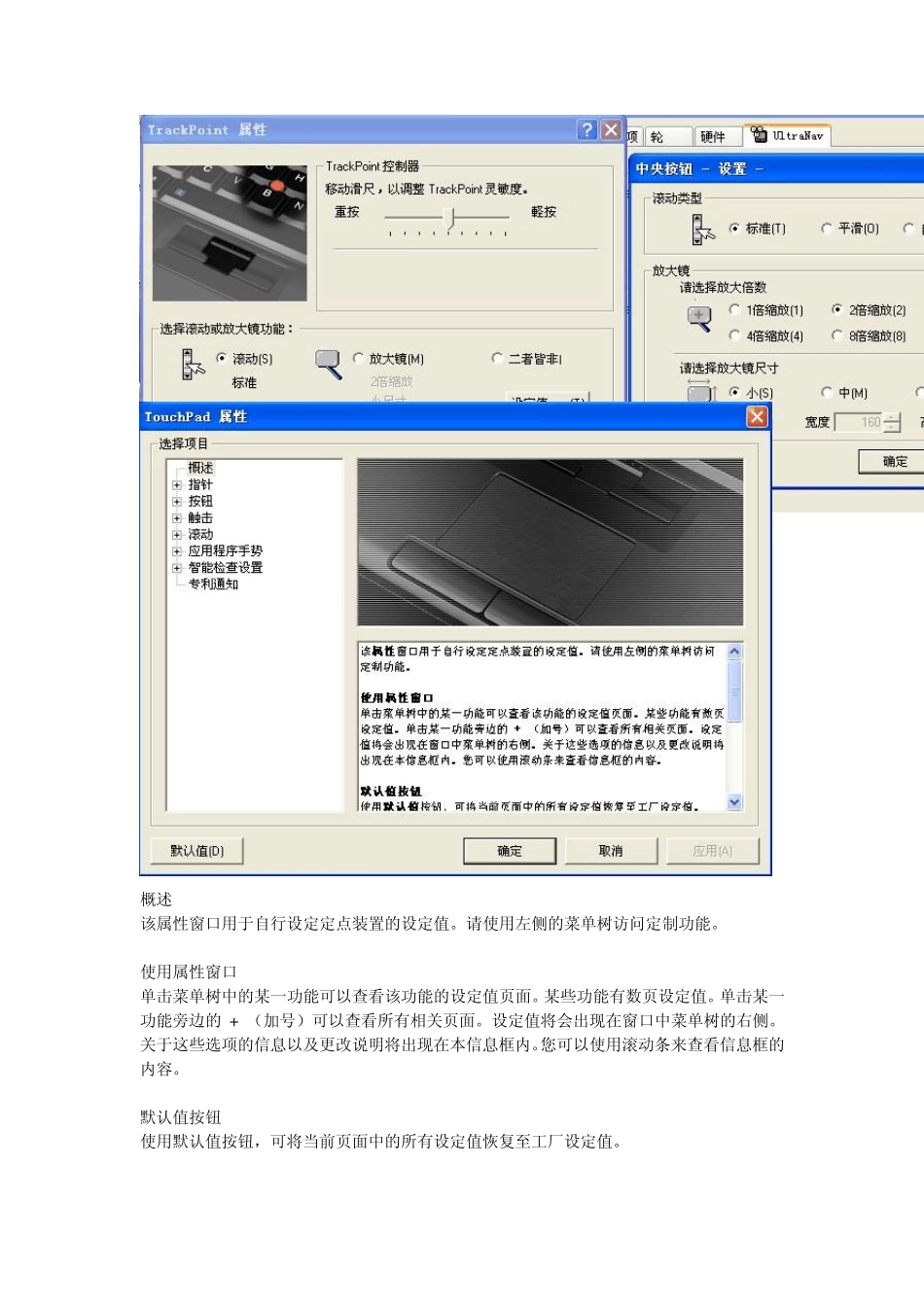
THINKPAD 以及相关用户的多点触摸板的设置地方为 控制面板-------鼠标--------ultranav 如果没有请安装驱动 UltraNav[6hgx35ww]触控板驱动 UltraNav 鼠标驱动程序(Windows 7/Vista/XP 32-bit,64-bit)
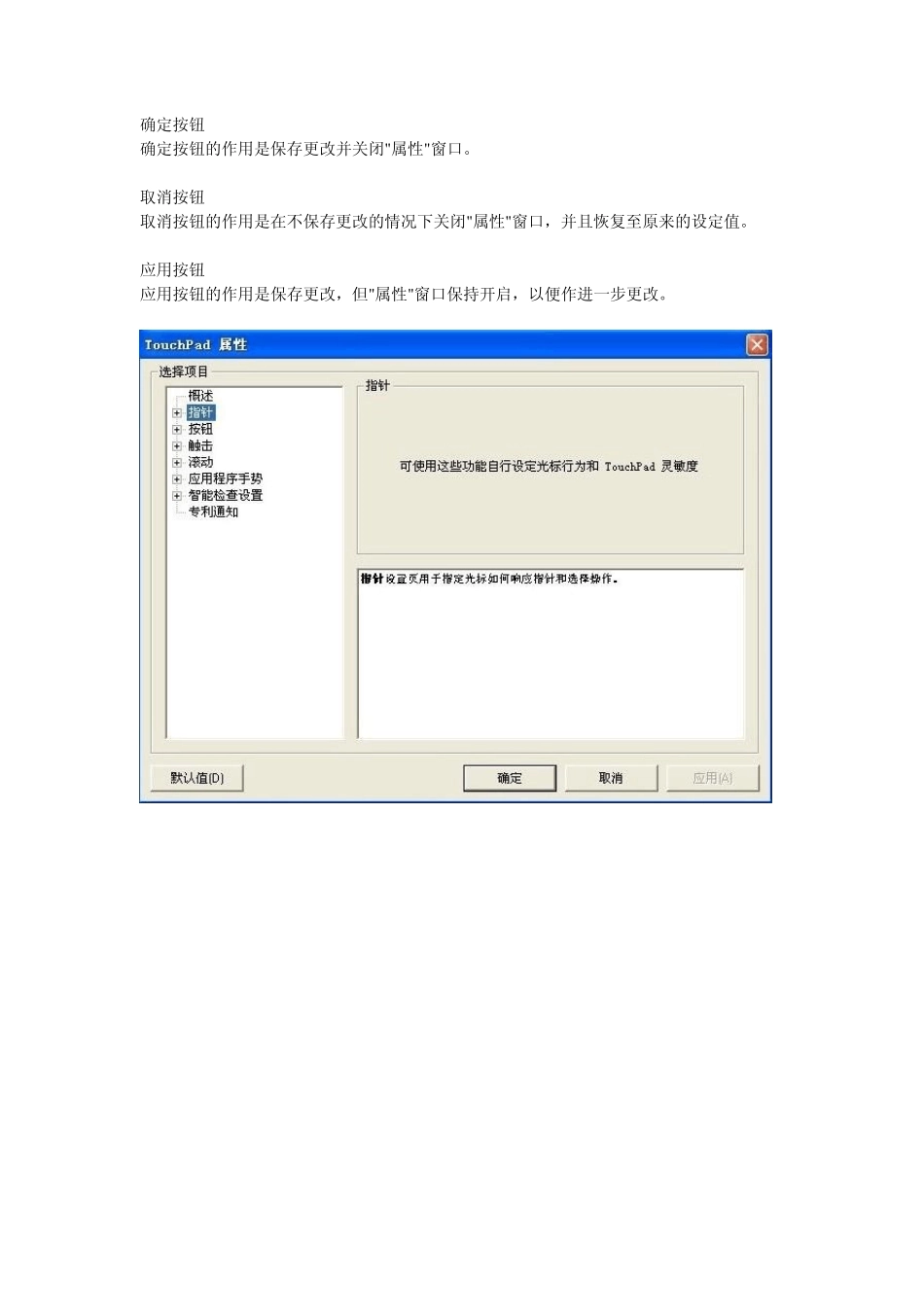
exe 概述 该属性窗口用于自行设定定点装置的设定值
请使用左侧的菜单树访问定制功能
使用属性窗口 单击菜单树中的某一功能可以查看该功能的设定值页面
某些功能有数页设定值
单击某一功能旁边的 + (加号)可以查看所有相关页面
设定值将会出现在窗口中菜单树的右侧
关于这些选项的信息以及更改说明将出现在本信息框内
您可以使用滚动条来查看信息框的内容
默认值按钮 使用默认值按钮,可将当前页面中的所有设定值恢复至工厂设定值
确定按钮 确定按钮的作用是保存更改并关闭"属性"窗口
取消按钮 取消按钮的作用是在不保存更改的情况下关闭"属性"窗口,并且恢复至原来的设定值
应用按钮 应用按钮的作用是保存更改,但"属性"窗口保持开启,以便作进一步更改
接触灵敏度滑尺 接触灵敏度滑尺用于调节可以使 TouchPad 产生反应的手指压力强度
如果光标移动或触击不规则,请将滑尺向右移向重触,以降低灵敏度
如果您必须用力触击 TouchPad 或 TouchPad 有时没有反应,请将滑尺向左移向轻触,以提高灵敏度
边界运动 EdgeMotion™(边界运动)功能旨在简化长距离指针移动
当手指到达 Tou chPad 边界时,指针会继续沿同一方向移动,直到抬起手指为止
选择其中一个边界运动选项
滚动功能也支持边界运动
要在滚动时启用边界运动,请在菜单树中选择滚动时启用边界运动(在单指滚动下),或双指滚动(在滚动下)
边界运动区域 上图显示了 TouchPad 表面
图中覆盖交叉阴影线条的部位显示了