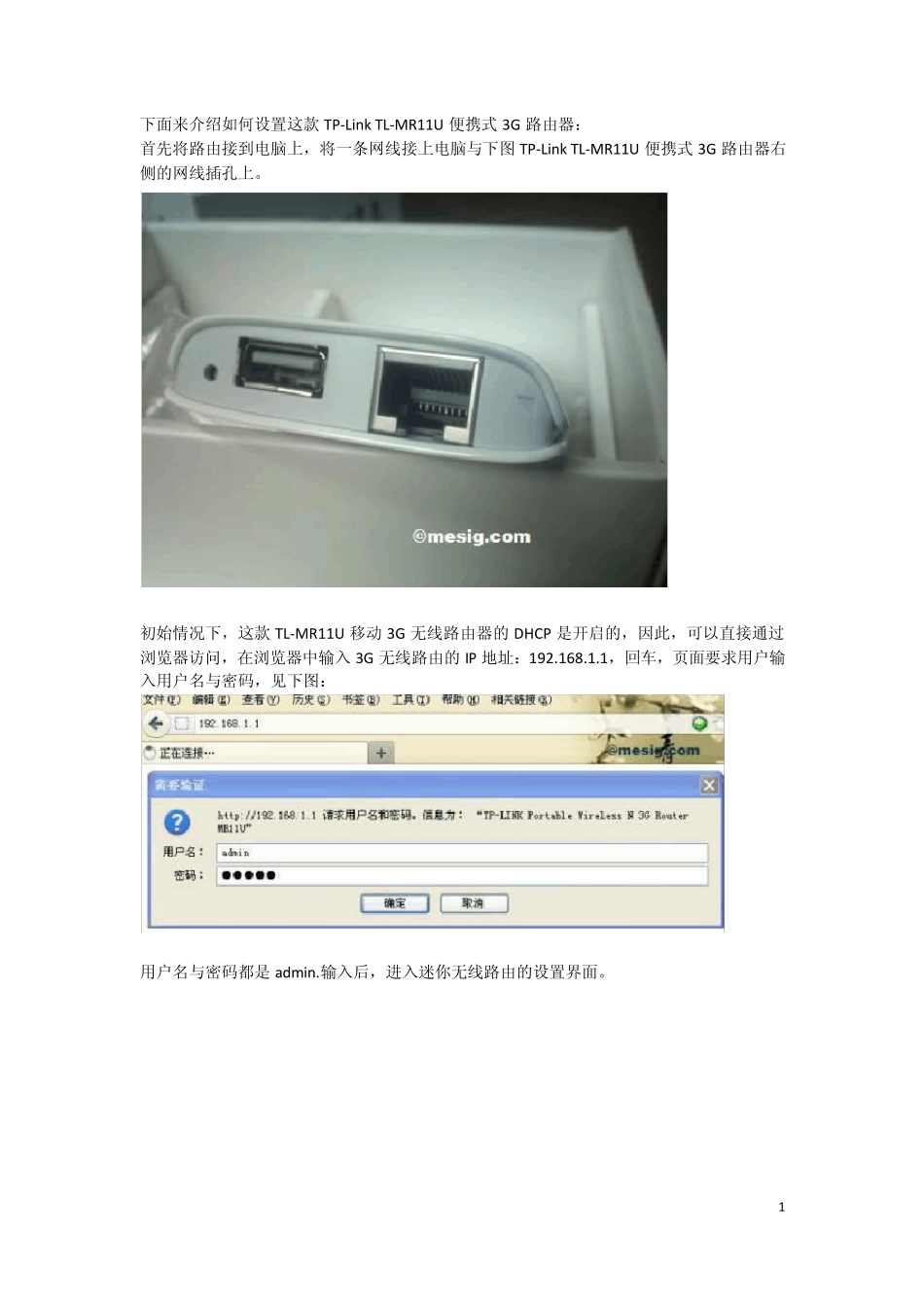
1 下面来介绍如何设置这款TP-Link TL-MR11U 便携式3G 路由器: 首先将路由接到电脑上,将一条网线接上电脑与下图TP-Link TL-MR11U 便携式3G 路由器右侧的网线插孔上
初始情况下,这款TL-MR11U 移动 3G 无线路由器的DHCP 是开启的,因此,可以直接通过浏览器访问,在浏览器中输入 3G 无线路由的IP 地址:192
1,回车,页面要求用户输入用户名与密码,见下图: 用户名与密码都是 admin
输入后,进入迷你无线路由的设置界面
2 TP-Link TL-MR11U 便携式3G 路由器的工作模式有3 种: 1:3G 路由模式; 2:无线路由模式; 3:无线AP 模式
点击右侧的工作模式可以看到,见下图: 这款路由器我想最主要的用途一是 3G,二是作AP 模式用
至于做一般的无线路由,则有很多迷你型的无线路由了
这里我们也不谈无线路由模式下的设置,这个和其它的设置是一样的
下首先介绍 3g 路由模式的设置
先要点选上面的3G 路由模式,然后点保存
然后无线网络安全设置,打开安全设置页面,见下图: 3 路由的默认设置是不开启无线安全的,这样的话,一但你联上了网,周围任何的人也都可以直接连接上来上网,且很不安全,于是,我们需要给无线路由器加上一个密码,将“不开启无线安全”改为“W PA/W PA2 - 个人版(推荐)”,然后在 PSK 密码栏位中输入你的密码,注密码至少要8 位
见下图: 注意,设置完密码后,别忘了点击下面的保存按钮进行保存
见下图: 4 点击保存后,会提示你重启路由器(在设置多个地方都可能提示重启路由,就不多介绍了)见下图: 点击重启后,系统会出现确认对话框,点“确定”,如下图: 然后会出现重启进度条,见下图: 5 如果在路由器重启后,无法进入到配置界面后,见下面的解决方法
先把3G 模式的配置讲完