U 盘 /移动硬盘/光盘安装Vista/Win7 新手图文详解教程 本教程图Win7 为例 Vista 一样 移动硬盘需要事先分出一个5G 左右的主分区并设置活动
相关链接:《PQ 分区魔术师图解教程》 4、磁盘管理器里面看一下,如果不是活动分区,请右键自行设置
注意:一定要使用NTSF 分区
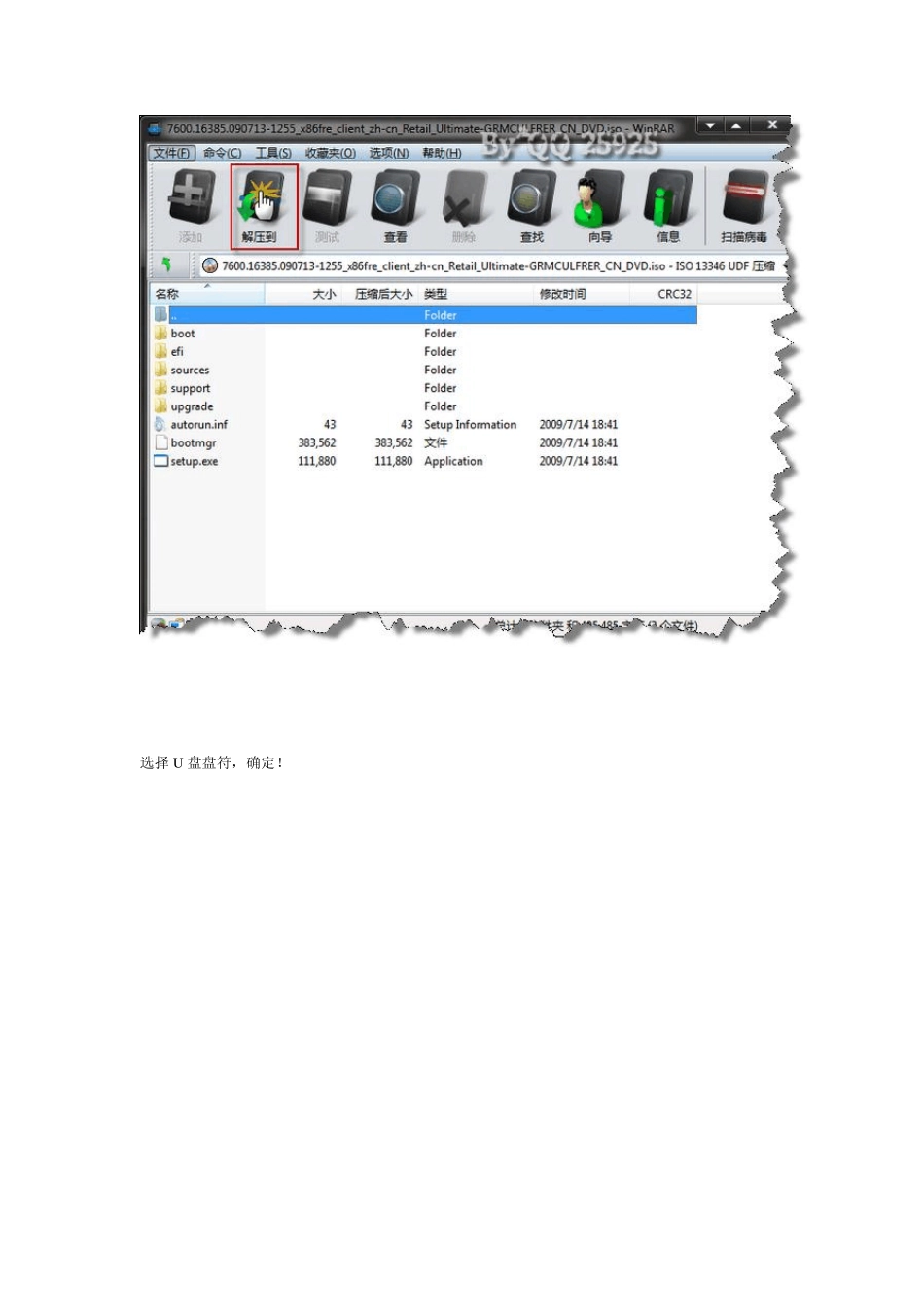
5、用WinRAR 或 UltraISO 打开下载的光盘镜像,解压缩到U 盘根目录
选择U 盘盘符,确定
6、复制完毕后 U 盘根目录
这样一个像光盘一样安装的U 盘/移动硬盘就做好了
重启时候选 U SB-HDD 启动模式即可进入
附:《U 盘PE 启动盘制作教程:U 盘PE 制作教程》 设置 U SB/CDROM 启动方式后,开始进入安装阶段
CDROM 启动时 出现此界面,5 秒内敲回车进入,否则自行从硬盘启动
开始进入安装界面
设置语言及键盘布局,下一步开始安装
微软官方原版这个多版本选择是被屏蔽的,需要手动打开
相关连接:《简单一步 实现 Window s 7 旗舰版变多版本选择
》 接受许可条款,然后下一步
全新安装当然选择自定义(高级),不要升级咯
全新硬盘需自行分区,点驱动器高级选项进行新建分区
计算好C 盘主分区需要多少,涉及到以后升级SP1 及安装大型软件或游戏,建议分30G 以上
使用Win 7 安装程序全新硬盘分区,需建立额外的100M-200M 隐藏分区
建议使用工具事先分区 相关教程连接:《PQ 分区魔术师图解教程》 PS:带有隐藏分区的不仅不能直接软改激活(当然分配各盘符就可以),还不能用GHOST 软件备份系统
已有分区全新安装Win 7,需要把主硬盘第一分区格式化后安装
安装多系统请自行选择大于 20G 空间的空闲分区
点下一步,开始复制文件进行安装直至重启后进入系统
(可能需多次重启) 设置登录用户名及