电脑桌面
添加小米粒文库到电脑桌面
安装后可以在桌面快捷访问

U盘各种启动盘的制作(推荐做PE启动盘)!以及用U盘安装系统(把你的U盘当光盘来用)VIP免费

U盘各种启动盘的制作(推荐做PE启动盘)!以及用U盘安装系统(把你的U盘当光盘来用)_第1页
1/6
U盘各种启动盘的制作(推荐做PE启动盘)!以及用U盘安装系统(把你的U盘当光盘来用)_第2页
2/6
U盘各种启动盘的制作(推荐做PE启动盘)!以及用U盘安装系统(把你的U盘当光盘来用)_第3页
3/6
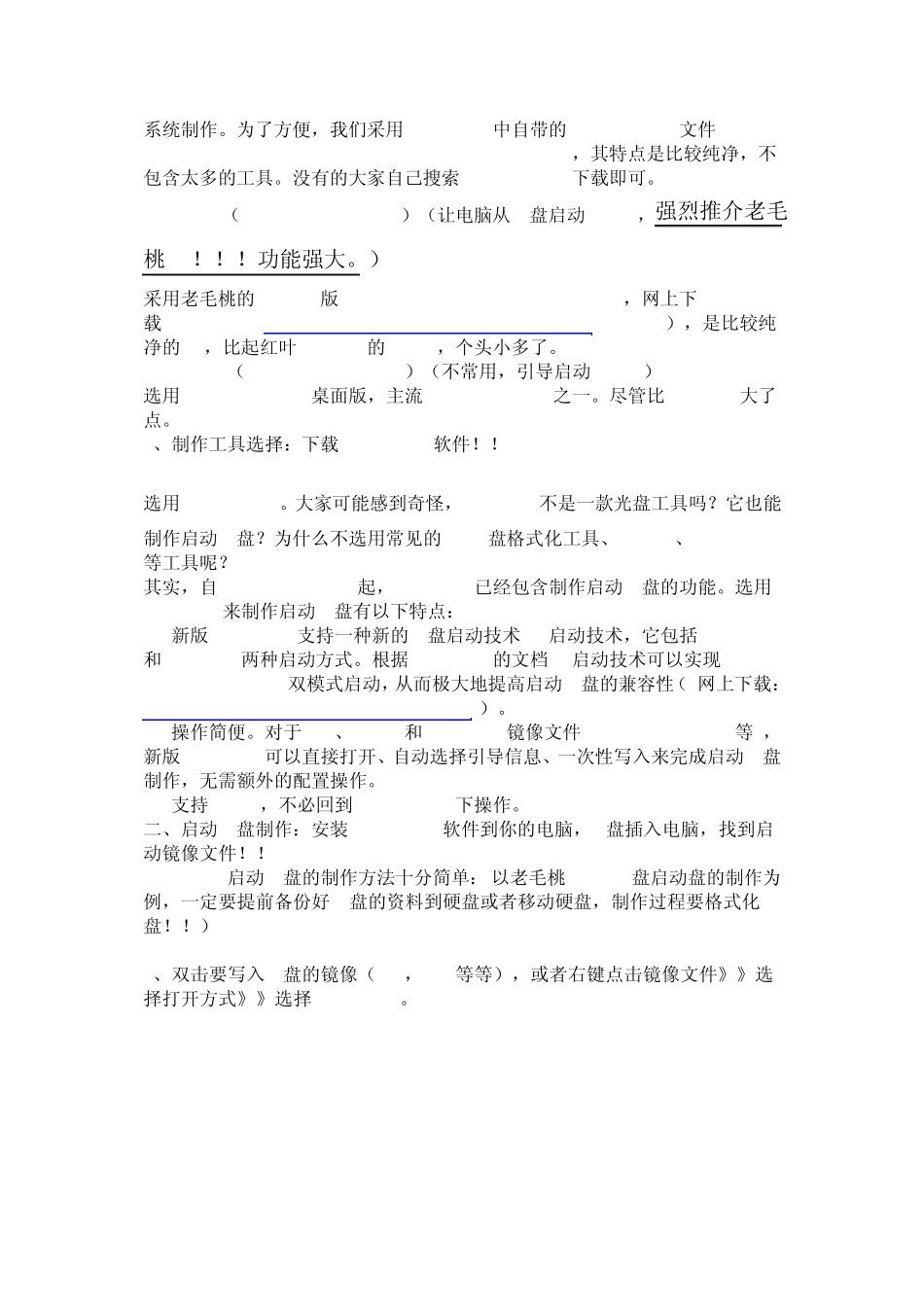
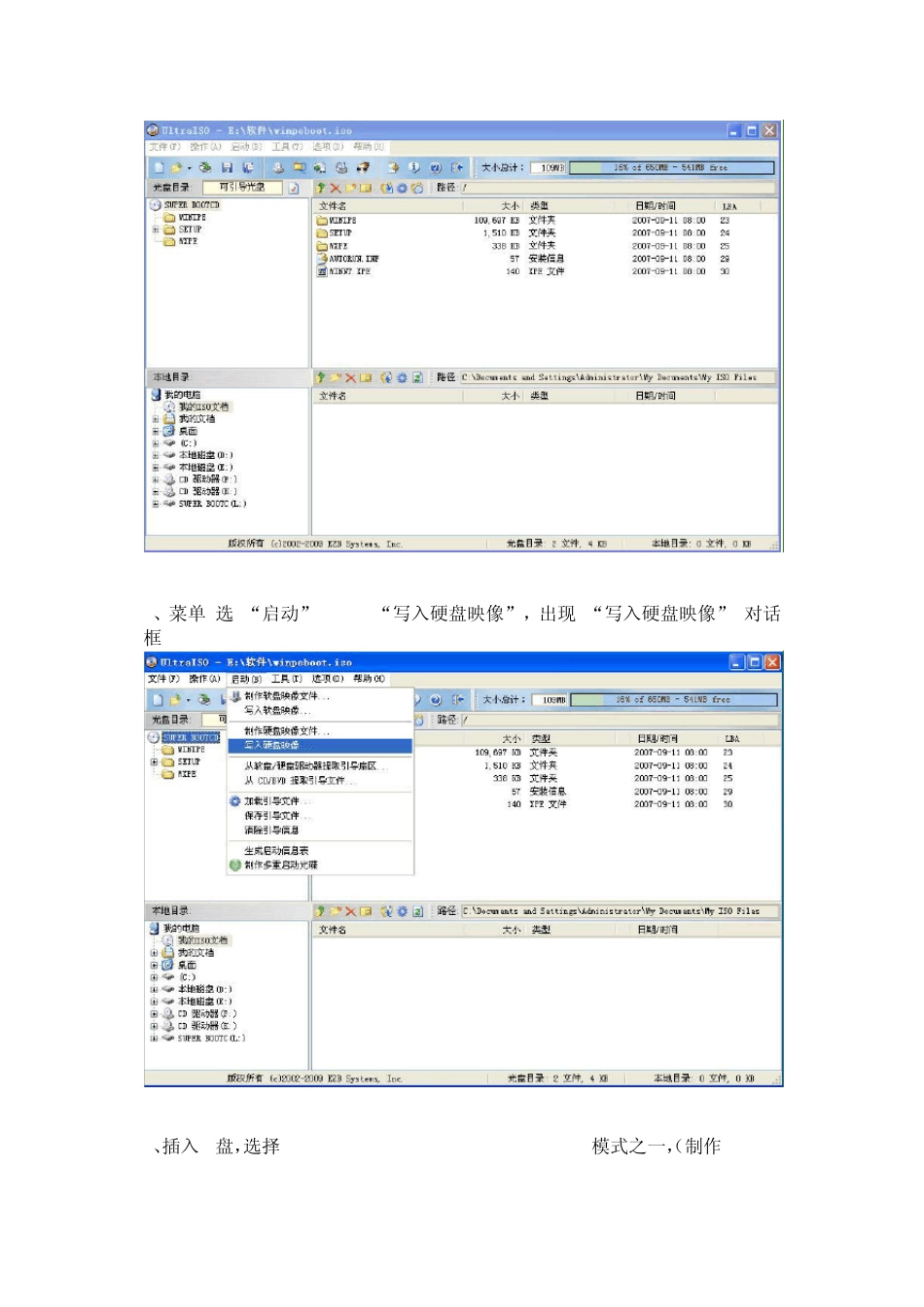
废话一段:U盘是一种新型的移动存储产品,一般采用闪存存储介质(Flash Memory)和通用串行总线(USB)接口,具有轻巧精致、容量较大、便于携带、使用方便、安全可靠等特点,可用于存储数据文件以及在电脑间方便地交换数据。随着大容量U盘的普及,人们越来越期望用U盘代替软盘和光盘来实现操作系统安装、电脑维护等工作。目前主要的启动方式有USB-HDD,USB-ZIP和USB-CDROM等三种,前两种方式一般可以用HP U盘格式化工具、USBoot、FlashBoot等通用工具制作,USB-CDROM方式则需要U盘芯片(包括主控、闪存等)对应的专用“量产工具”(PDT)来实现。从大量网友的实践经验看,这几种方式均有一定的局限性,比如 USB-HDD/USB-ZIP互不兼容,而有些电脑的BIOS往往仅支持其中的一种,从而导致无法启动情况的发生;而 U盘对应的量产工具一般很难找到,找到了也不容易成功,还可能导致硬件损坏,量产成功后想再还原成 U盘也比较困难。这里我介绍一种使用 UltraISO 制作 高兼容性启动U盘的方法 。 使用ultra ISO制作启动盘的优势: 1. 比量产安全,不会损坏硬件 2. 比量产简单,只需UltraISO 一个软件,一共只需点击鼠标 4下,即可完成 3. 容易恢复,直接右击 格式化 即可 4. 通用,基本没有“主控芯片”限制 5. 灵活,1G U盘 写入一个 700M 光盘后,U盘所剩 200多 M空间直接可以复制粘贴文件进去,(因为此时 U盘仍为可写磁盘,FAT格式,但是却可以启动进入光盘界面,很强大!!!)而且不会出现两个盘符,U盘空间利用率更高!!! ======================================= 开始!!! ====================================== 一、材料选择:准备好你的U盘!! 1、U盘选择 首选名牌 U盘,当然目前市场上的比较出名的牌子的U盘几乎都可以,容量最好 128m以上(winpe需求大109m,dos小的很,不过现在好像想找个 128或者比 128小的还真不容易)!存储卡加读卡器也可以,由于读卡器的质量良莠不齐,失败的几率相对U盘较大,不过用卡做的启动盘要比大多数U盘快!! 2、镜像文件文件选择:准备好启动镜像文件!! 下面介绍三种启动盘的制作镜像,分别是dos启动,pe启动,Linux启动的镜像,大家根据需要,做什么启动盘,下载什么镜像(下载下面介绍的其中之一即可),没有下载链接的大家自己搜索。 1) DOS (setup98.img) (让电脑从 U盘启动进入 dos,dos用法不够人性化,但是也有其优势) 目前网上有多个流行D...

1、当您付费下载文档后,您只拥有了使用权限,并不意味着购买了版权,文档只能用于自身使用,不得用于其他商业用途(如 [转卖]进行直接盈利或[编辑后售卖]进行间接盈利)。
2、本站所有内容均由合作方或网友上传,本站不对文档的完整性、权威性及其观点立场正确性做任何保证或承诺!文档内容仅供研究参考,付费前请自行鉴别。
3、如文档内容存在违规,或者侵犯商业秘密、侵犯著作权等,请点击“违规举报”。

碎片内容

U盘各种启动盘的制作(推荐做PE启动盘)!以及用U盘安装系统(把你的U盘当光盘来用)

确认删除?
VIP
微信客服
  • 扫码咨询
会员Q群
  • 会员专属群点击这里加入QQ群
客服邮箱
回到顶部