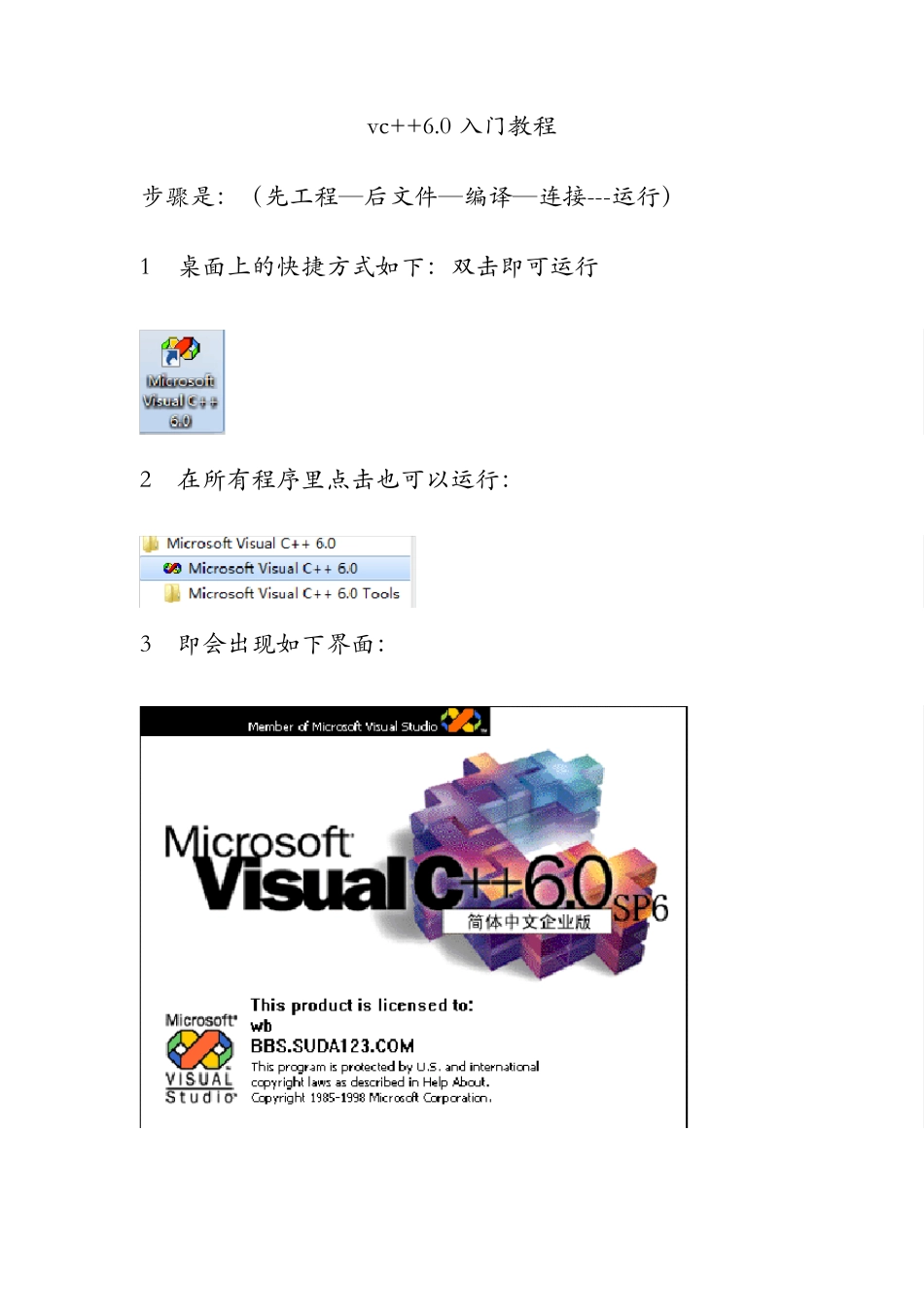
0 入 门 教 程 步 骤 是 : ( 先 工 程 — 后 文 件 — 编 译 — 连 接 ---运 行 ) 1 桌 面 上 的 快 捷 方 式 如 下 : 双 击 即 可 运 行 2 在 所 有 程 序 里 点 击 也 可 以 运 行 : 3 即 会 出 现 如 下 界 面 : 4 进 入 后 的 界 面 如 下 : 5 将 每 日 提 示 关 闭 既 可 : 6 建 立 一 个 工 程 , “ 文 件 ” — — “ 新 建 ” 1, 建 立 一 个 工 程 , “ 文 件 ” — — “ 新 建 ” , 出 现 下 面 界 面 : 选 择 “ Win32 Console Application” (控 制 台 应 用 程 序 , 左 边 倒数 第 三 个 ), 命 名 工 程 名 称 , 选 择 保 存 位 置 , 点 击 “ 确 定 ” , 进 入 下 一 步 , 看 到 如 下 提 示 界 面 : 建立一个空工程,对应其他需要的你一可以建立别的工程;点 击 “ 完 成 ” ,之 后 : 显 示 你 创 建 的 工 程 的 信 息
2, 再 在 有 一 个 的 工 程 的 条 件 下 , 我 们 再 建 立 一 个 源 文 件 ; “ 文 件 ” — — “ 新 建 ” ( 快 捷 键Ctri+N) , 出 现 : 建 立 源 文 件 , 选 择 “ C++ Source ” , 一 般 都 是 建 立 这 种 文 件的 ( 适 用 在 当 文 件 中 适 用 ) 如 果 要 建 立 头 文 件 的 话 , 选 择“ C/C++ Header File” ,(适 用 在 多 文 件 工 程 中 使 用 )命 名 , 文件 名 称 , 点 击 “ 确 定 ” , 之 后 : 进 入 编 辑 区 , 在 主 界 面 编 写 代 码 : 如 下 编 写 完