Visio 2003 图形剪切合并 高级技巧 创建复杂形状的最便捷方法是先绘制其简单部分,再将各个部分合并为一个复杂的整体
要合并形状,请选择要合并的形状,单击“形状”菜单,指向“操作”,然后单击某个命令
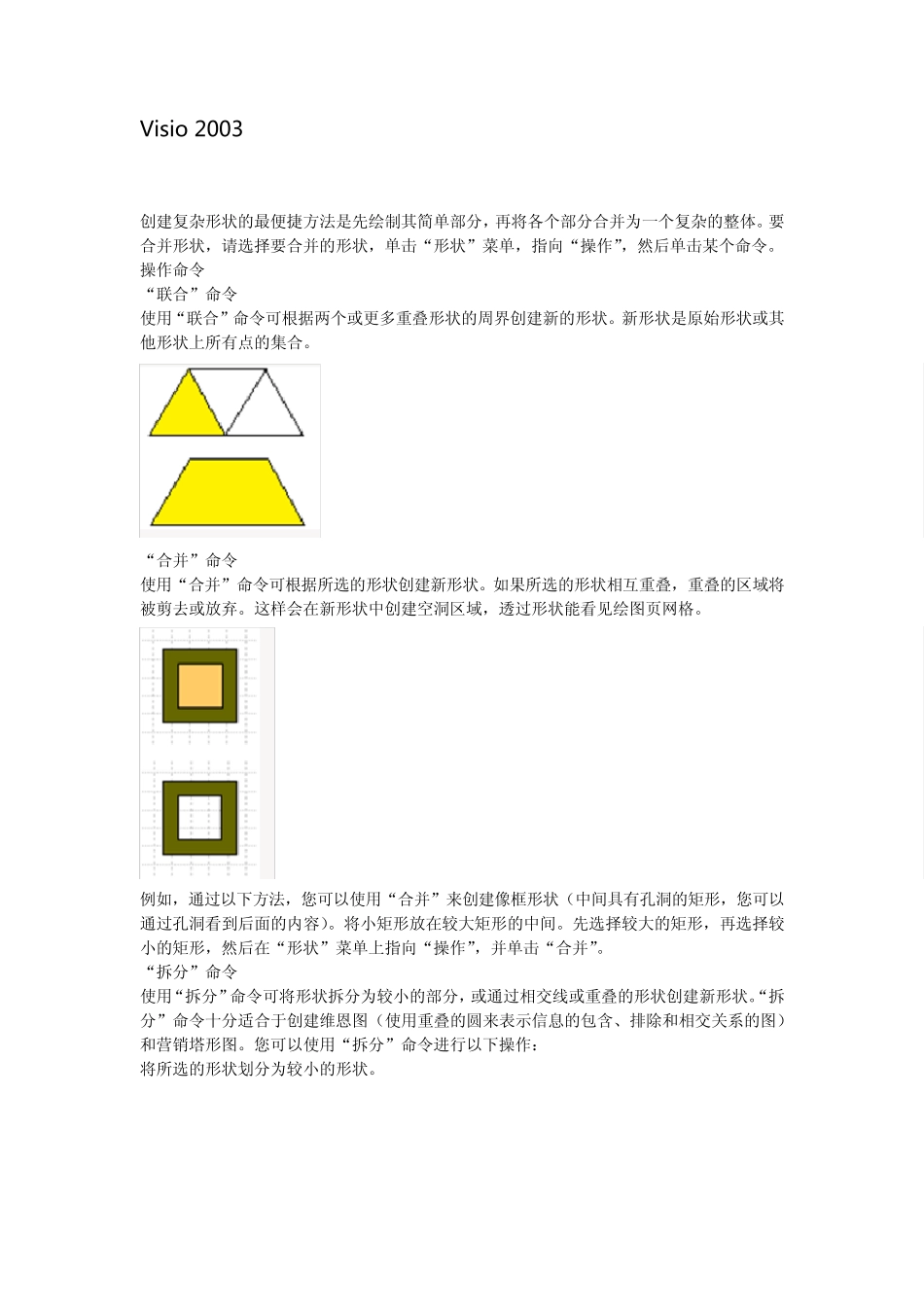
操作命令 “联合”命令 使用“联合”命令可根据两个或更多重叠形状的周界创建新的形状
新形状是原始形状或其他形状上所有点的集合
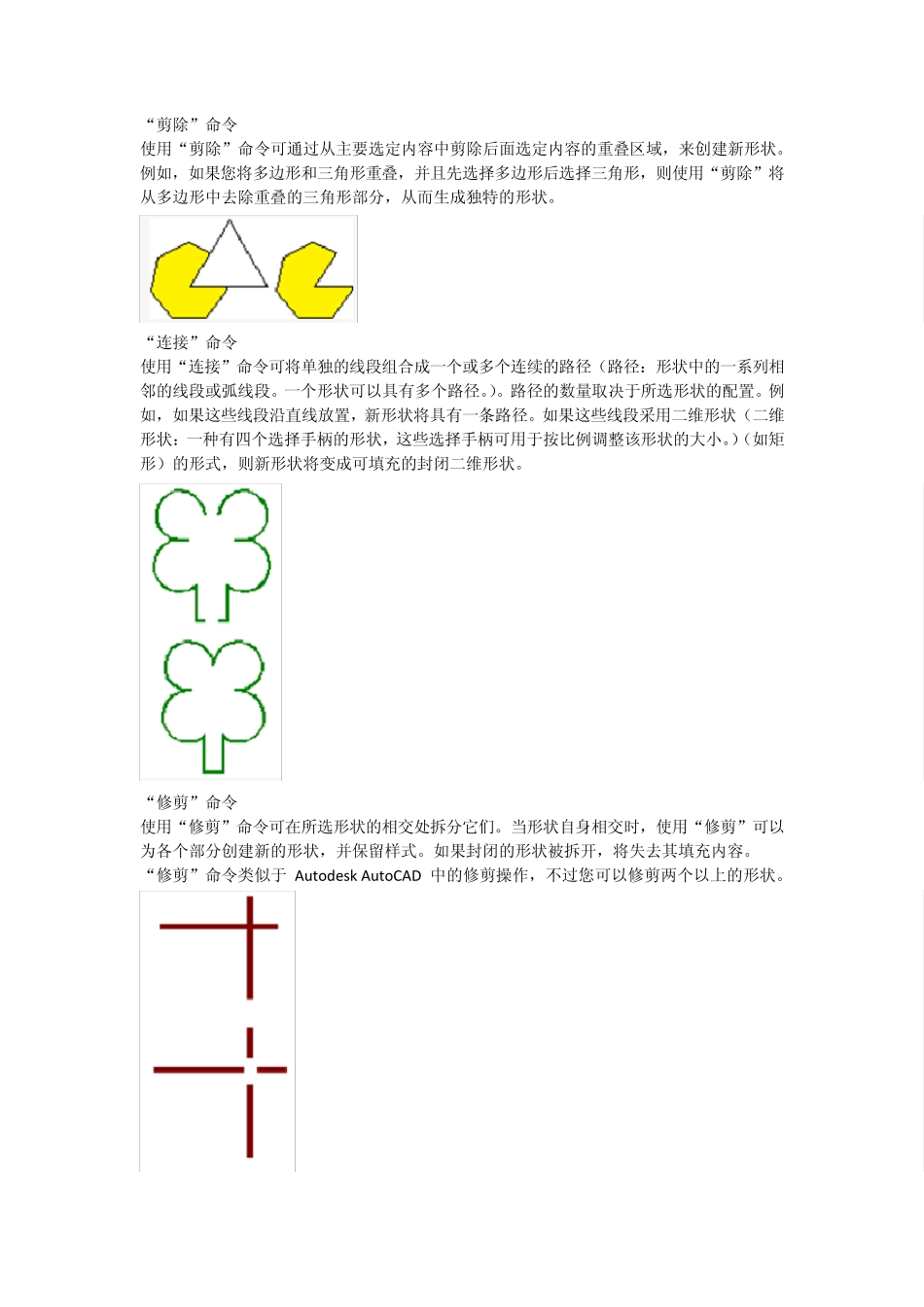
“合并”命令 使用“合并”命令可根据所选的形状创建新形状
如果所选的形状相互重叠,重叠的区域将被剪去或放弃
这样会在新形状中创建空洞区域,透过形状能看见绘图页网格
例如,通过以下方法,您可以使用“合并”来创建像框形状(中间具有孔洞的矩形,您可以通过孔洞看到后面的内容)
将小矩形放在较大矩形的中间
先选择较大的矩形,再选择较小的矩形,然后在“形状”菜单上指向“操作”,并单击“合并”
“拆分”命令 使用“拆分”命令可将形状拆分为较小的部分,或通过相交线或重叠的形状创建新形状
“拆分”命令十分适合于创建维恩图(使用重叠的圆来表示信息的包含、排除和相交关系的图)和营销塔形图
您可以使用“拆分”命令进行以下操作: 将所选的形状划分为较小的形状
创建新的封闭形状,它由两个或更多封闭形状重叠而成
从三条或更多相交线所构成的封闭空间创建新形状
“相交”命令 使用“相交”命令可通过所选形状的重叠区域构成新的封闭形状,并且去除不重叠的区域
因为 Visio 没有定义直线上的特定点,所以两条重叠线相交后不会留下任何形状
“剪除”命令 使用“剪除”命令可通过从主要选定内容中剪除后面选定内容的重叠区域,来创建新形状
例如,如果您将多边形和三角形重叠,并且先选择多边形后选择三角形,则使用“剪除”将从多边形中去除重叠的三角形部分,从而生成独特的形状
“连接”命令 使用“连接”命令可将单独的线段组合成一个或多个连续的路径(路径:形状中的一系列相邻的线段或弧线段