vMware vSphere vCenter5
5 安装过程 vMw are vSphere 5
5 已经在2013 年9 月22 日发布,整个全系列解决方案的软件均有升级
下面这个文档是我自己在实验环境的安装过程,供大家参考
将下载下来的VC ISO 文件用虚拟光驱打开,看到的是如下界面,对5
1 比较熟悉的人可能知道,这个与5
1U1 以前的版本不一样了
最大不一样在于WEB CLIENT 是默认安装了
另外还有三个组件:单点登录、清单服务、VC 等
选择 SIMPLE INSTALL,点击安装
下面自定义安装,是将其四个组件手动独立安装,不推荐这样装,麻烦
选择接受许可协议,下一步
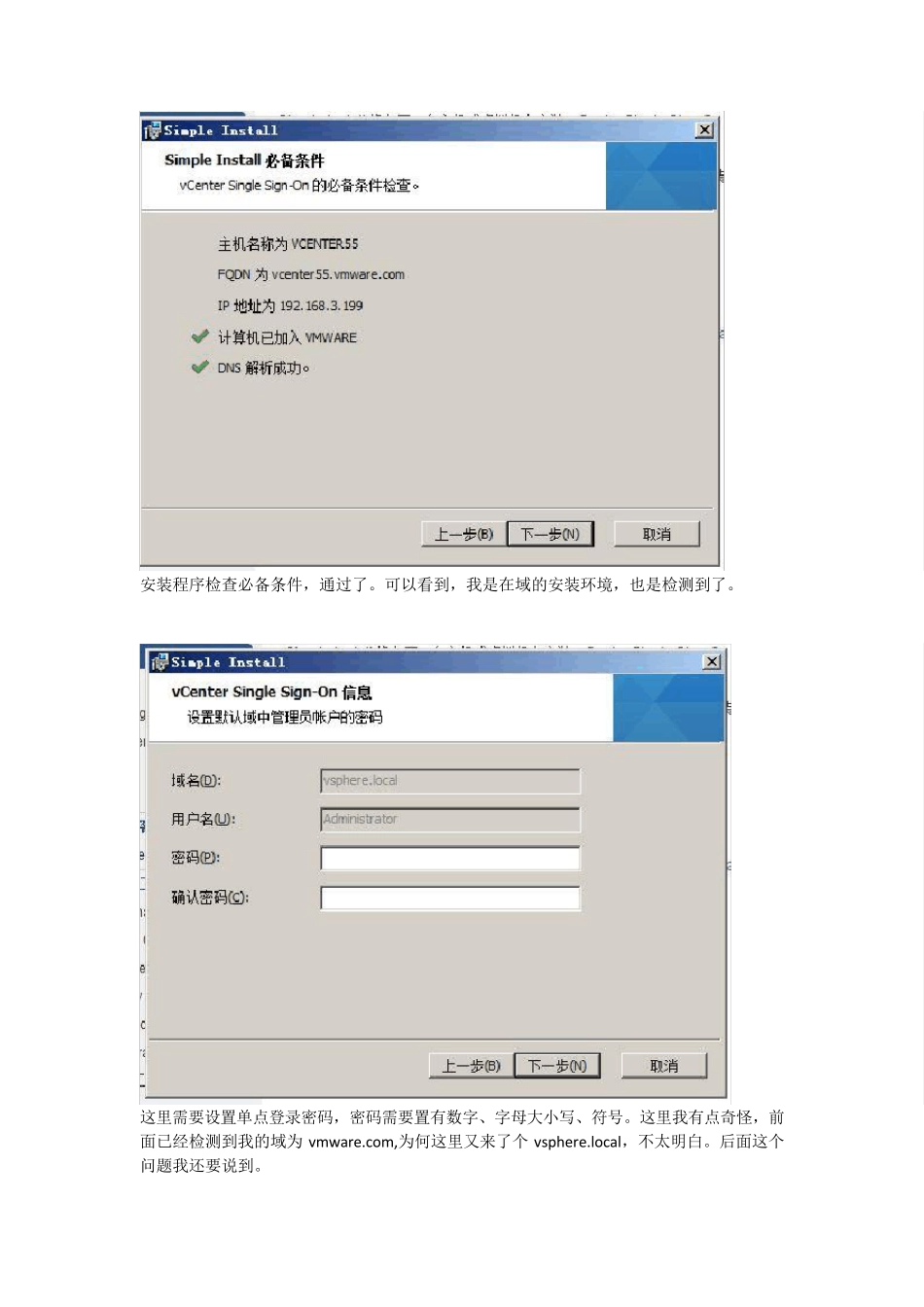
安装程序检查必备条件,通过了
可以看到,我是在域的安装环境,也是检测到了
这里需要设置单点登录密码,密码需要置有数字、字母大小写、符号
这里我有点奇怪,前面已经检测到我的域为 vmw are
com,为何这里又来了个 vsphere
local,不太明白
后面这个问题我还要说到
站点配置,默认就可以,下一步
端口配置,默认,下一步
安装程序位置选择,默认,下一步
全部配置完成,检查好,有问题可以上一步修改
没问题可安装了,点安装
好了,第一阶段开始安装了
安装过程需要一点时间
大约十分钟左右 完成后自动开始第二阶段的安装,W EB CLIENT 开始安装了
接着是第三阶段的安装,清单服务的安装
第二、三阶段的过程很快,紧接着是 VCENTER 的安装了
要求输入许可密钥,保留即可,下一步
说明一下,5
1 的 KEY 可以用于 5
这里要求你选择数据库的类型,我选择的是有独立数据库
而独立数据库如何安装配置,不在此文档时说明了,因为网上已经有大把文章了,这个也是较复杂的,大家可以自己找来看
这里需要输入数据库管理员 SA 的密码