Ex cel 图表可以将数据图形化,帮助我们更直观地显示数据,使数据对比和变化趋势一目了然,提高信息整理价值,更准确直观地表达信息和观点
本课我们将通过“图表向导”创建最基本的图表
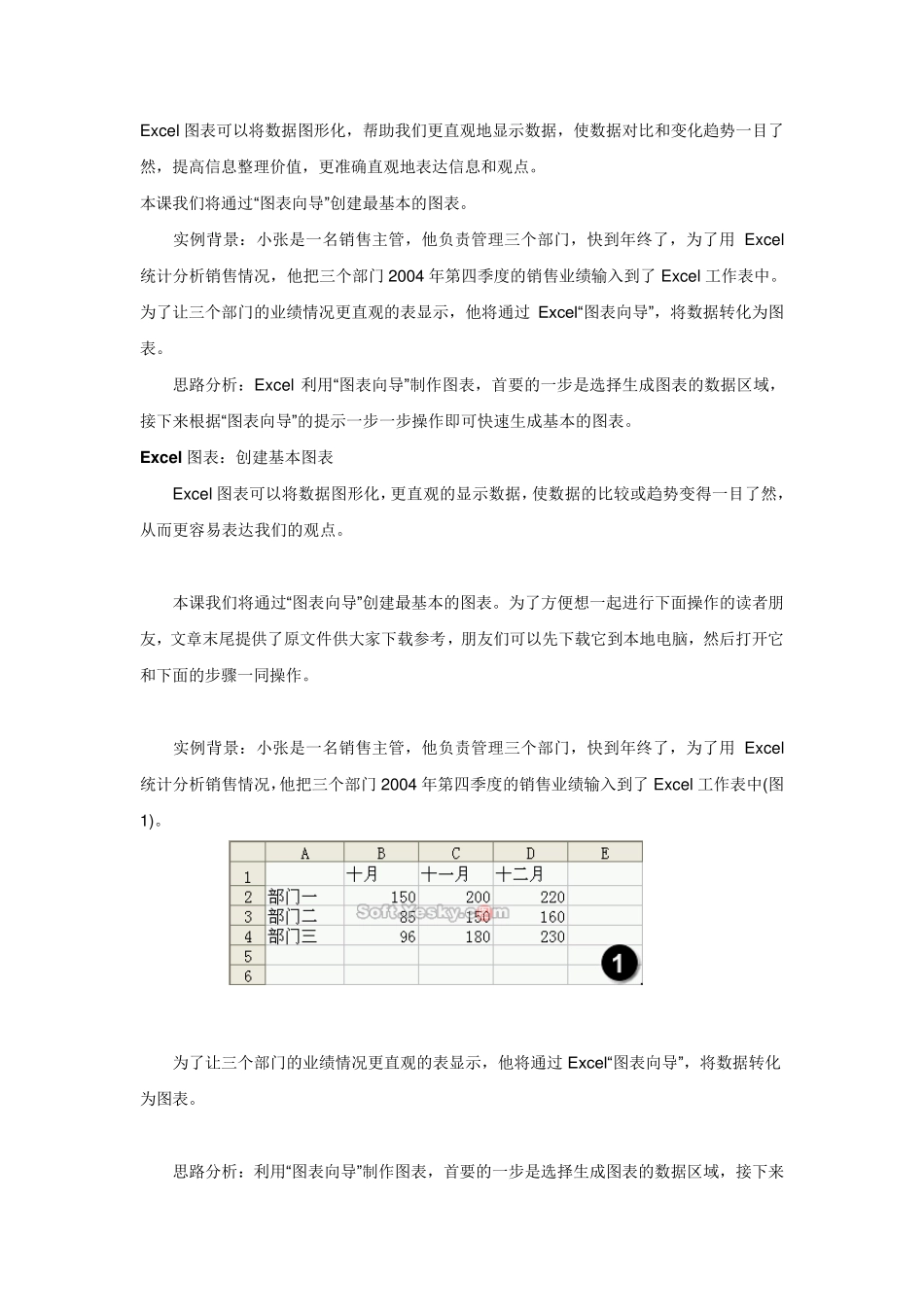
实例背景:小张是一名销售主管,他负责管理三个部门,快到年终了,为了用 Ex cel统计分析销售情况,他把三个部门 2004 年第四季度的销售业绩输入到了Ex cel 工作表中
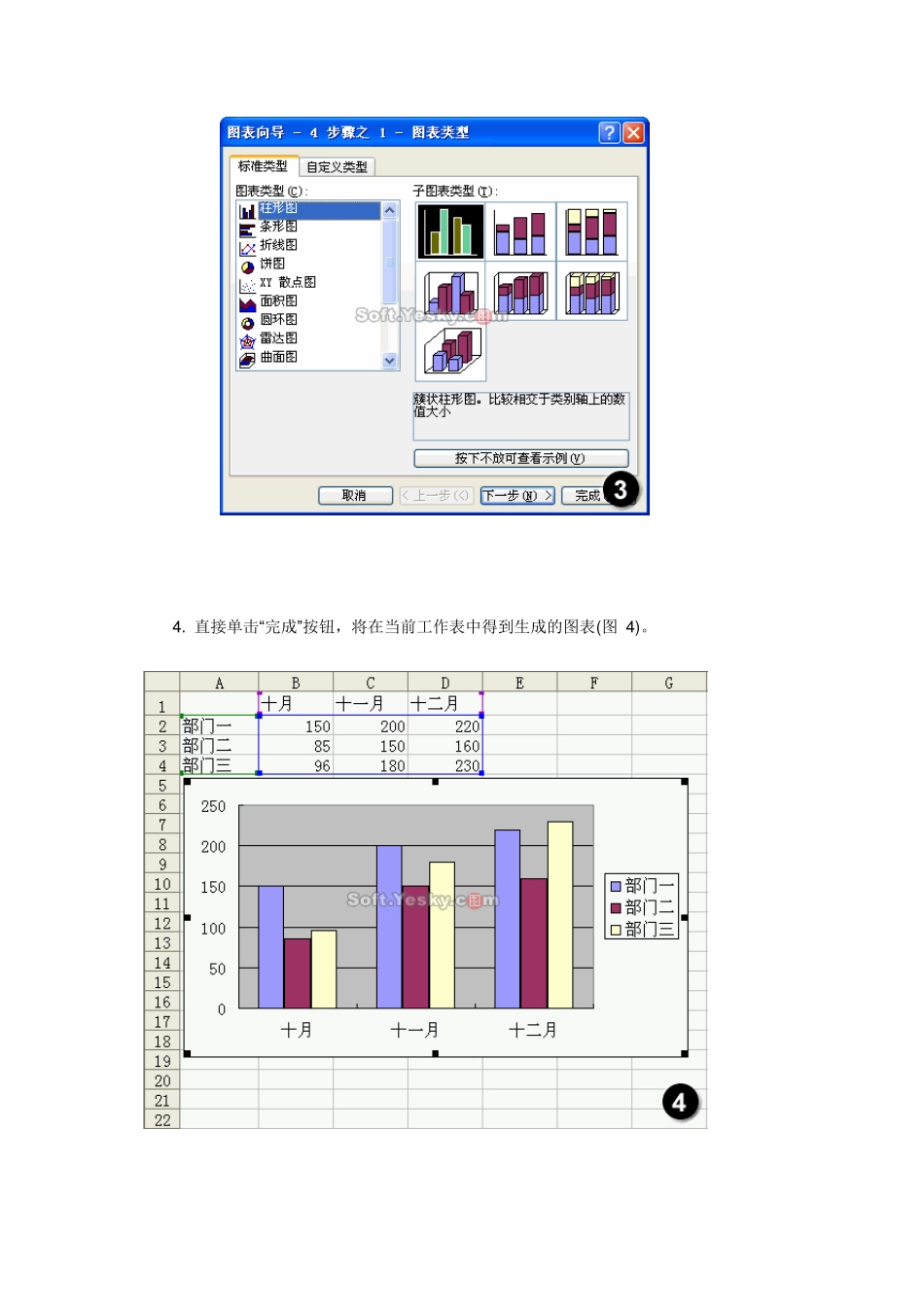
为了让三个部门的业绩情况更直观的表显示,他将通过 Excel“图表向导”,将数据转化为图表
思路分析:Ex cel 利用“图表向导”制作图表,首要的一步是选择生成图表的数据区域,接下来根据“图表向导”的提示一步一步操作即可快速生成基本的图表
Ex cel 图表:创建基本图表 Ex cel 图表可以将数据图形化,更直观的显示数据,使数据的比较或趋势变得一目了然,从而更容易表达我们的观点
本课我们将通过“图表向导”创建最基本的图表
为了方便想一起进行下面操作的读者朋友,文章末尾提供了原文件供大家下载参考,朋友们可以先下载它到本地电脑,然后打开它和下面的步骤一同操作
实例背景:小张是一名销售主管,他负责管理三个部门,快到年终了,为了用 Ex cel统计分析销售情况,他把三个部门 2004 年第四季度的销售业绩输入到了Ex cel 工作表中(图 1)
为了让三个部门的业绩情况更直观的表显示,他将通过 Excel“图表向导”,将数据转化为图表
思路分析:利用“图表向导”制作图表,首要的一步是选择生成图表的数据区域,接下来根据“图表向导”的提示一步一步操作即可快速生成基本的图表
操作步骤: 一、 创建图表 1
打开“创建基本的图表(原始文件)”工作薄文件,进入“练习”工作表,选中需要生成图表的数据区域“A1:D4”
单击“常用”工具栏上的“图表向导”按钮(图 2 )
或者选择菜单“插入→ 图表”命令