制作 Excel 表格简易教程贾庆山2025 年 8 月 10 日本教程主要讲授使用 Microsoft Excel 2025 进行基本的表格制作
本教程图文并茂,读者可以对比学习使用
鉴于 Microsoft Excel 系列软件的兼容性和界面的一致性,本教程对于使用其他版本的 Microsoft Excel 软件也有一定的参考价值
第 1 章:引言制作 Excel 表格,将表格实现电子化,可以方便数据的保存与统计,极大提高办公的效率,是实现办公自动化的基础技术
Microsoft Excel 软件的功能是强大的,但是本教程集中介绍最基础的部分
使用这些基础功能,已经可以满足目前办公自动化中的大部分需求
下文从两方面介绍:如何创建一个最简单的表格,如何利用 Excel 的统计功能
每个功能的实现都分步列出,同时给出相应的操作示意图,方便读者对比执行
第 2 章:创建表格首先需要安装 Microsoft Excel 2025
之后运行该软件
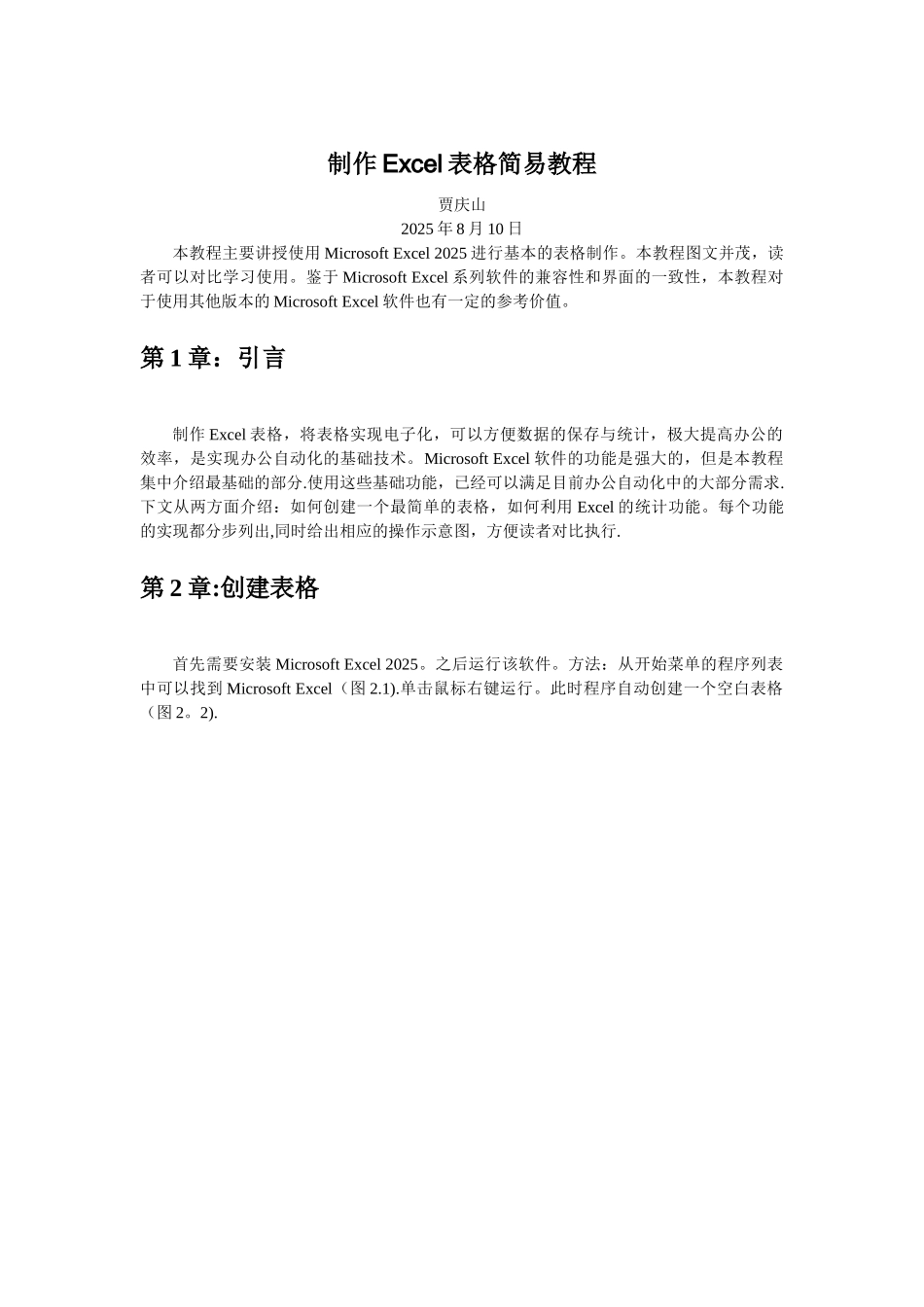
方法:从开始菜单的程序列表中可以找到 Microsoft Excel(图 2
单击鼠标右键运行
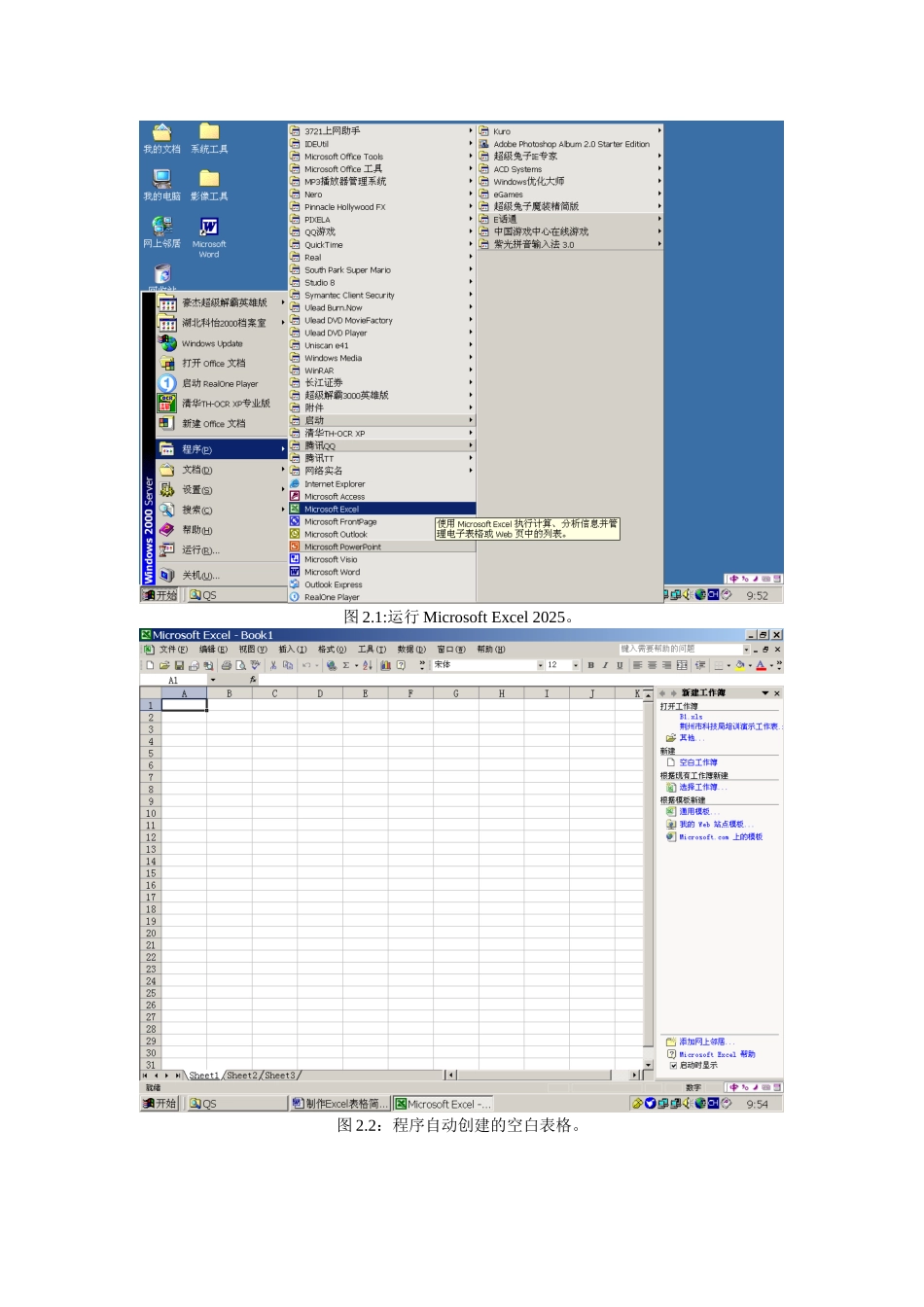
此时程序自动创建一个空白表格(图 2
1:运行 Microsoft Excel 2025
2:程序自动创建的空白表格
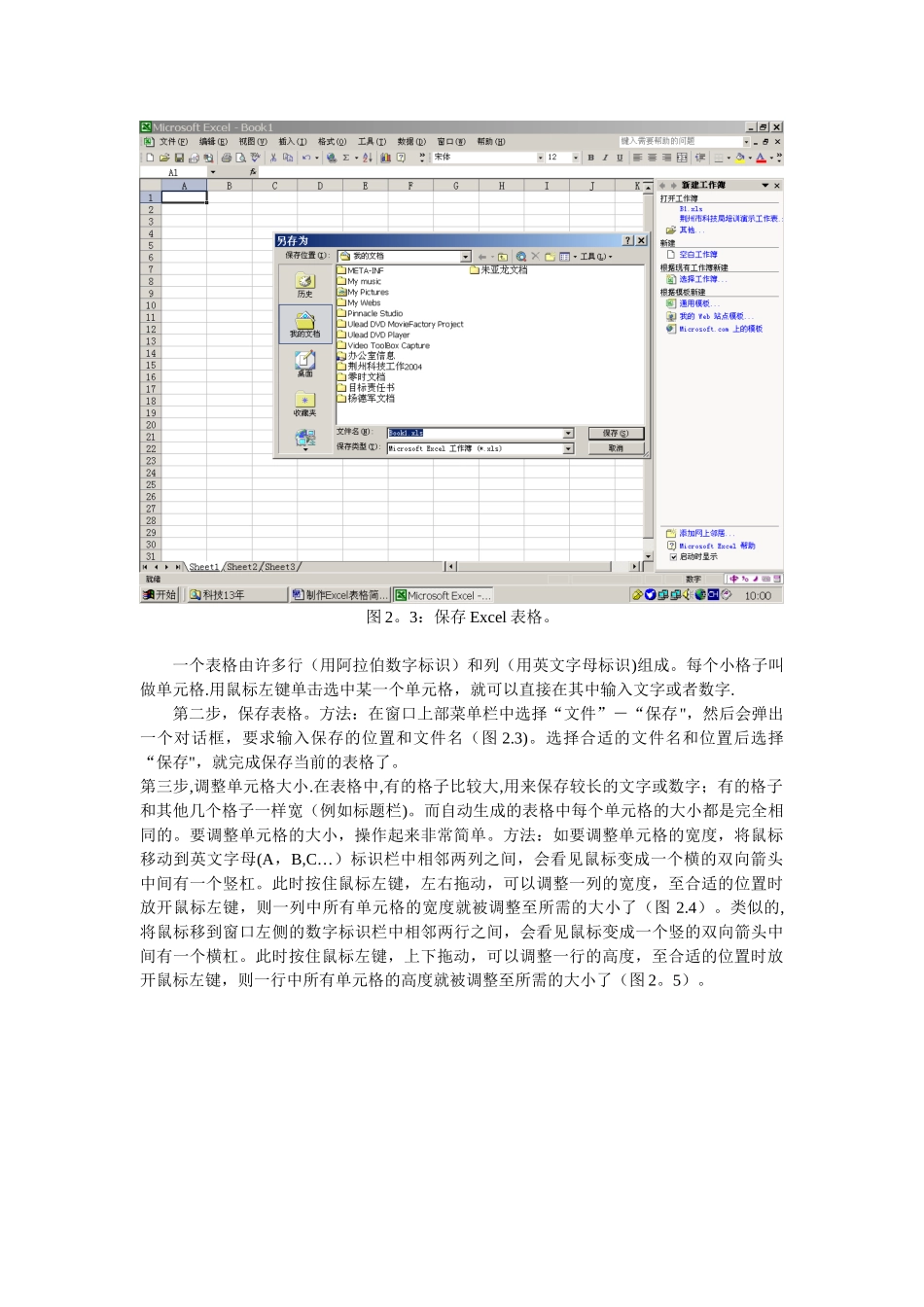
3:保存 Excel 表格
一个表格由许多行(用阿拉伯数字标识)和列(用英文字母标识)组成
每个小格子叫做单元格
用鼠标左键单击选中某一个单元格,就可以直接在其中输入文字或者数字
第二步,保存表格
方法:在窗口上部菜单栏中选择“文件”-“保存",然后会弹出一个对话框,要求输入保存的位置和文件名(图 2
选择合适的文件名和位置后选择“保存",就完成保存当前的表格了
第三步,调整单元格大小
在表格中,有的格子比较大,用来保存较长的文字或数字;有的格子和其他几个格子一样宽(例如标题栏)