LED 演 播 室 软 件 操 作 说 明 书 一、播放窗大小设置(第一次设置好以后就不用设) 1、 在【开始】/【程序】里将出现“LED 软件”程序组,然后进入该程序组下的“LED演播室”,单击即可运行,如图 2-3 所示,同时,桌面上也出现“LED 演播室”快捷方式:如右图所示,双击它同样可以启动程序
图 2-3 2、 《LED 演播室》软件的运行界面如图 3-1 所示:共有两个窗口组成:播放窗和控制窗
图 3-1 3、播放窗大小一定要设置正确,否则节目制作完播放时可能只显示一部分或不够大
设置方法:菜单—〉设置—〉软件设置—〉播放窗,可启动软件设置窗,在软件设置窗中可选择锁定到 LED 大屏(最好选择此选项,播放窗与显示屏大小位置完全相同),也可选择多屏组合/同步,任意位置
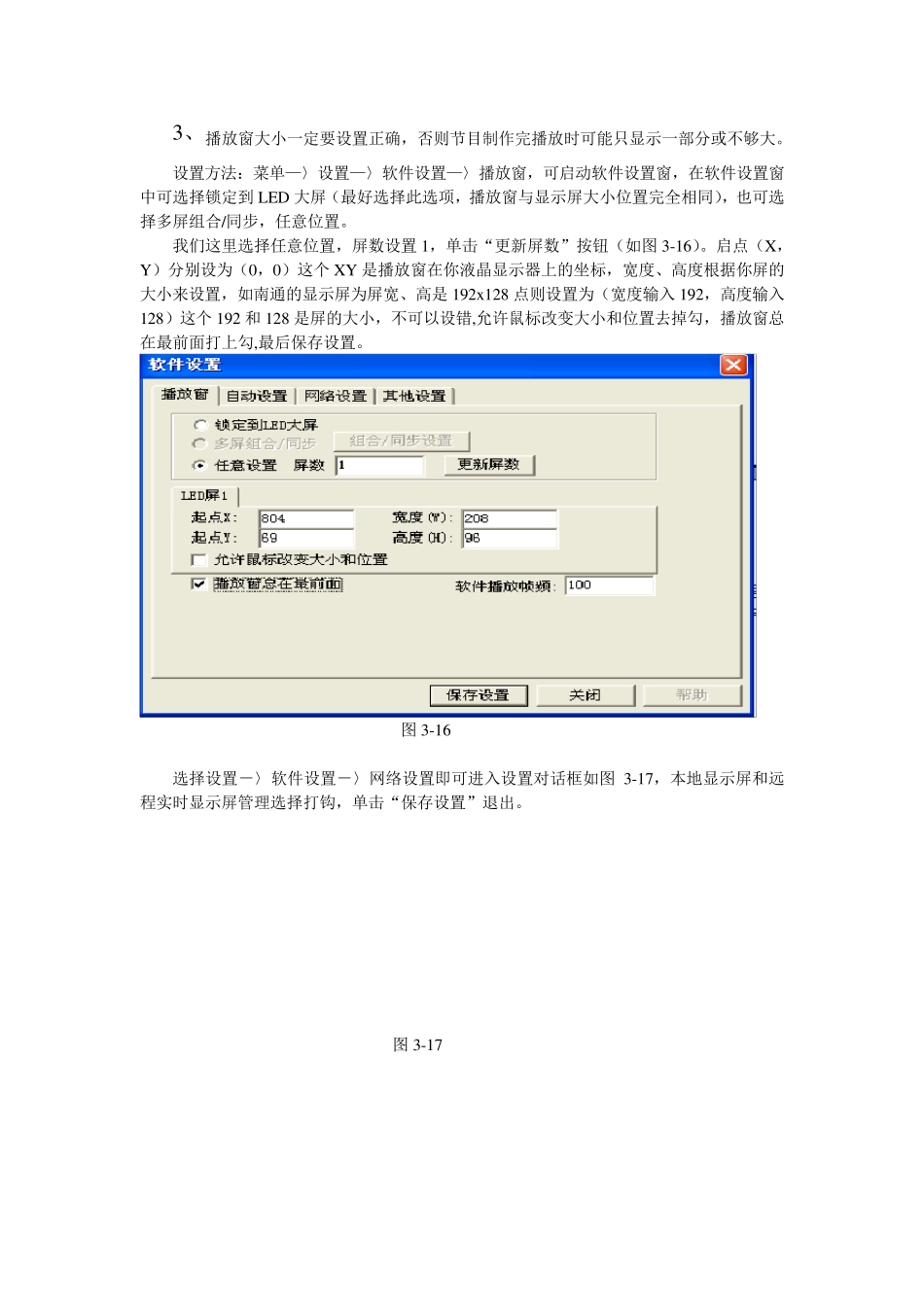
我们这里选择任意位置,屏数设置1,单击“更新屏数”按钮(如图 3-16)
启点(X,Y)分别设为(0,0)这个 XY 是播放窗在你液晶显示器上的坐标,宽度、高度根据你屏的大小来设置,如南通的显示屏为屏宽、高是 192x128 点则设置为(宽度输入 192,高度输入128)这个 192 和 128 是屏的大小,不可以设错,允许鼠标改变大小和位置去掉勾,播放窗总在最前面打上勾,最后保存设置
图 3-16 选择设置-〉软件设置-〉网络设置即可进入设置对话框如图 3-17,本地显示屏和远程实时显示屏管理选择打钩,单击“保存设置”退出
图 3-17 二、节目制作流程 1、第一步:新建节目页 点击新建文件按钮,节目页是节目的基本元素
如图 3 -1 7 节目工具条,点击新建节目页按钮即可
(提示:如见不到节目页工具条,请点击工具条上的允许编辑按钮)
图 3 -1 7 节目页有两种正常节目页和全局节目页,正常节目页按一个个顺序播放,全局节目页就是没有时间限制全部节目一起播放(比如时间显示)