1、 请将安装向导光盘插入到计算机中的光驱里
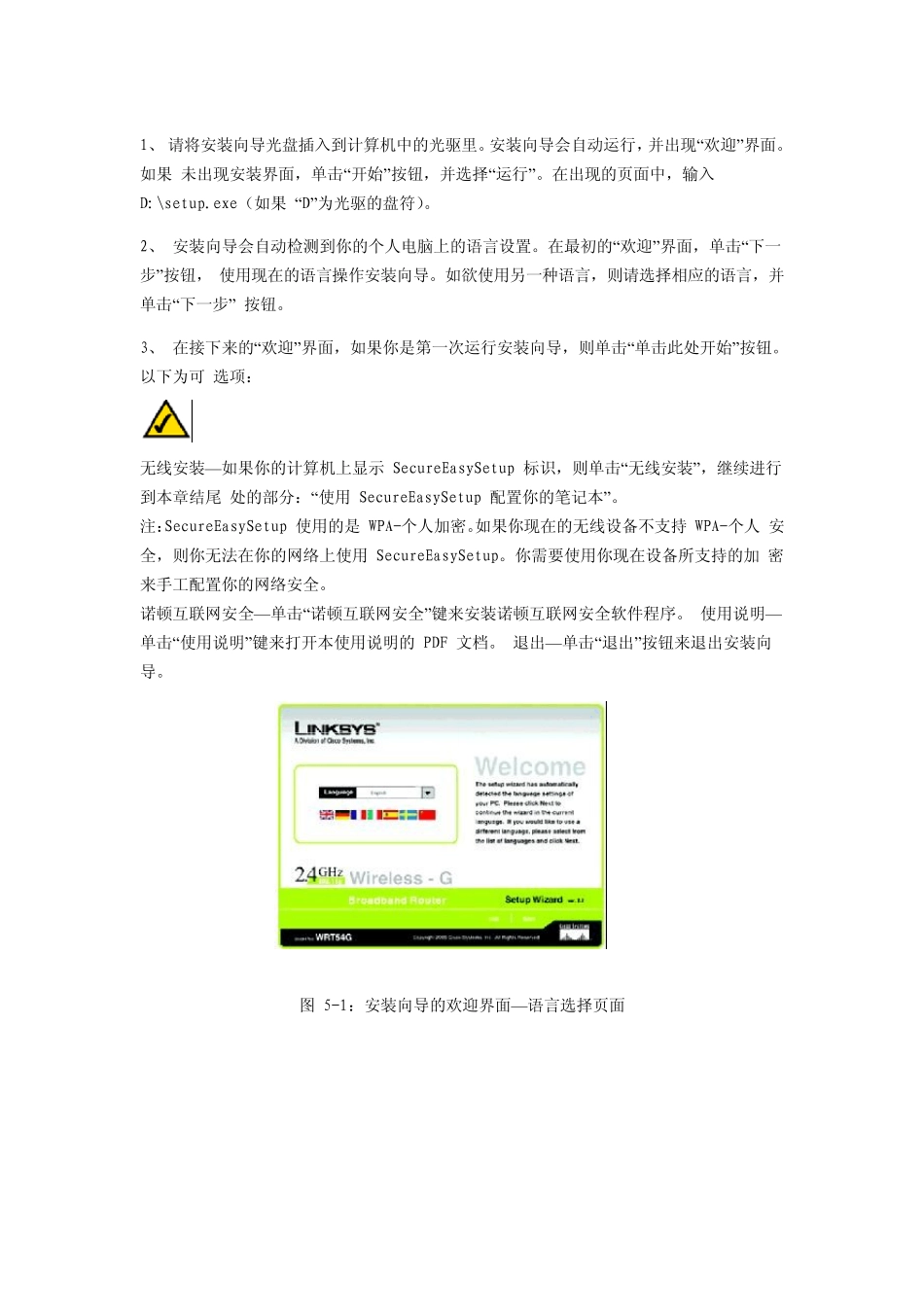
安装向导会自动运行,并出现“欢迎” 界面
如果 未出现安装界面,单击“开始” 按钮,并选择“运行”
在出现的页面中,输入 D:\setup
exe(如果 “D” 为光驱的盘符)
2、 安装向导会自动检测到你的个人电脑上的语言设置
在最初的“欢迎” 界面,单击“下一步” 按钮, 使用现在的语言操作安装向导
如欲使用另一种语言,则请选择相应的语言,并单击“下一步” 按钮
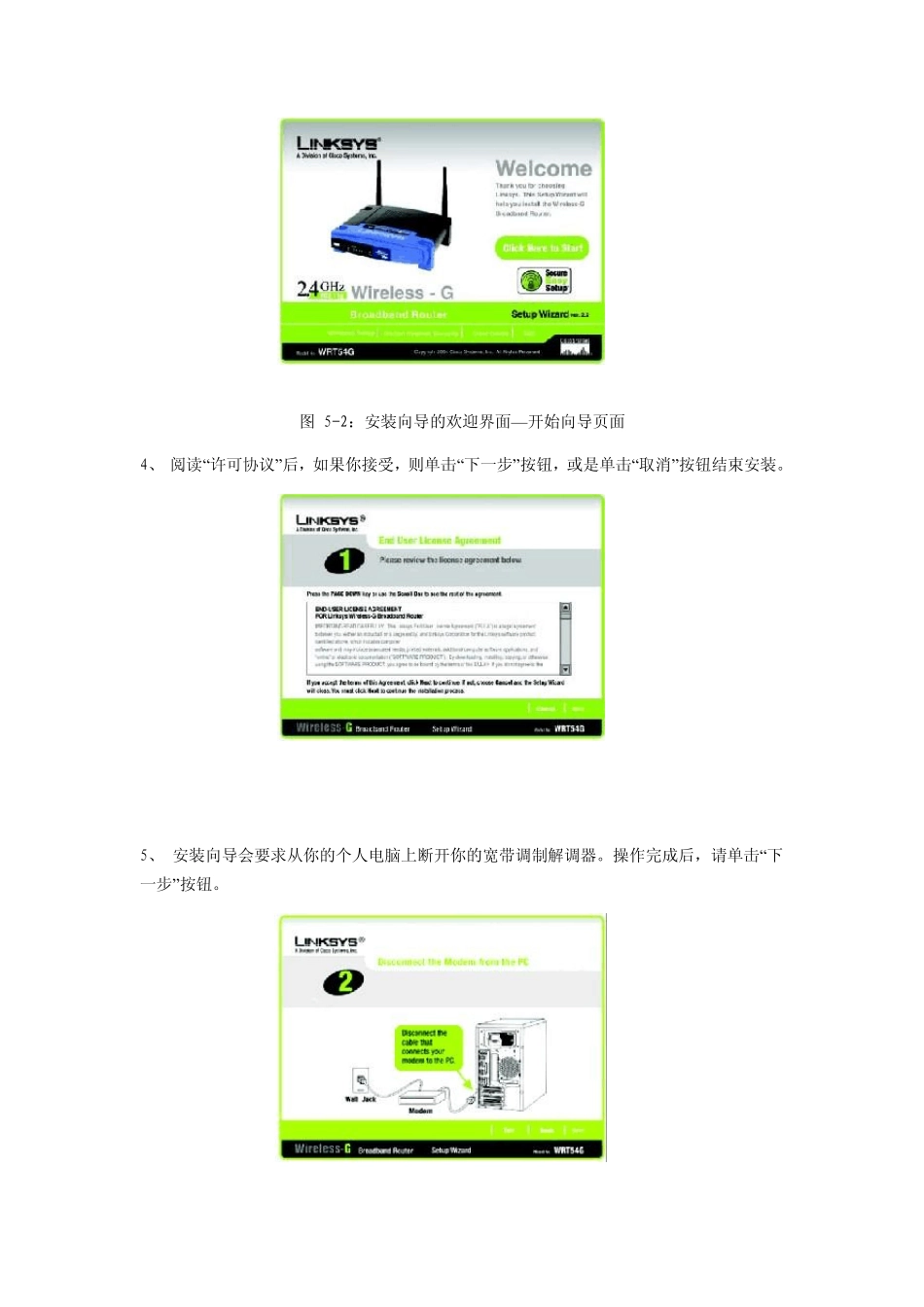
3、 在接下来的“欢迎” 界面,如果你是第一次运行安装向导,则单击“单击此处开始” 按钮
以下为可 选项: 无线安装— 如果你的计算机上显示 SecureEasySetup 标识,则单击“无线安装” ,继续进行到本章结尾 处的部分:“使用 SecureEasySetup 配置你的笔记本”
注:SecureEasySetup 使用的是 WPA-个人加密
如果你现在的无线设备不支持 WPA-个人 安全,则你无法在你的网络上使用 SecureEasySetup
你需要使用你现在设备所支持的加 密来手工配置你的网络安全
诺顿互联网安全— 单击“诺顿互联网安全” 键来安装诺顿互联网安全软件程序
使用说明—单击“使用说明” 键来打开本使用说明的 PDF 文档
退出— 单击“退出” 按钮来退出安装向导
图 5-1:安装向导的欢迎界面— 语言选择页面 图 5-2:安装向导的欢迎界面—开始向导页面 4、 阅读“许可协议”后,如果你接受,则单击“下一步”按钮,或是单击“取消”按钮结束安装
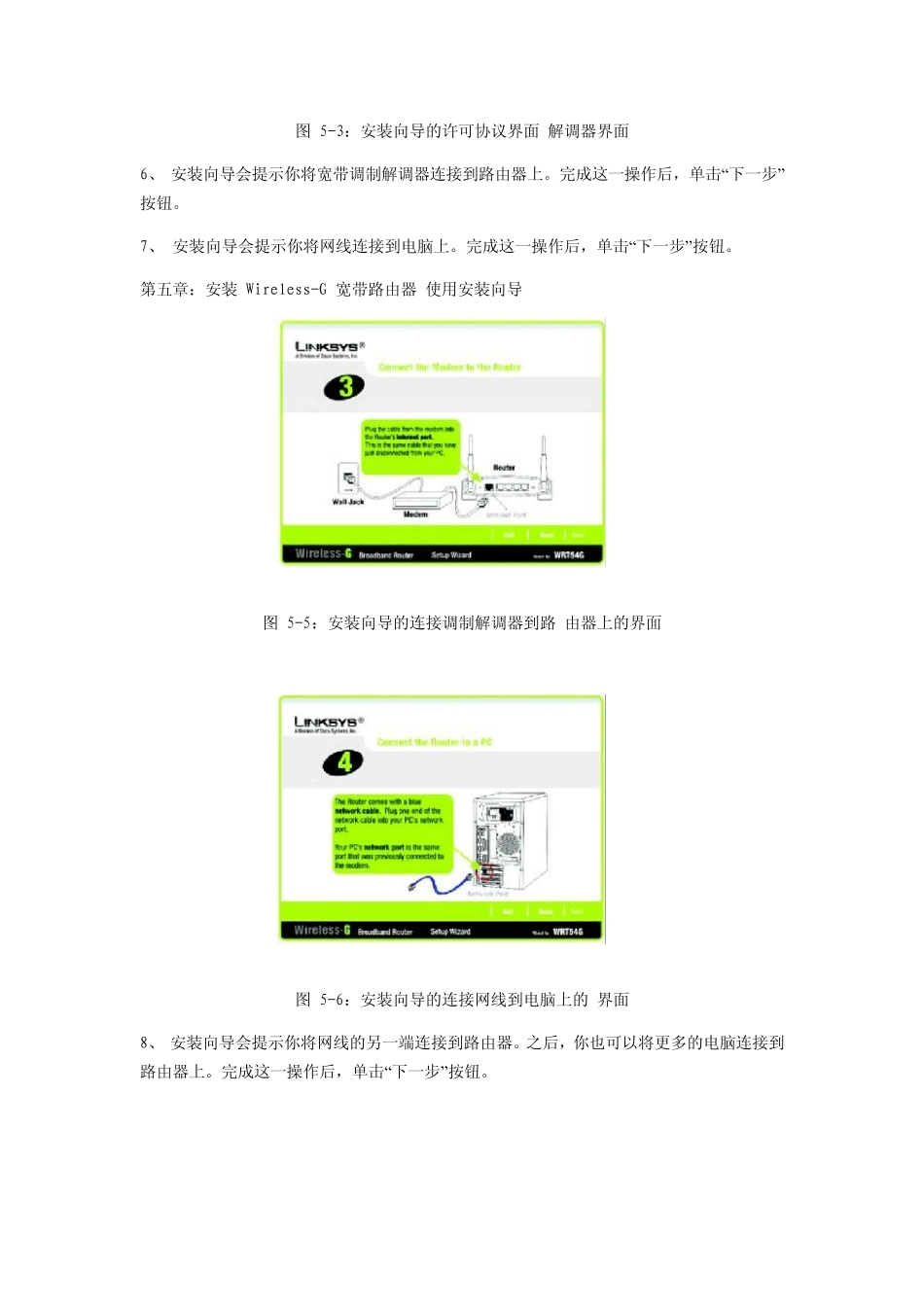
5、 安装向导会要求从你的个人电脑上断开你的宽带调制解调器
操作完成后,请单击“下一步”按钮
图 5-3:安装向导的许可协议界面 解调器界面 6、 安装向导会提示你将宽带调制解调器连接到路由器上
完成这一操作后,单击“下一步”按钮
7、 安装向导会提示你将网线连接到电脑上