Rockwell AB 景智军编写 (仅用于学习,请勿用于商业用途) Logix5000 软件组态 打开RSLo gix 5000 编程软件 在实验的这一部分,打开RSLo gix 5000 编程软件,您就可以对 DEMO 处理器进行编程
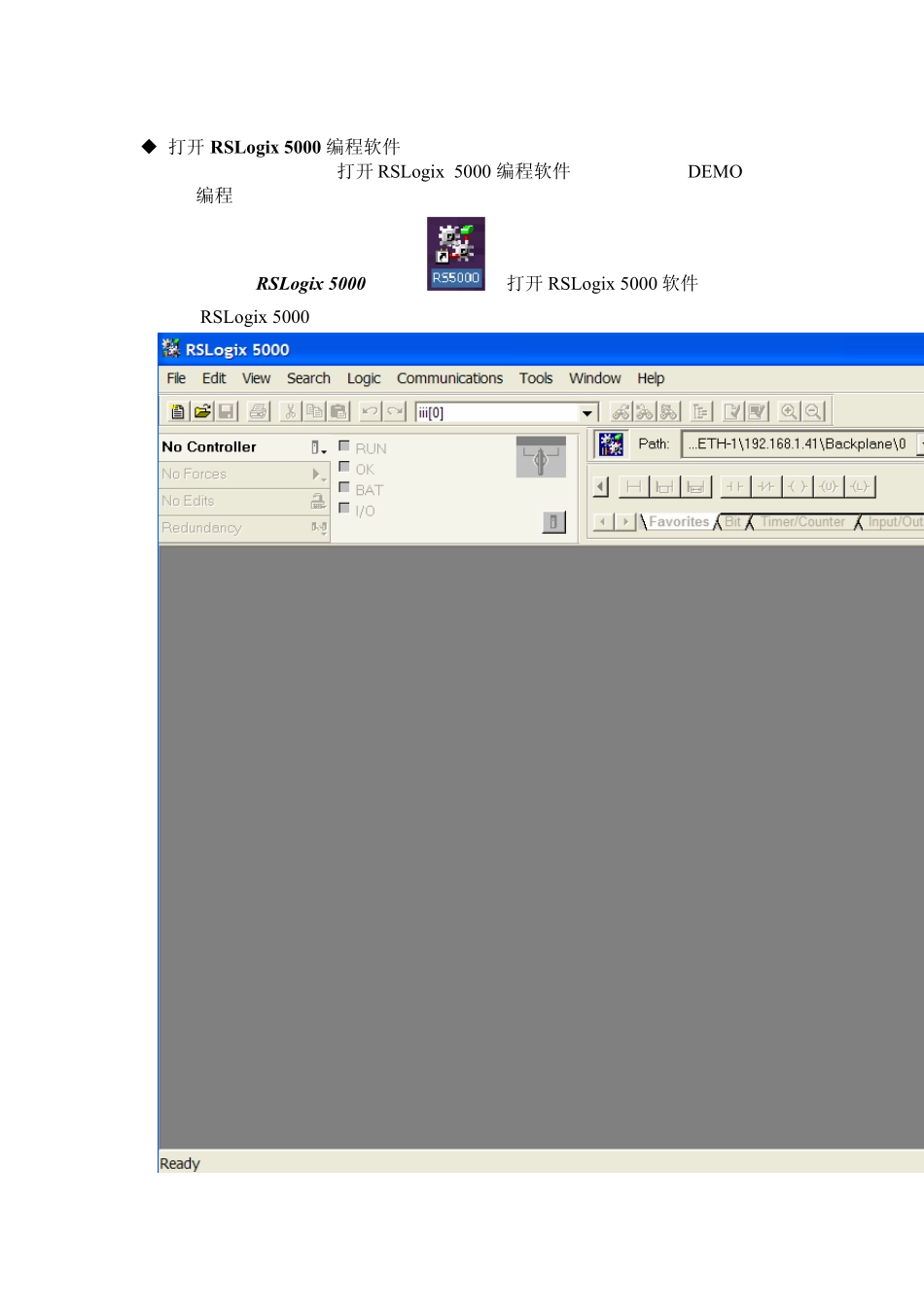
双击桌面上 RSLo gix 5000 的图标,打开RSLo gix 5000 软件
显示 RSLo gix 5000 屏幕
创建一个新的控制器文件 在实验的这一部分,您将创建第一个处理器文件
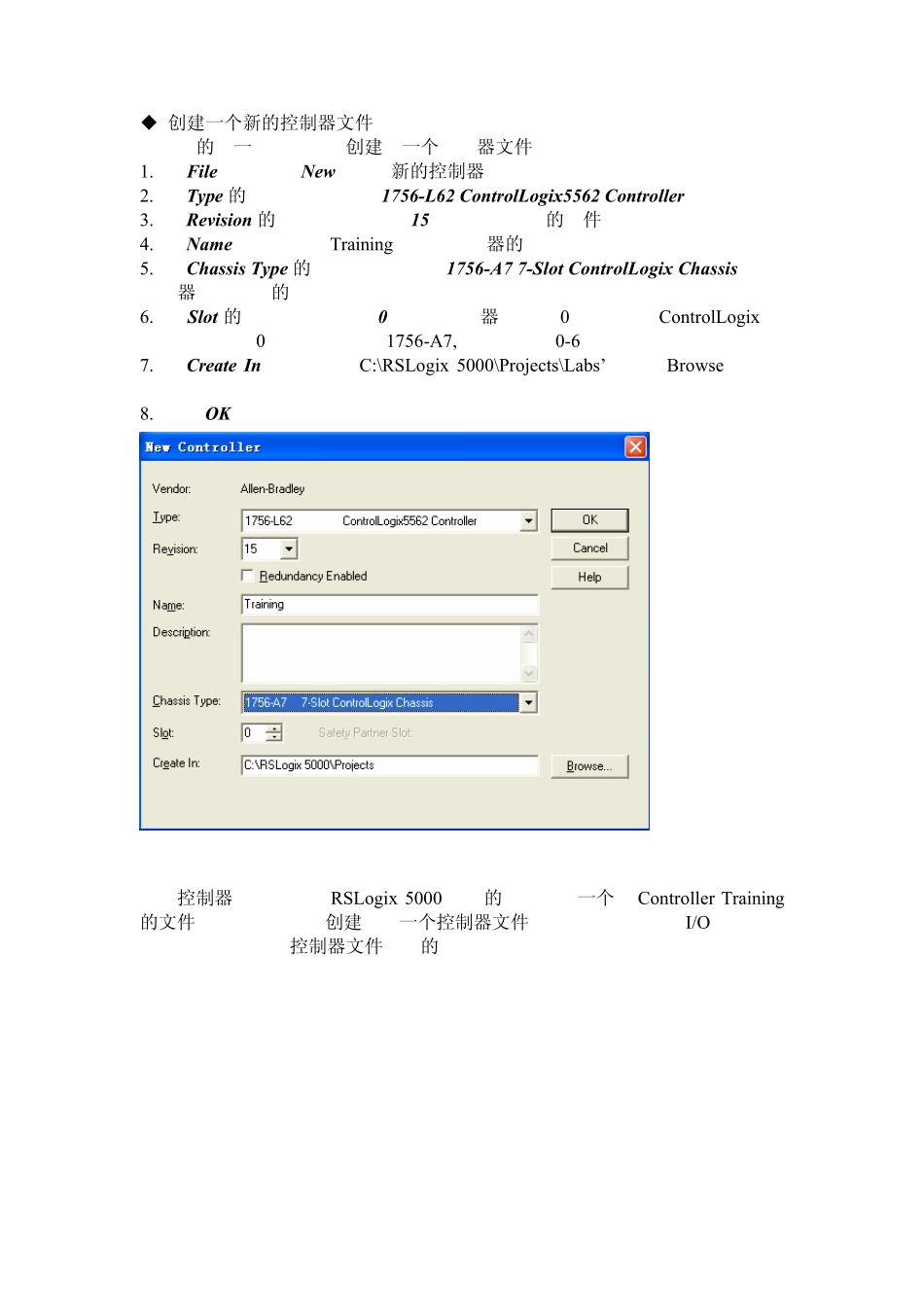
从 File 菜单选择 New,显示新的控制器对话框
从 Type 的下拉菜单中选择 1756-L62 ControlLogix5562 Controller
从 Revision 的下拉菜单中选择 15 选定编程使用的软件版本
在 Name 栏内键入‘Training’作为处理器的名字
从 Chassis Type 的下拉菜单中选择 1756-A7 7-Slot ControlLogix Chassis 选定处理器所在机架的型号
从 Slot 的下拉菜单中选择 0,确定处理器安装在 0 号槽位
(ControlLogix 机架槽位编号由 0 开始编号,如 1756-A7,槽位编号是 0-6) 7
在 Create In 栏内键入‘C:\RSLogix 5000\Projects\Labs’或点击 Browse 键定位地址目录
控制器组织显示在 RSLogix 5000 视窗的左边,有一个叫 Controller Training的文件夹,到此您已经创建了第一个控制器文件,这时候,还没有 I/O,没有标签数据库,没有与控制器文件相关的逻辑
控制器组织是控制器文件内容的图状表示法,画面由文件夹项目树和文件组成,文件中包含现在这个控制器文件中有关程序和数据的所有信