Simulink 仿真环境基础学习 Simulink 是面向框图的仿真软件
1 演示一个 Simulink 的简单程序 【例7
1】创建一个正弦信号的仿真模型
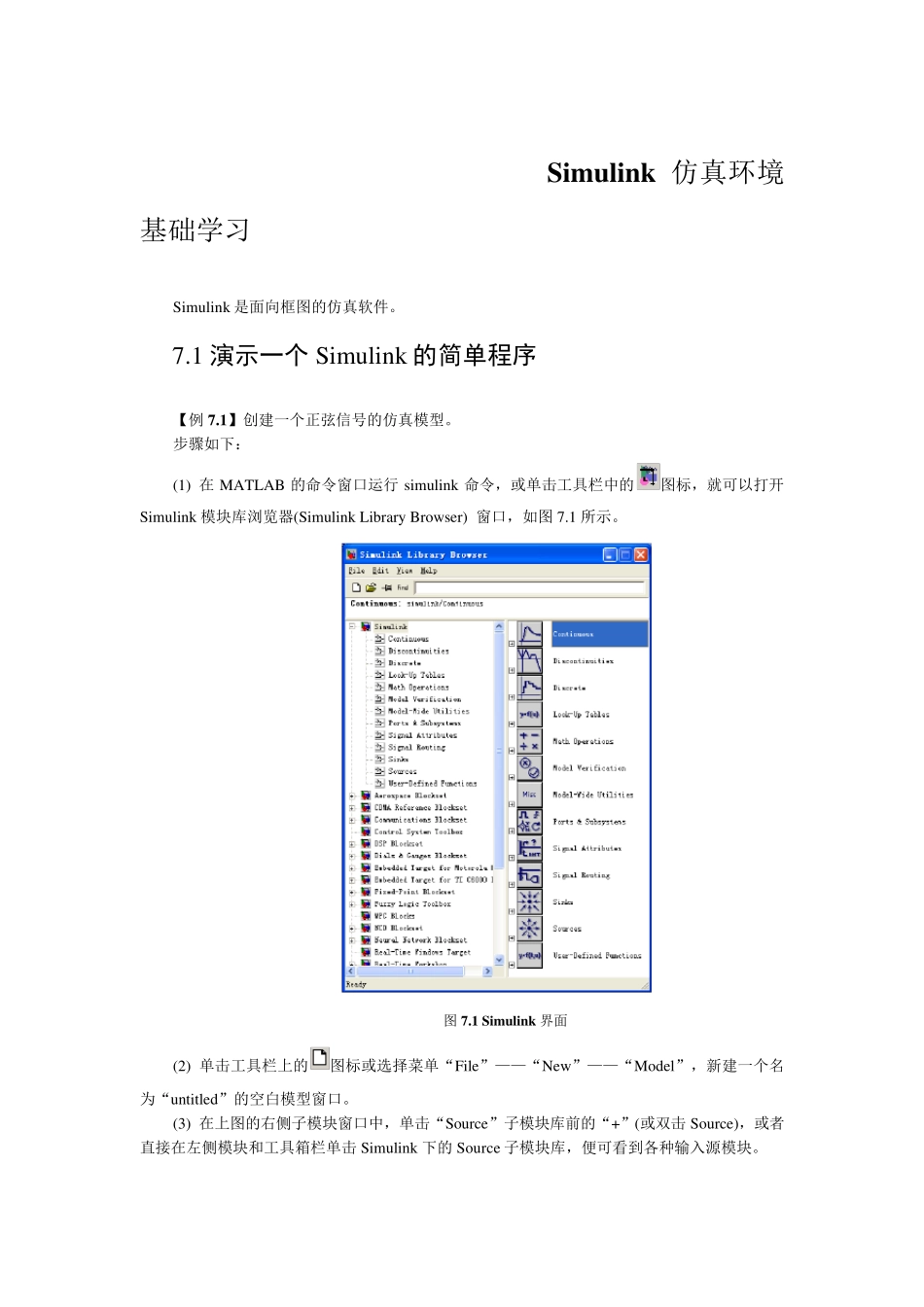
步骤如下: (1) 在MATLAB 的命令窗口运行simulink 命令,或单击工具栏中的图标,就可以打开Simulink 模块库浏览器(Simulink Library Browser) 窗口,如图7
(2) 单击工具栏上的图标或选择菜单“File”——“New”——“Model”,新建一个名为“untitled”的空白模型窗口
(3) 在上图的右侧子模块窗口中,单击“Source”子模块库前的“+”(或双击Source),或者直接在左侧模块和工具箱栏单击Simulink 下的Source 子模块库,便可看到各种输入源模块
1 Simulink 界面 (4) 用鼠标单击所需要的输入信号源模块“Sine Wav e”(正弦信号),将其拖放到的空白模型窗口“u ntitled”,则“Sine Wav e”模块就被添加到u ntitled 窗口;也可以用鼠标选中“Sine Wav e”模块,单击鼠标右键,在快捷菜单中选择“add to 'u ntitled'”命令,就可以将“Sine Wav e”模块添加到u ntitled 窗口,如图7
(5) 用同样的方法打开接收模块库“Sinks”,选择其中的“Scope”模块(示波器)拖放到“u ntitled”窗口中
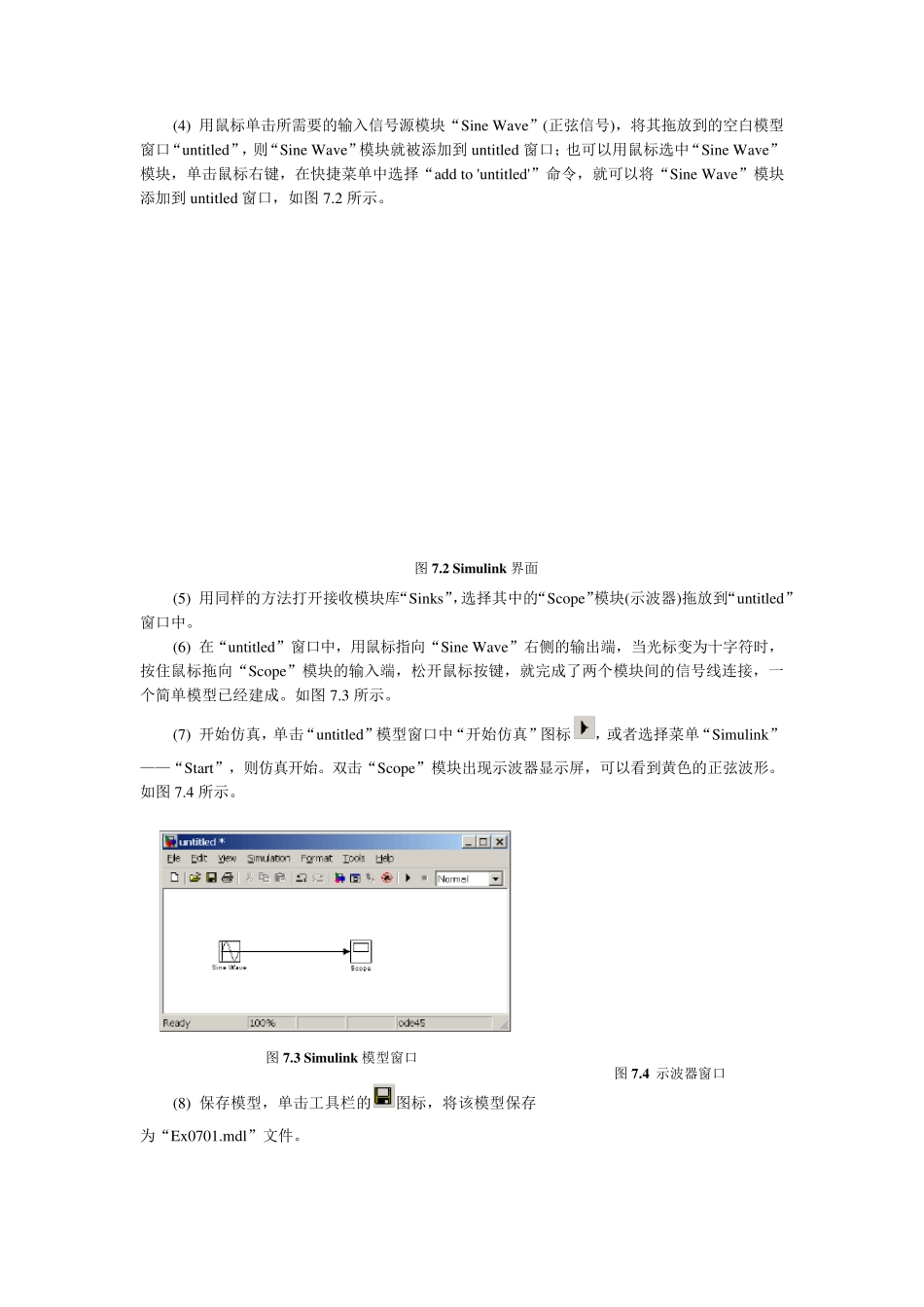
(6) 在“u ntitled”窗口中,用鼠标指向“Sine Wav e”右侧的输出端,当光标变为十字符时,按住鼠标拖向“Scope”模块的输入端,松开鼠标按键,就完成了两个模块间的信号线连接,一个简单模型已经建成
(7) 开始仿真,单击“u ntitled”模型窗口中“开始仿真”