Window s 7 USB 打印驱动的安装 方法一: 1
点击桌面左下角的微软标志,在弹出的界面中选择设备和打印机 2
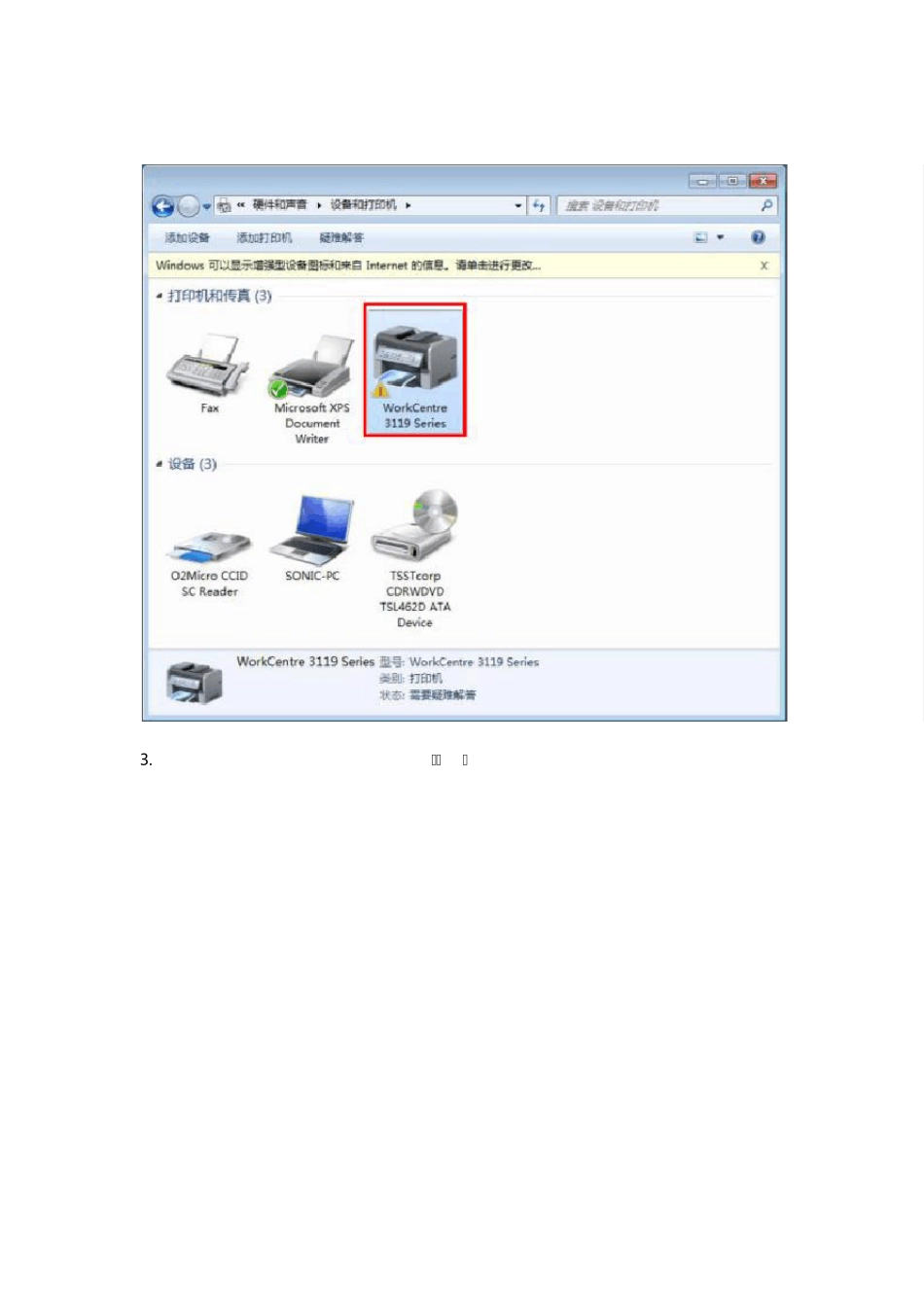
将设备连接至电脑后,在设备和打印机界面中会发现带叹号的设备 注意:有时设备在“未指定”下(如上图),有时在“打印机和传真”下,(如下图) 3
右单击叹号设备,在弹出的菜单中选择属性 4
在弹出的菜单中选择硬件标签,选中带问号的选项(打印驱动),点击属性 5
在弹出的菜单中选择驱动程序标签,并点击更新驱动程序 6
在弹出的菜单中选择浏 览 计 算 机 以查找驱动程序软件 7
在弹出的菜单中,勾选包括子文件夹选项,单击浏 览 8
找到驱动程序所在文件夹,选中该文件夹,单击确 定 9
打印驱动安装完成 10
右单击打印驱动图标,选择“打 印机属性” 11
单击打 印测试页,检验驱动是否已经安装成功 方法二: 1
点击桌面左下角的微软标志,在弹出的界面中选择设备和打印机 2
通过 U SB 数据线将打印机和电脑连接,发现带惊叹号的设备;在空白处右单击,并在弹出的菜 单中选择设 备 管 理 器 3
在列表中找到打印机设备名称,右单击带问号的驱动程序(打印驱动),在弹出的菜单中选择更 新 驱 动 程 序 软 件 4
在弹出的菜单中选择浏览计算机以查找驱动程序软件 5
之后安装步骤与方法一相同
常见问题: 1
有时当将打印机和电脑通过 U SB 线时,电脑会先自动自行搜索驱动程序,且时间较长
如图在设备左下角出现 此时若更新驱动程序,界面会呈现灰色,如下图显示 2
建议双击电脑右下角自动更新驱动图标 3
并在弹窗中选择跳过从 Window s Update 获得驱动程序软件 4
在跳出的弹窗中选择“是” 5
之后更 新 驱 动程序选项便可以选择