网络和共享中心是Window s 操作系统对网络配置和应用的最主要的图形化操作界面,Window s8的网络和共享中心与Win7的网络和共享中心有较大的改变,删除了许多用户不常用的内容,使得用户操作更加简便快捷
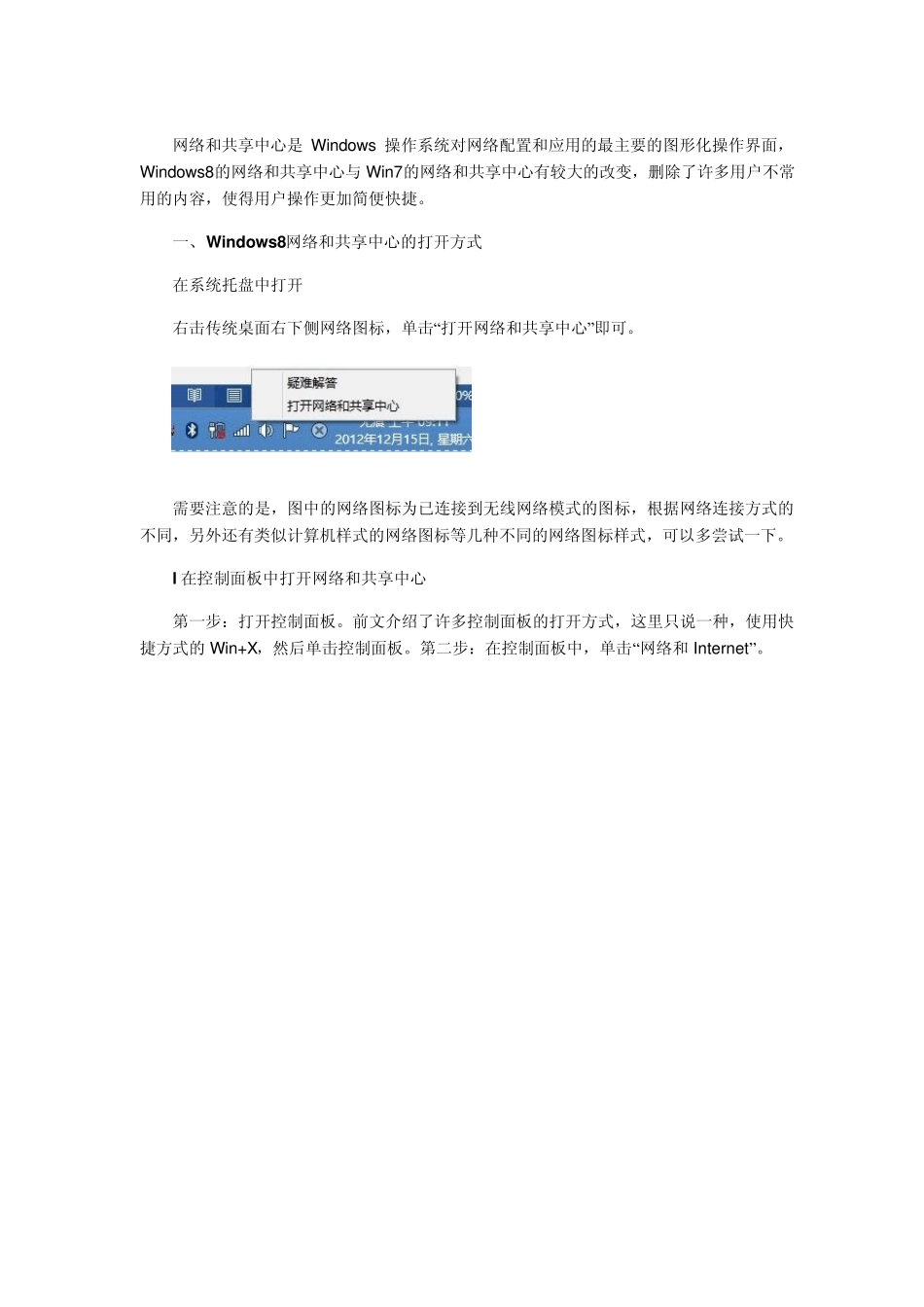
一、Window s8网络和共享中心的打开方式 在系统托盘中打开 右击传统桌面右下侧网络图标,单击“打开网络和共享中心”即可
需要注意的是,图中的网络图标为已连接到无线网络模式的图标,根据网络连接方式的不同,另外还有类似计算机样式的网络图标等几种不同的网络图标样式,可以多尝试一下
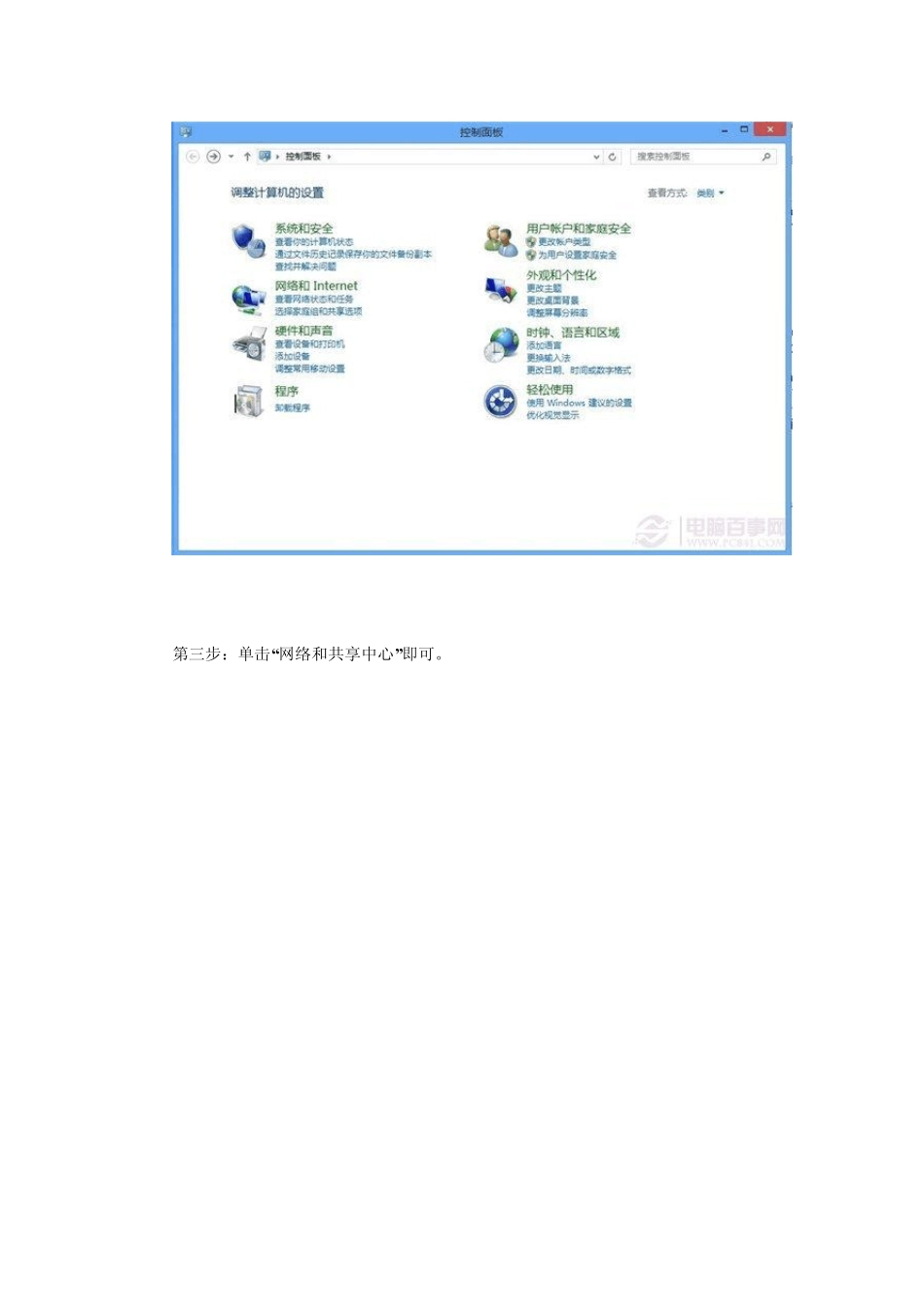
l 在控制面板中打开网络和共享中心 第一步:打开控制面板
前文介绍了许多控制面板的打开方式,这里只说一种,使用快捷方式的Win+X,然后单击控制面板
第二步:在控制面板中,单击“网络和Internet”
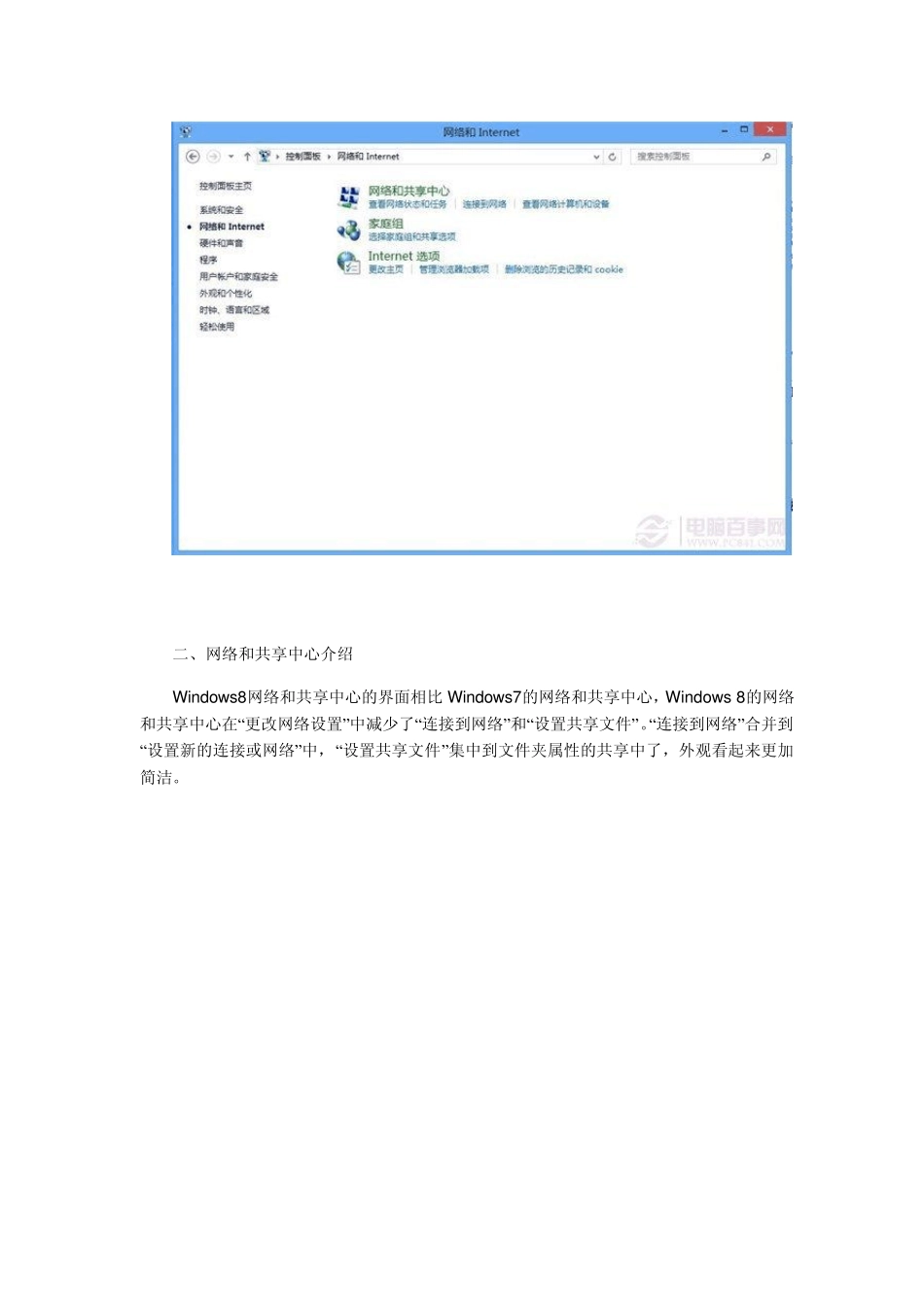
第三步:单击“网络和共享中心”即可
二、网络和共享中心介绍 Window s8网络和共享中心的界面相比 Window s7的网络和共享中心,Window s 8的网络和共享中心在“更改网络设置”中减少了“连接到网络”和“设置共享文件”
“连接到网络”合并到“设置新的连接或网络”中,“设置共享文件”集中到文件夹属性的共享中了,外观看起来更加简洁
网络和共享中心的左侧边栏内容有: l 控制面板主页:可以直接返回控制面板主页中 l 更改适配器设置:可以对计算机安装的所有可连接到因特网、局域网等网络的设备进行配置; l 更改高级共享设置:可以设置不同网络用户的权限设置
lInternet 选项:可以设置IE10的Internet 属性
lWindow s 防火墙:可以设置Window s 8的网络防火墙
l 家庭组:可以创建和更改家庭组设置)
网络和共享中心的右侧内容有: l 查看活动网络:列出目前所有已经连接到因特网、局域网的网络,并且对网络进行属性说明及状态查看,以及网络是